

【前編】NotebookLM 完全ガイド2026|ハルシネーション「ほぼゼロ」の衝撃と Studio 全機能解説


社内チャット・掲示板で共有
「資料をアップロードするだけで、AIが動画を作ってくれる」
「会議の議事録を NotebookLM にアップロードすると、数分後には2人のホストがポッドキャスト形式で議事録の内容を解説してくれる。」
「スライド資料を読み込ませると、20枚のプレゼンテーションが自動で生成され、PowerPoint ファイルとしてダウンロードできた。」
これはSFの話ではなく、2026年4月時点で誰でも簡単に試せる NotebookLM の日常です。
米国でリリースされた2023年の登場時は「アップロードした資料を要約してくれるAI」という印象が強いツールでした。今では音声・動画・スライド・インフォグラフィックを一括生成する「マルチメディア生成エンジン」に変わっています。
そして、他の汎用AIと決定的に違う点がハルシネーション(AIが事実でない内容を生成してしまう現象)がほぼ起きないという設計思想です。
この記事では、NotebookLM の使い方をゼロから解説します。
基本操作、2026年最新の Studio 機能の全容、営業・バックオフィス・研修担当・プロジェクト管理職向けの活用シナリオ、そして明日からコピペで使えるプロンプトテンプレート6選までをまとめました。
NotebookLM 使い方の前提知識:2026年に起きた3つの大進化
ハルシネーションが「ほぼゼロ」な理由
NotebookLM は「ソースグラウンディング(根拠付け)特化型AI」という設計思想で動いています。
汎用の大規模言語モデル(LLM)は、インターネット上で事前学習したデータをもとに「統計的に正しそうな文章」を生成します。そのため、学習データに含まれない情報や古い情報については、もっともらしい誤回答が返ることがあります。
NotebookLM の動き方は根本的に違います。ユーザーがアップロードしたソース(資料・PDF・URLなど)だけを真実の根拠として扱い、そのソース範囲外の情報は原則として使いません。 全回答にはインライン引用(サイテーション)が自動で付与されます。「この回答は資料の何ページに書いてあるか」を即座に確認できます。
医療データ、財務諸表、法的契約書、社内規程など、事実誤認が許されない業務に特に向いているのはこの仕組みがあるからです。
2026年に起きた3つの大進化
進化①:自律型リサーチエージェント化(2025年末〜)
Deep Research 機能が実装されました。NotebookLM が自律的にWeb上の情報を調査してレポートを生成できるようになった機能です。資料をアップロードして待つだけの「受け身のツール」から、「資料収集から構造化まで自走するシステム」に変わった転換点です。
進化②:マルチメディア生成エンジン化(2026年3月)
Cinematic Video Overviews(Gemini + Imagen + Veo 3.1 の連携で動画生成)が追加されました。あわせてスライドの .pptx エクスポート、単一スライドの個別修正機能(Single-Slide Revision)にも対応しています。テキスト要約ツールからリッチメディア生成プラットフォームへの進化です。
進化③:Google Workspace コアサービスへの統合(2026年初頭)
NotebookLM 及び NotebookLM Plus が Gmail や Google カレンダーと同列のものとして「Google Workspace コアサービス」正式に統合されました。Google ドキュメント/スプレッドシート/スライド との直接連携が実現しています。「情報が変わるたびに資料をアップロードをやり直す」という手間がなくなりました。
3分でわかる!NotebookLM 使い方の画面構成と基本操作
3カラムレイアウト:左から右が「インプット→プロセス→アウトプット」
NotebookLM を開くと、画面は3つのカラムに分かれています。この左→右の流れが、そのまま作業のフローを表しています。
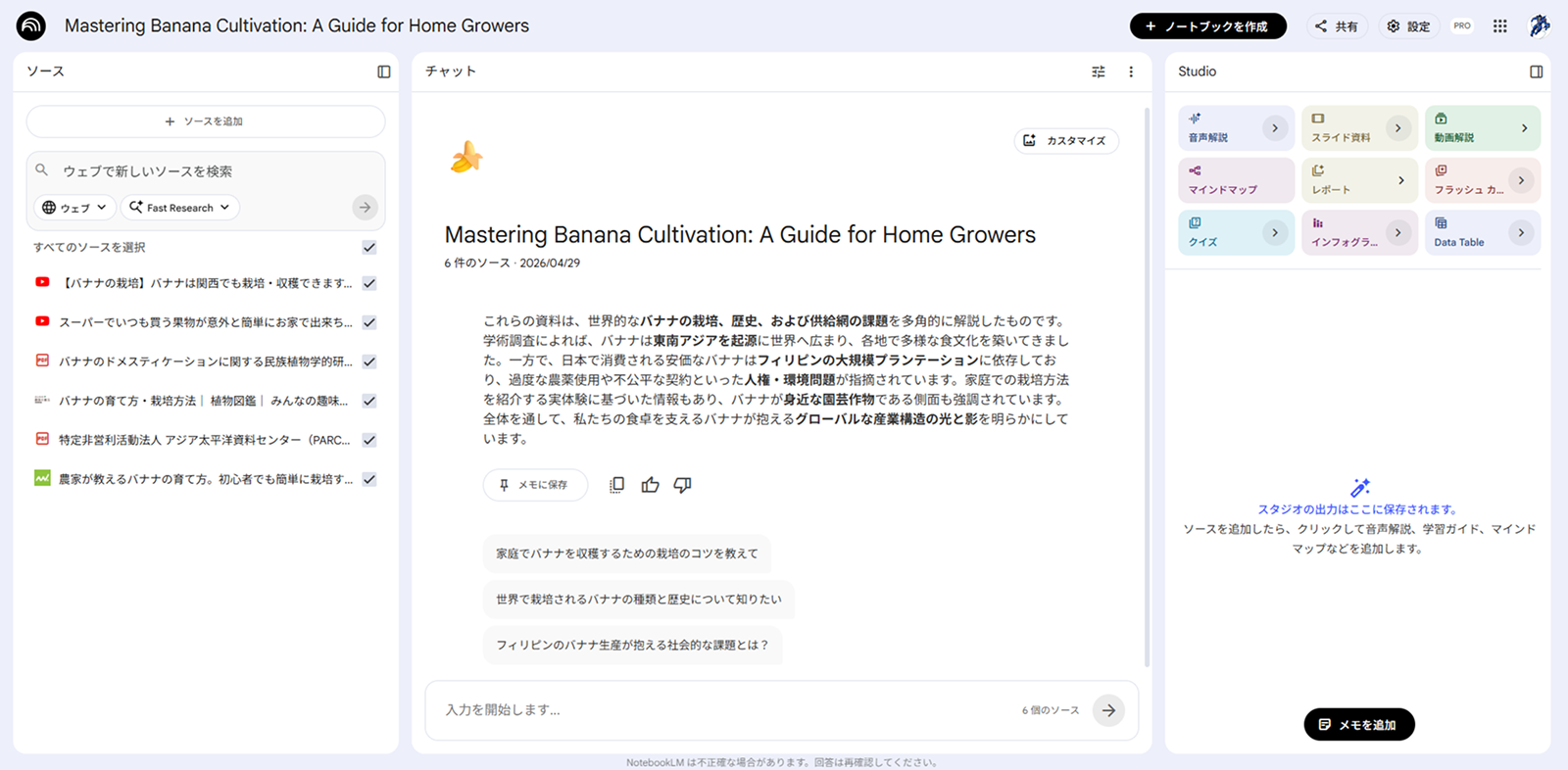
ソースパネル:何をアップロードできるか
NotebookLM がソースとして受け付けるファイル形式は幅広く設定されています。
- PDF・テキストファイル
- MP3・WAV等の音声ファイル
- YouTube 動画URL(自動でトランスクリプトを抽出)
- Google ドキュメント/スプレッドシート/スライド(「生きたドキュメント」として動的同期)
- EPUB形式の電子書籍
- JPEG・PNG・WEBP等の画像ファイル(OCRで手書きにも対応)
- CSV・WebサイトURL
ソースの収集方法も3通り選べます。手動アップロードのほかに、次の3モードが用意されています。
- Google ドライブ + Fast Research:Google ドライブ内を自然言語で検索して追加
- Web + Fast Research:Google のWeb検索相当で即時追加
- Web + Deep Research:自律的に数十の外部ソースを調査
チャットパネル:カスタマイズが使い勝手を左右する
チャットパネルで見落とされがちな機能が「Configure Chat(カスタムインストラクション)」です。
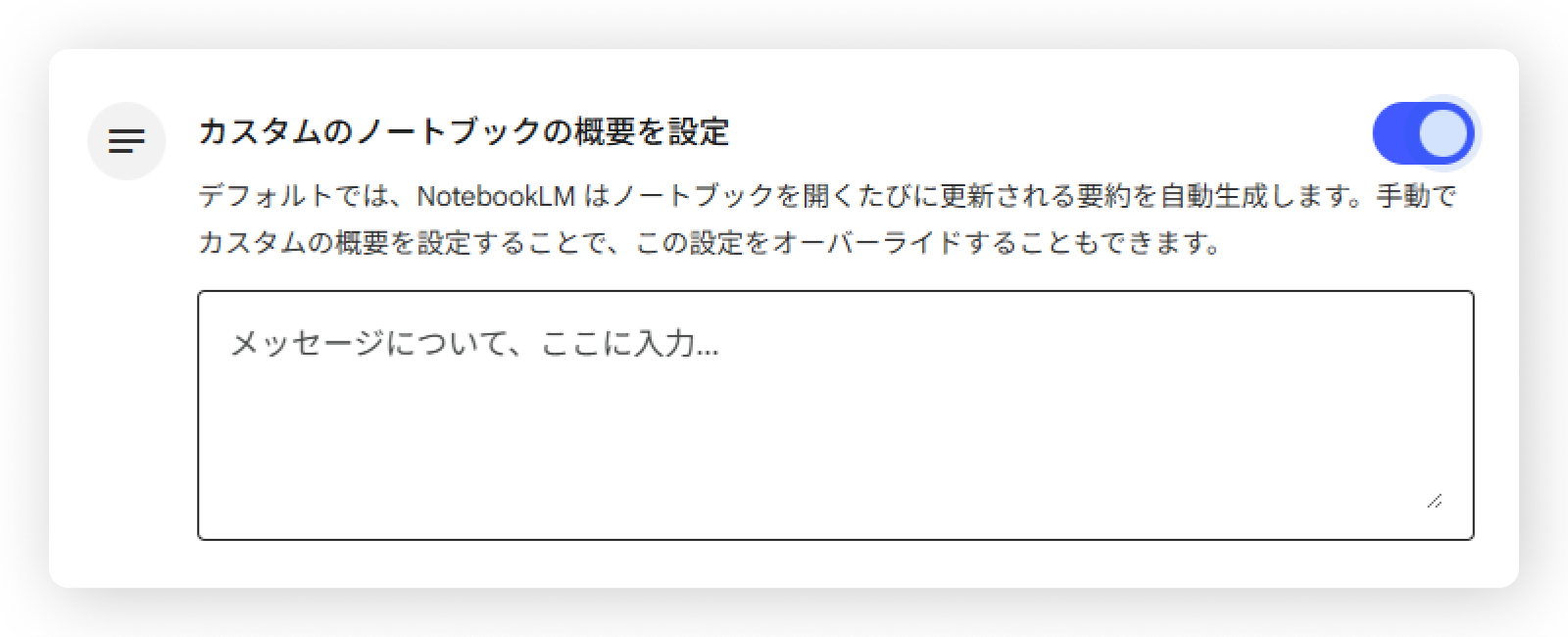
設定例:「法務部のコンプライアンス担当者として、常に箇条書きで回答し、リスクの高い事項には警告を添えてください」
この設定を入れておくと、毎回「箇条書きで」「リスクを明示して」と指示する手間がなくなります。チャットの回答は「ノート(Notes)」として保存できます。保存したノートを新たなソースとして再登録すれば、分析→発見→再分析の自己循環型ナレッジ構造が作れます。
基本ワークフロー
- ソースをアップロード(または自動検索で追加)
- チャットパネルで対話・情報整理・ノートに保存
- Studio パネルで成果物を生成
Studio 機能を全部使いこなす完全ガイド:NotebookLM 使い方の核心
ここからは NotebookLM の核の Studio 機能を紹介していきます。
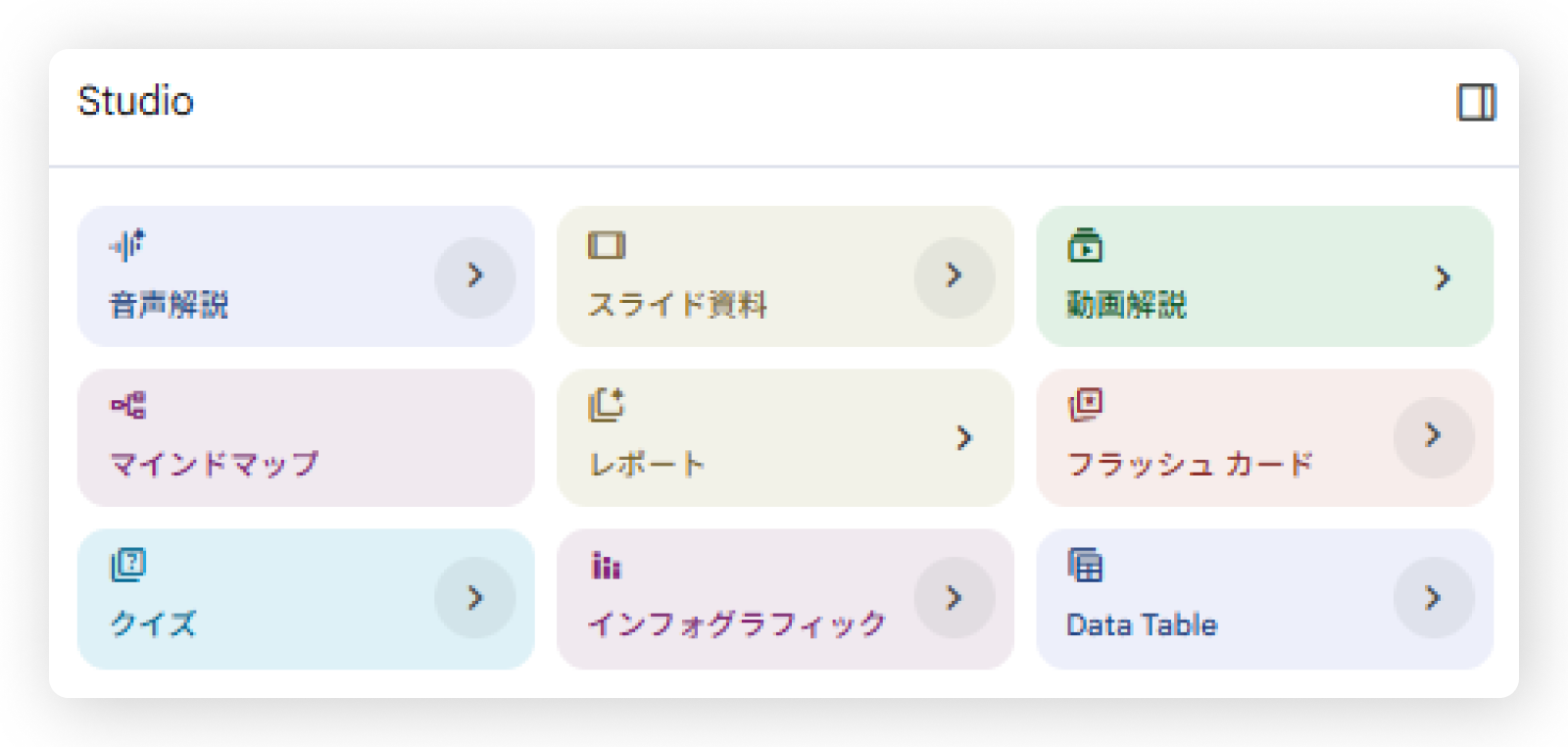
ティア1:ビジネス必須の構造化ツール
レポート
会議の書き起こし、各社のWebサイト、財務資料など、バラバラな情報源をまとめてブリーフィングドキュメントや競合分析レポートに変換します。
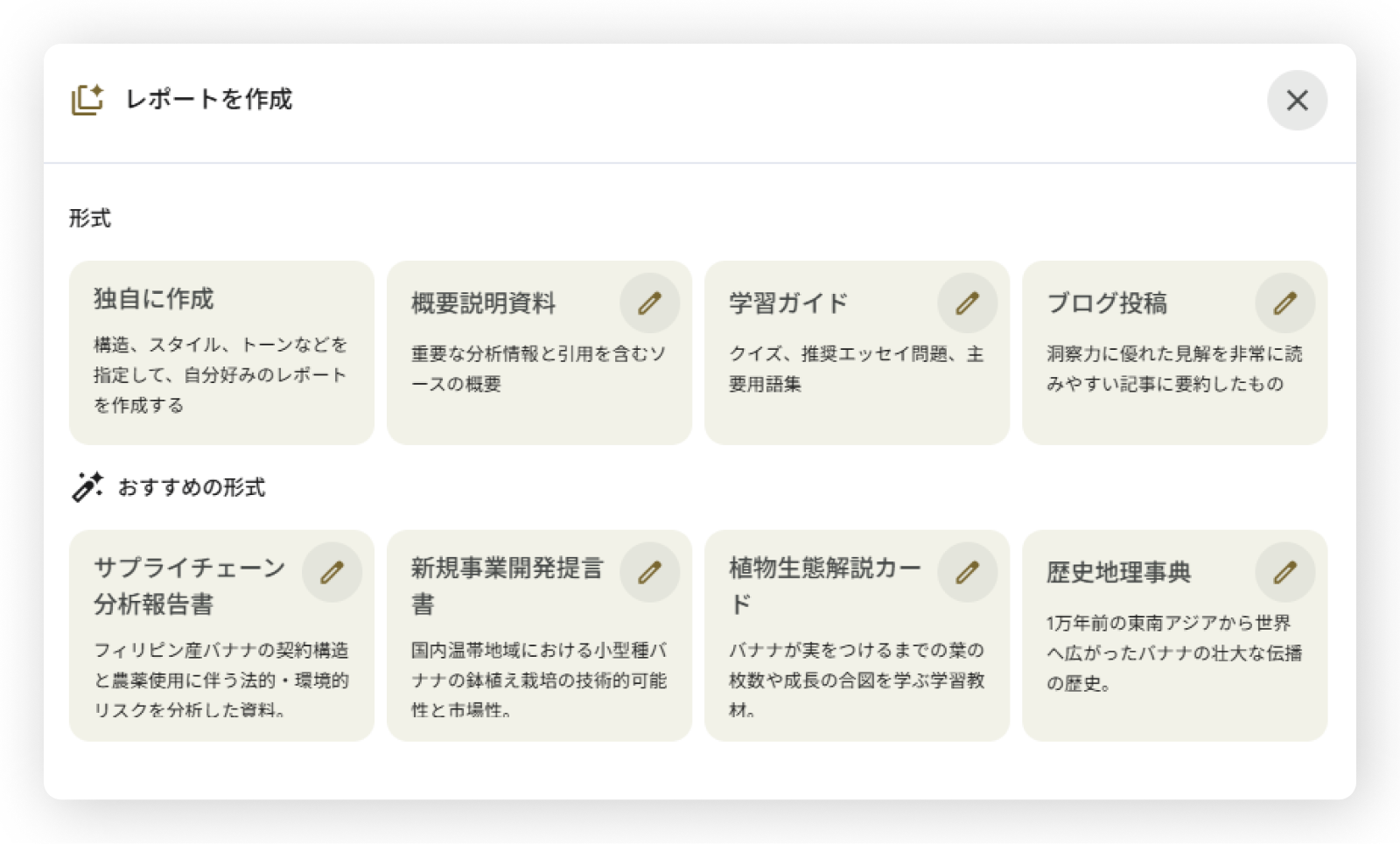
特筆すべきは「Suggested Formats(推奨フォーマット)」機能です。ソースの内容を動的に分析し、最適なフォーマットを自動で提案します。財務データであれば「比較財務分析」、会議動画であれば「エグゼクティブサマリー+30日間実行計画」などです。作成したレポートは Google ドキュメントに直接エクスポートでき、データテーブルを含む場合は Google スプレッドシートにも出力できます。
スライド資料
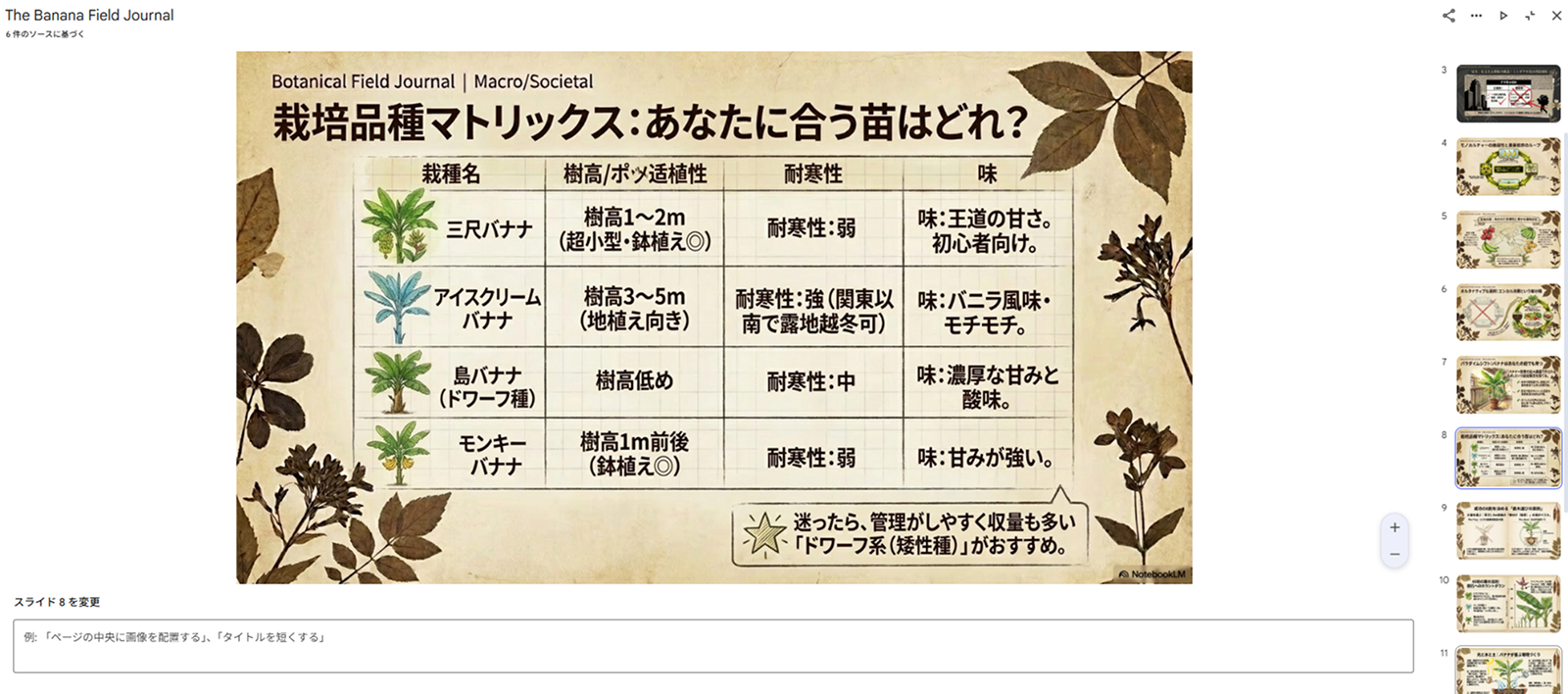
研究資料や報告書からプレゼンテーションの骨格を自動生成する機能です。2026年3月の大型アップデートでPPTXエクスポートに対応しました。Google スライドや Microsoft PowerPoint で直接編集できます。
最も実務的なアップデートが「単一スライドの個別修正」です。20枚のスライドセットを生成した後、特定の1枚だけ選んで修正指示を送れます。「スライド5のグラフをもっとシンプルにして」と指定するだけで、他のスライドには影響を与えずに修正が完了します。「一部だけ変えたいのに全体を再生成しなければならない」という従来の壁が解消されました。
マインドマップ
100ページを超える技術仕様書や法律文書を読み込んでも、どの情報がどう繋がっているかが把握しきれない。多くの方が一度は経験するはずです。
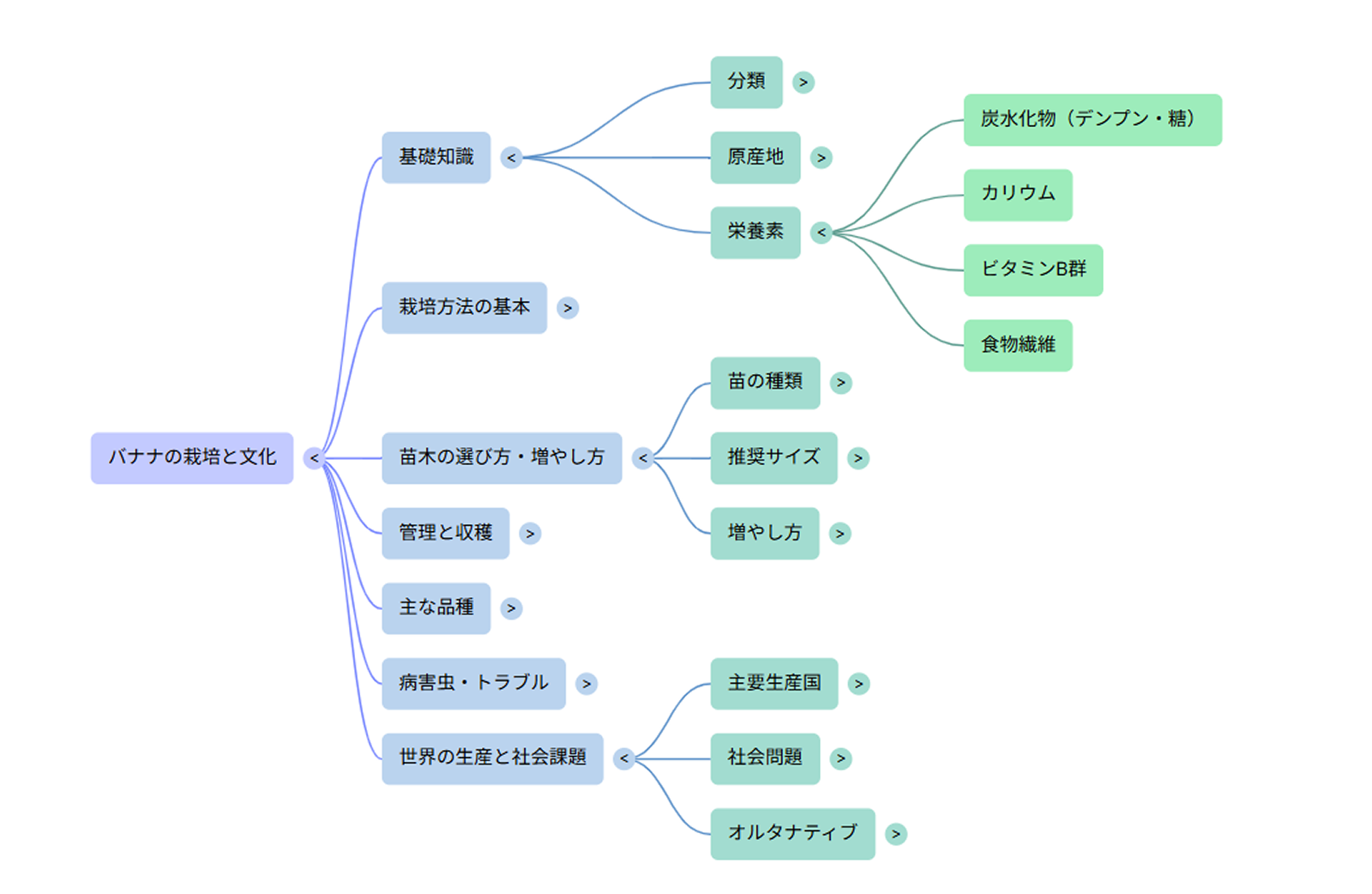
Mind Maps 機能はこの壁への直接的な回答です。ソース内の因果関係やトピック階層を、インタラクティブな放射状ツリー図として自動生成します。さらに特徴的な動きがあります。ノードや枝をクリックすると、そのサブトピックに特化したチャットウィンドウが展開される点です。「全体像を俯瞰しながら気になる箇所だけ掘り下げる」動線が1つの画面で完結します。ズームイン・ズームアウト・枝の開閉も可能です。
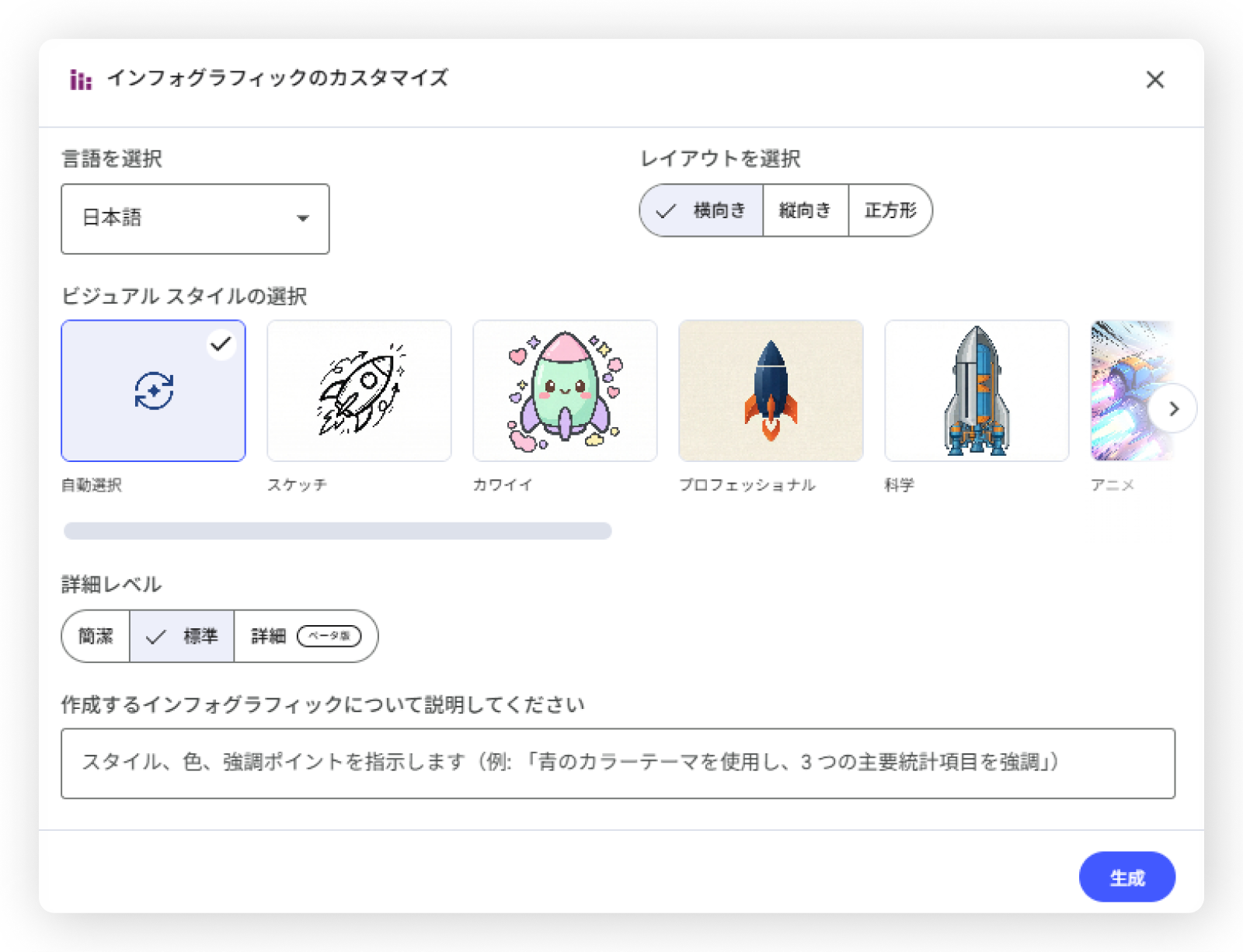
インフォグラフィック生成
ソースの内容を視覚的な図解として出力します。スタイルは10種類から選択できますので、適するものを選択してください。
ティア2:リッチメディア変換ツール
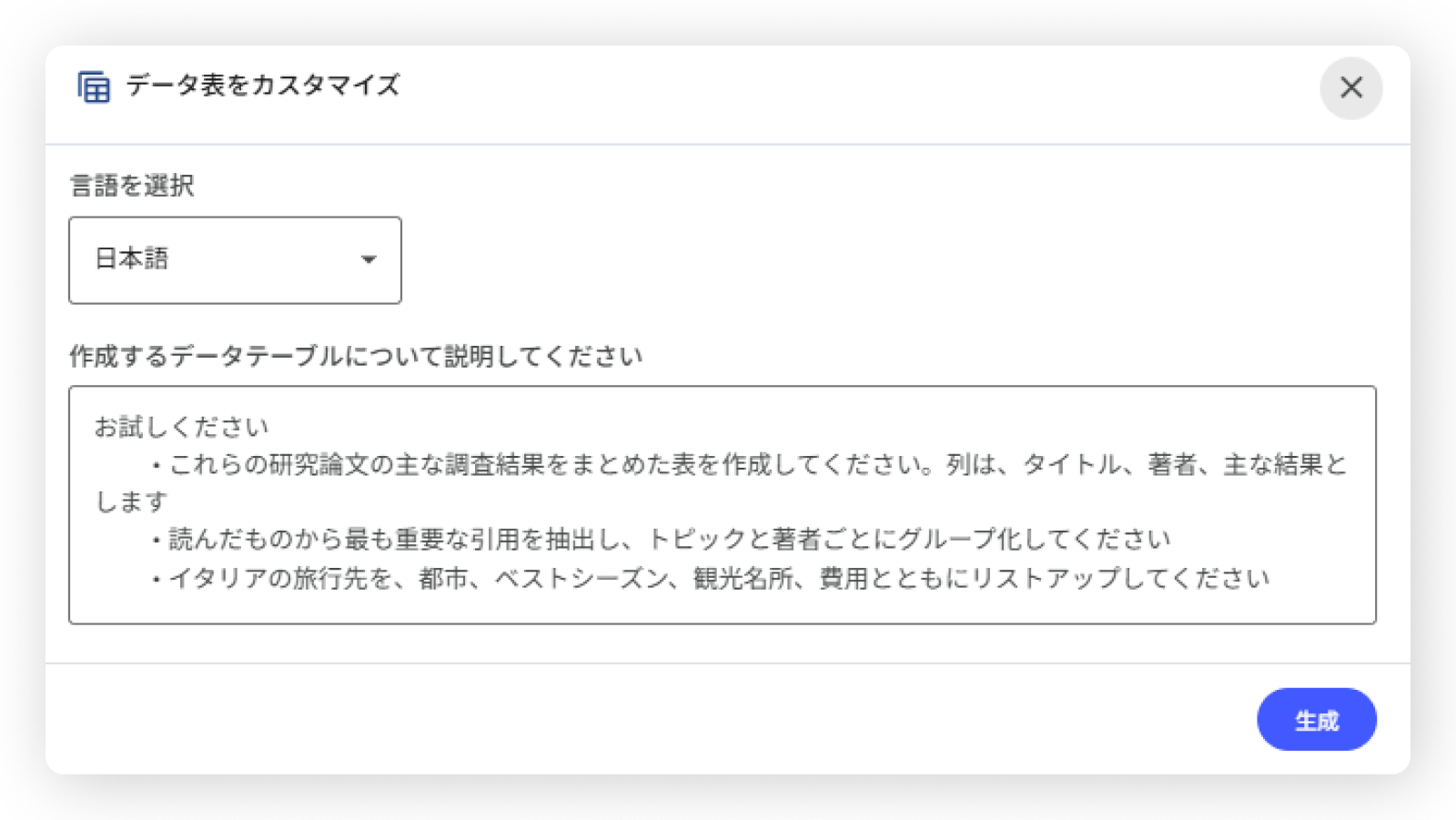
Data Table
財務レポートや論文のPDFに含まれる表データを、手作業でスプレッドシートに転記する作業は現場で頻繁に発生します。OCRツールで読み込んでも表の構造が崩れ、結局手直しが必要になります。
Data Tables は自然言語のプロンプトで操作できます。「3つの臨床試験論文から実施年・サンプルサイズ・副作用・有効性を抽出して比較表を作成」と指示すると、わずか15〜20秒で構造化された表を出力します。
Google スプレッドシートへのエクスポートでは、1タブ目に表データが、2タブ目に引用元(ソース参照)が自動生成されます。各セルのデータがどの文書のどの段落から来ているかを追跡できます。後から根拠を確認する際の工数がゼロになります。
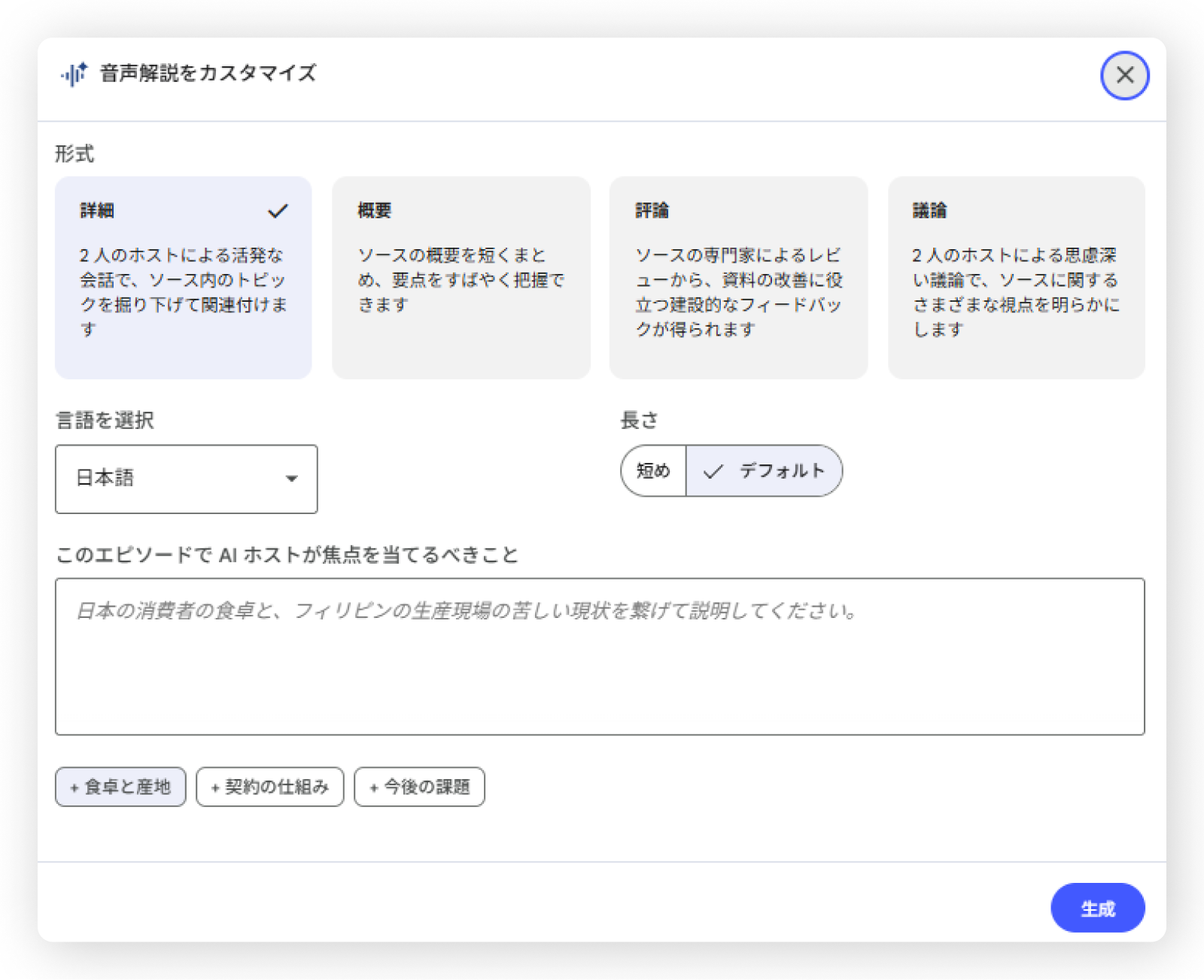
音声解説
資料を音声コンテンツに変換する機能です。80以上の言語に対応しており(日本語対応済み)、以下の4フォーマットから選択できます。
- Deep Dive(詳細):2人のホストがトピックを掘り下げて議論する対話形式。移動中の「ながら聴き」に向いています
- The Brief(概要):1人のスピーカーが2分以内で要点を伝える。経営層向けのクイックレポートに最適
- The Critique(批評):2人のホストがエッセイや設計ドキュメントを建設的に評価する
- The Debate(議論):2人のホストが形式に則った討論を行う
音声ファイルはダウンロード可能です。英語のみの対応ですが「Interactive Mode(インタラクティブモード)」を使うと、再生中にマイクで会話に介入できます。「今の部分をもう少し簡単に説明して」と口頭で伝えると、ホストが回答した後に元の議論に自然に戻ります。
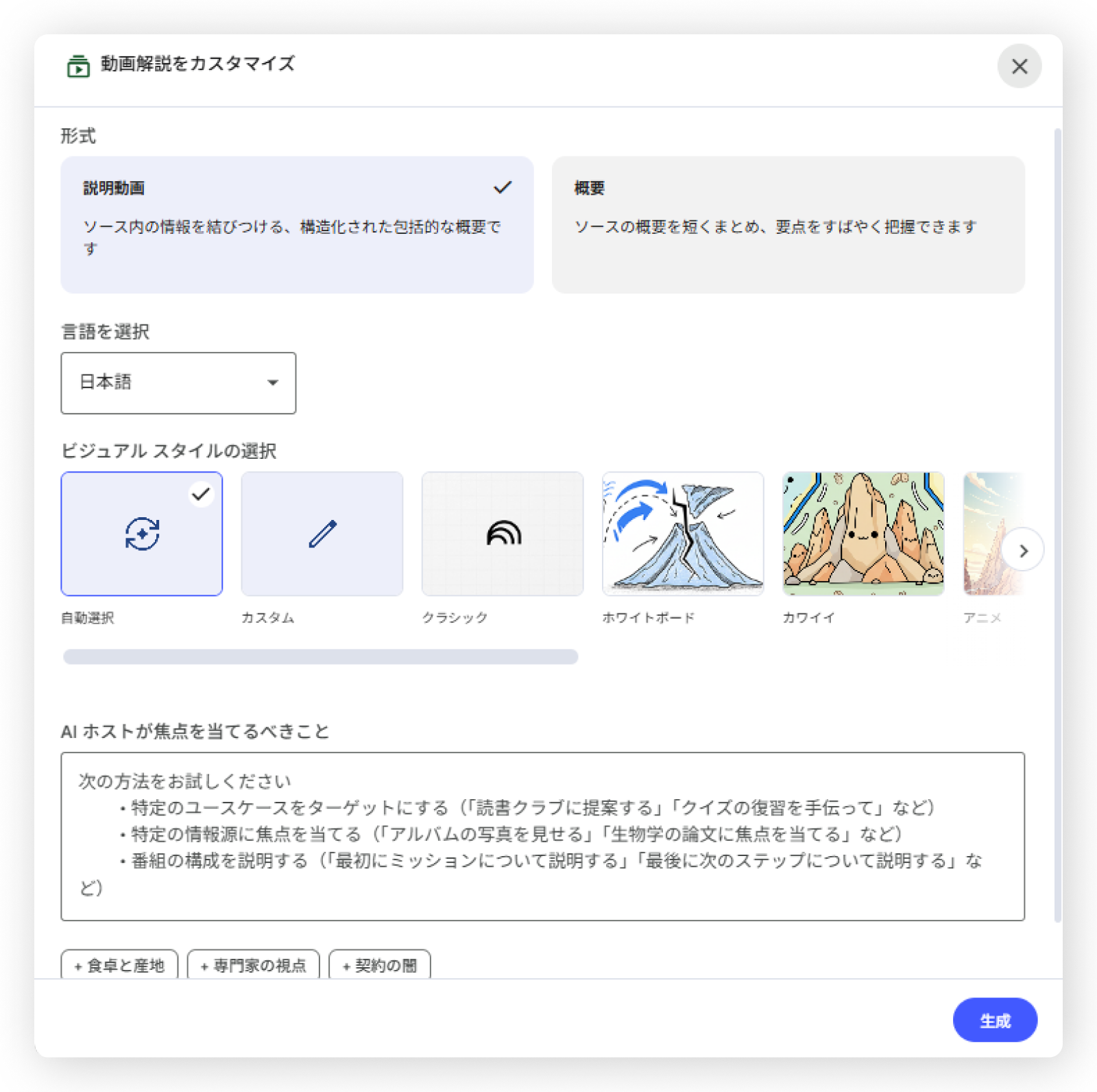
動画解説
テキスト情報・音声をAIナレーション付きの動画に変換します。ビジュアルスタイルは、クラシック・ホワイトボード・水彩画・レトロ・ペーパークラフト・カワイイ・アニメ等から選べます。
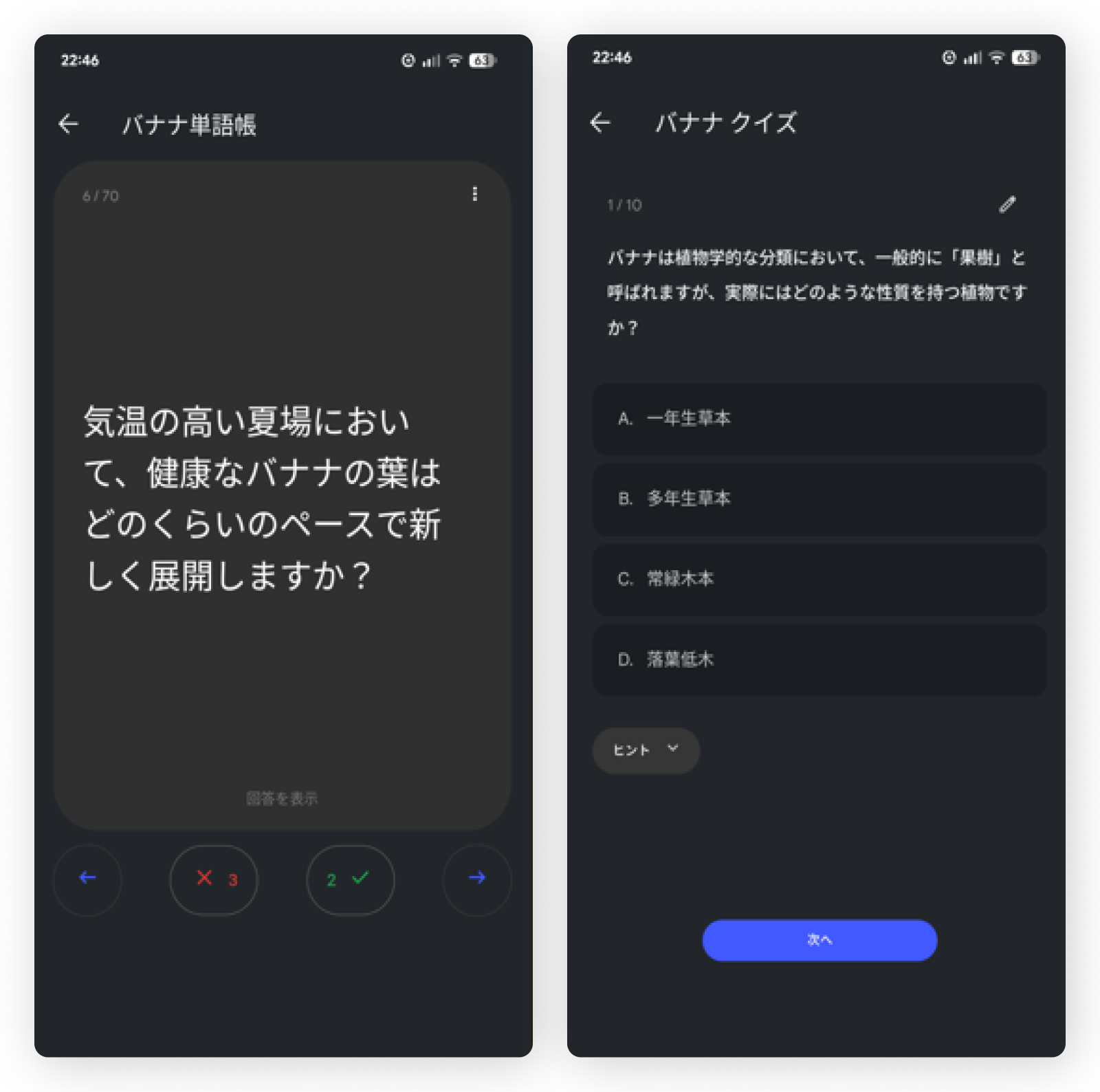
フラッシュカード
研修担当や学習者向けの機能群の1つとして存在しており、専門用語・重要概念の暗記カードを自動生成してくれます。
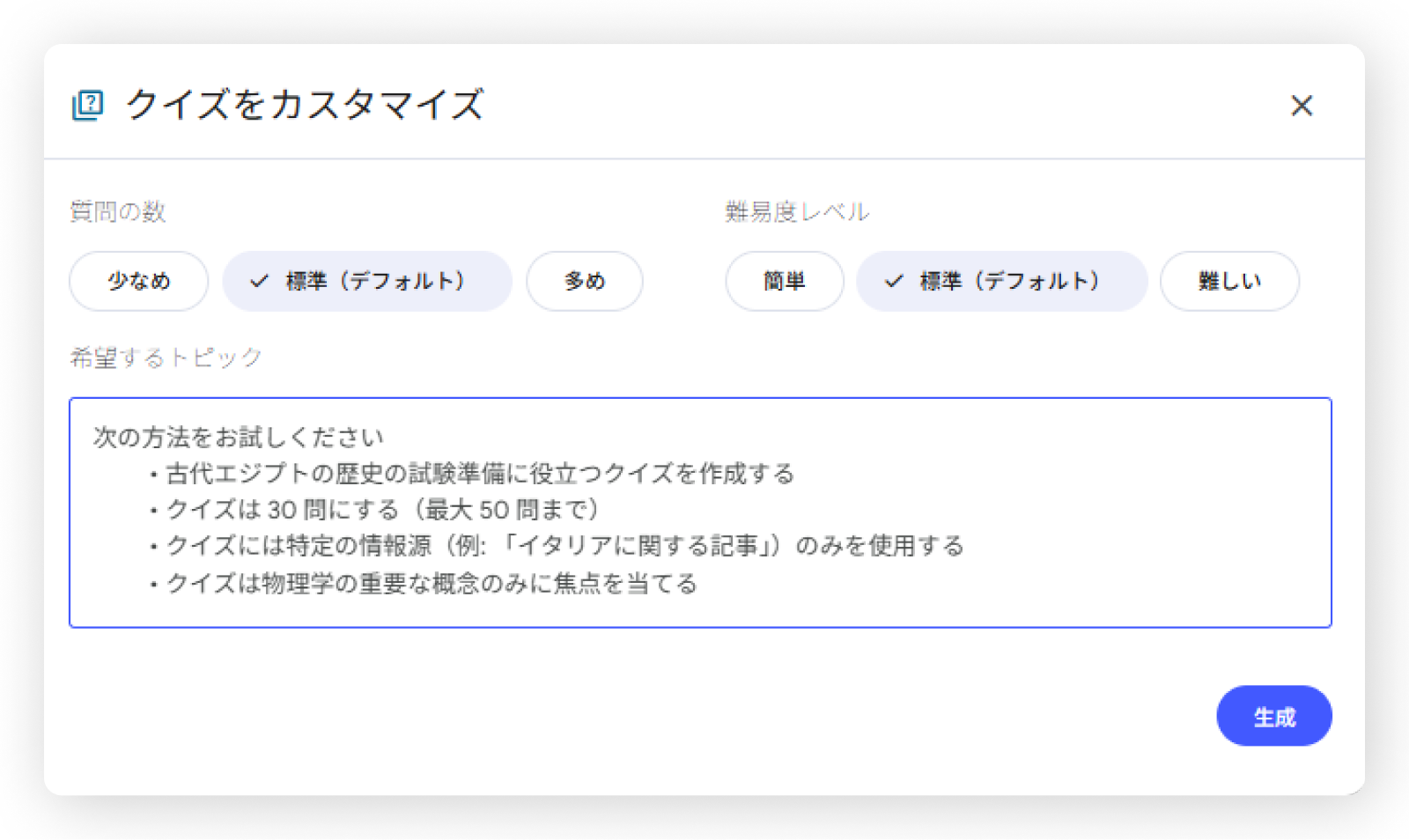
クイズ
多肢選択式の問題セットを自動で生成することができます。質問の数や難易度も選択することが可能です。
ここまで Studio 機能を紹介してきましたが、記事を読むだけではなく、実際に使ってみると NotebookLM の素晴らしさを体感できますし、NotebookLM のスマホアプリもリリースされていますので是非使ってください。本当に便利なので、お子さんの学習教材が不要になるかもしれませんね。
これらの機能を具体的にどう業務に落とし込むのか?
後編では、営業や人事ですぐに使える活用シナリオと、コピペOKなプロンプト集を公開していきます。
【後編】NotebookLM 完全ガイド2026|職種別活用シナリオ&明日から使えるプロンプト6選
後編では、前編で紹介した基本操作と概要を踏まえ、より実践的な「職種別・部門別の活用シナリオ」に焦点を当てます。 Google Workspace 連携のコツや、業務効率を劇的に高めるプロンプト6選など、明日から現場で導入できる具体的なTipsをまとめました。

貴社でも NotebookLM を活用していきませんか?
組織で NotebookLM を利用するには、Google Workspace または Gemini Enterprise の契約が必要です。導入のご相談はこちらから。
執筆者

鈴木 翔太
株式会社USEN ICT Solutions IaaS&DCプロダクト部 部長
AI Clutch 副編集長
2008年、株式会社USEN(現:株式会社USEN ICT Solutions)入社。法人向けICTソリューションの最前線でキャリアを積み、IaaS事業の立ち上げを牽引。クラウドがビジネスの標準となったように、AI活用に対しても強い確信を持つ。2023年の生成AI台頭以降は、Azure OpenAI Service(AOAI)や Vertex AI を駆使したAI実装支援に従事。「AIをいかに実務へ溶け込ませるか」を追求し、顧客課題の解決と新たな価値還元をミッションとしている。現在は「AI-Clutch」の副編集長として、技術とビジネスの架け橋となる情報を発信中。
本記事に活用されたプロンプト
社内チャット・掲示板で共有