


【後編】NotebookLM 完全ガイド2026|職種別活用シナリオ&明日から使えるプロンプト6選


社内チャット・掲示板で共有
NotebookLM は2026年7月時点で「Gemini Notebook」に名称変更しています。
【前編】NotebookLM 完全ガイド2026|ハルシネーション「ほぼゼロ」の衝撃と Studio 全機能解説
この記事では、NotebookLM の使い方をゼロから解説します。基本操作、2026年最新の Studio 機能の全容、営業・バックオフィス・研修担当・プロジェクト管理職向けの活用シナリオ、そして明日からコピペで使えるプロンプトテンプレート6選までをまとめました。

職種別・部門別 NotebookLM ビジネス活用の実践シナリオ
実際にビジネスシーンで使えるであろうシナリオを並べてみました。
営業チーム:商談準備の工数を削る
シナリオ①:顧客理解を10分で完成させる
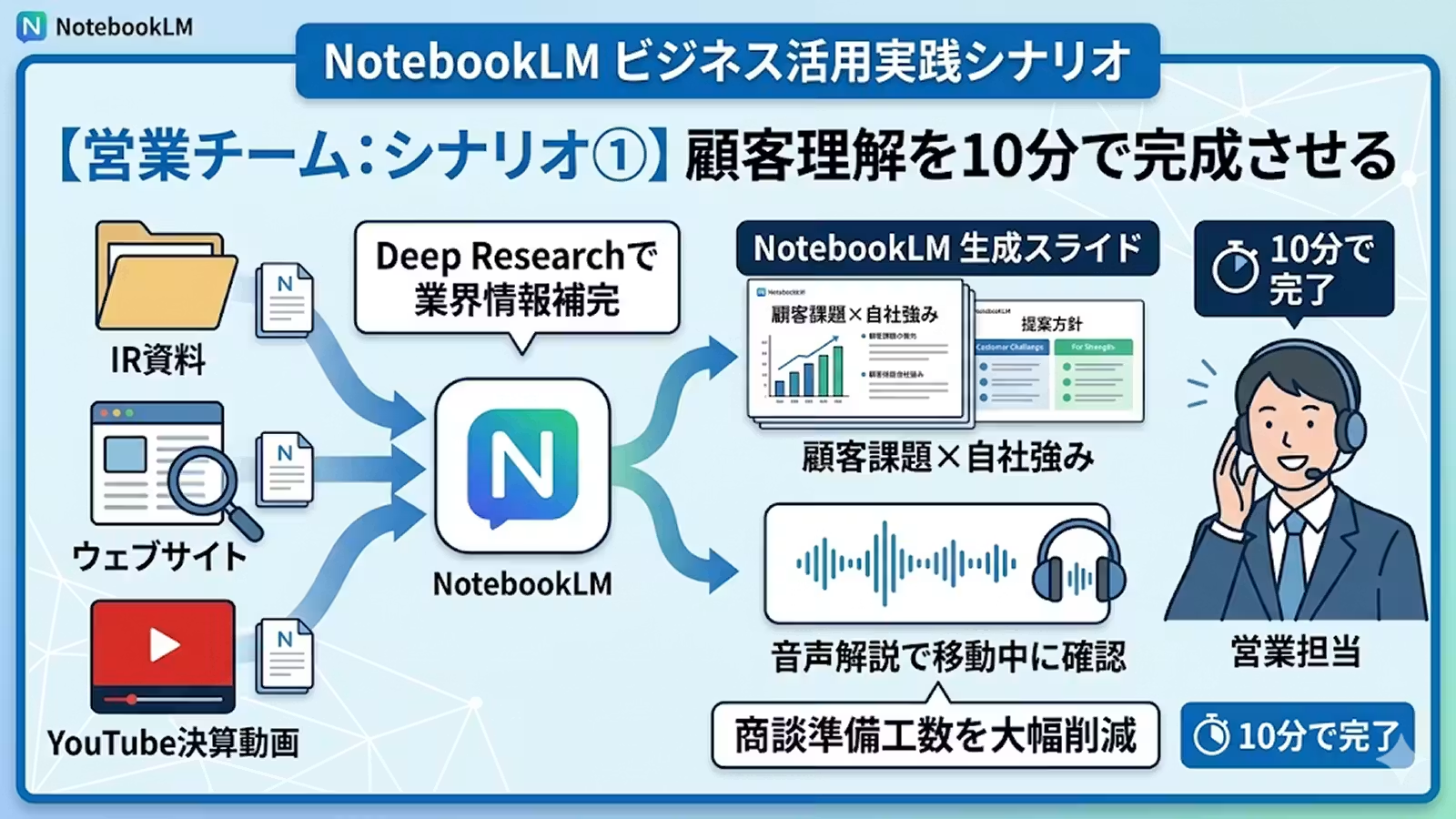
商談前に顧客のIR資料・Webサイト・YouTube 決算説明動画をまとめてアップロードします。Deep Research で業界情報を自動補完したうえで、「顧客課題×自社強み」を軸にスライド資料を生成できますし、音声解説で移動中に聴くことで顧客理解が深まります。
シナリオ②:提案書の個別カスタマイズを省力化する
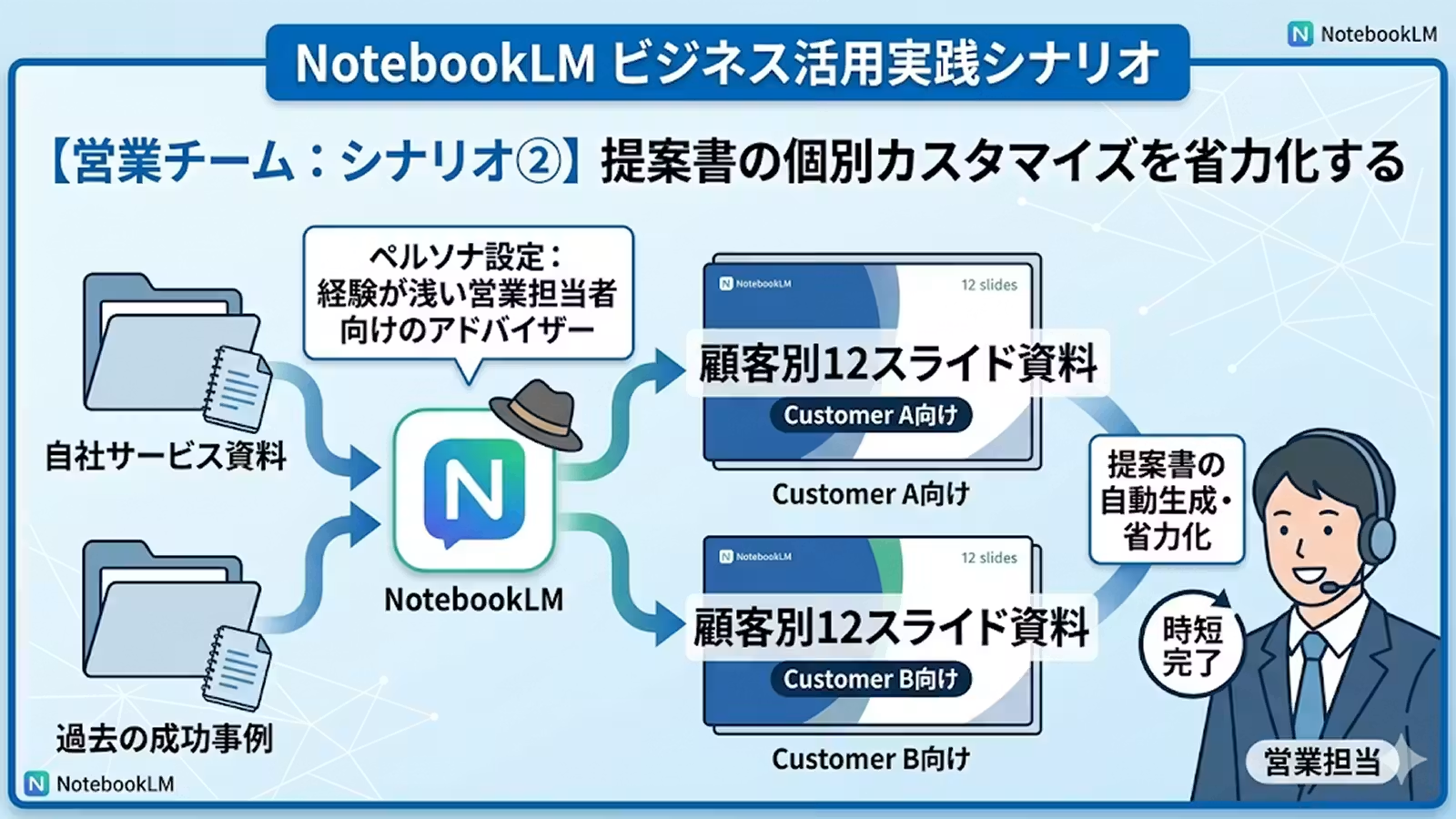
自社サービス資料と過去の成功事例をソースに登録します。カスタマイズで「経験が浅い営業担当者向けのアドバイザー」ペルソナを設定します。顧客ごとに「この顧客向けの12スライドの資料を生成」と指示するだけで、顧客別の提案資料が作成可能です。
シナリオ③:商品知識のFAQボット化
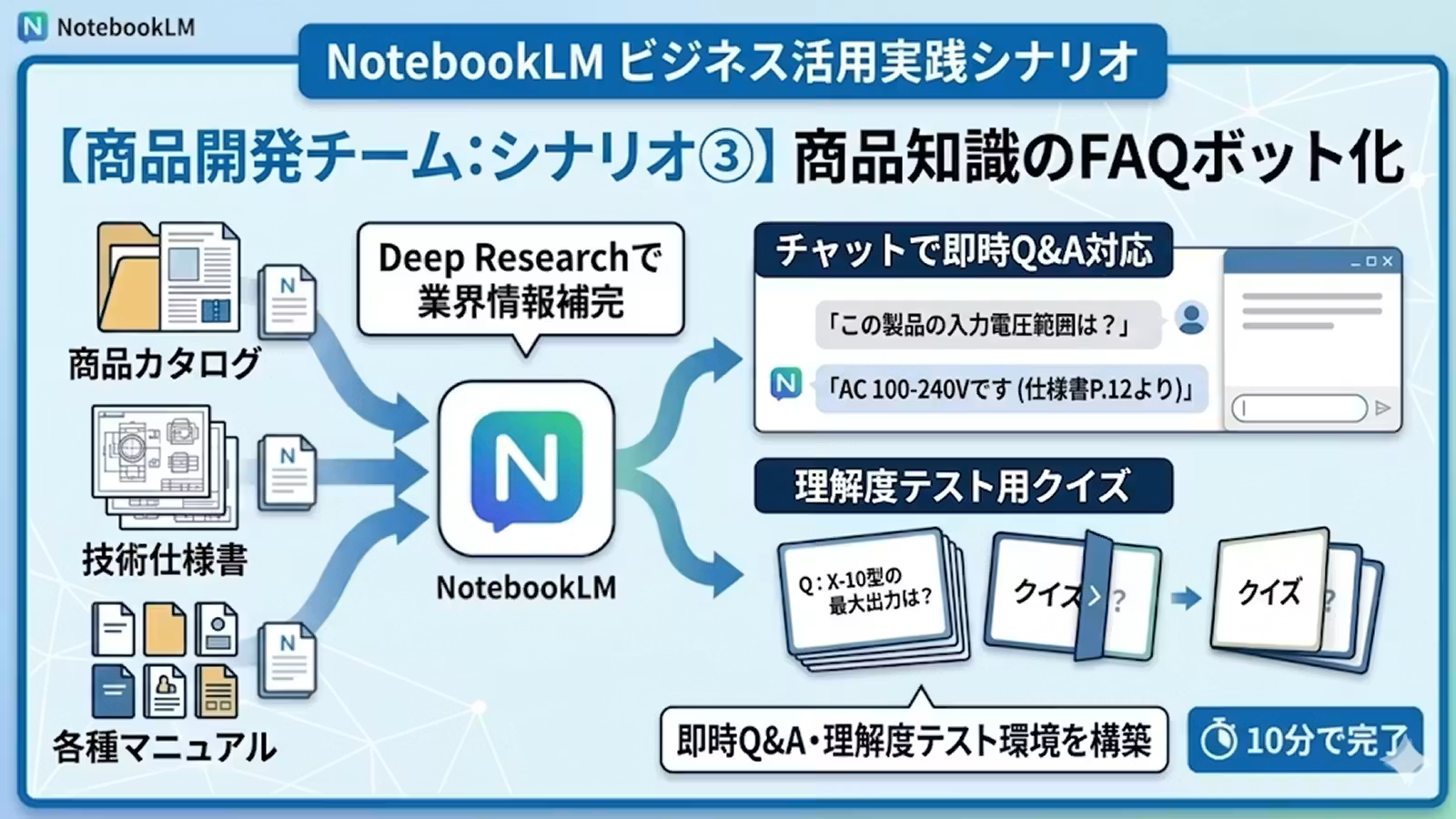
商品カタログや技術仕様書をすべてソースとして登録するだけで、チャットで即時Q&Aに対応できる状態を作ります。フラッシュカードはクイズを使うことで、理解度テストに使うことも可能です。
バックオフィス(人事・総務・経理):繰り返し業務の自動化
シナリオ①:社内規程FAQボットを1時間で構築する
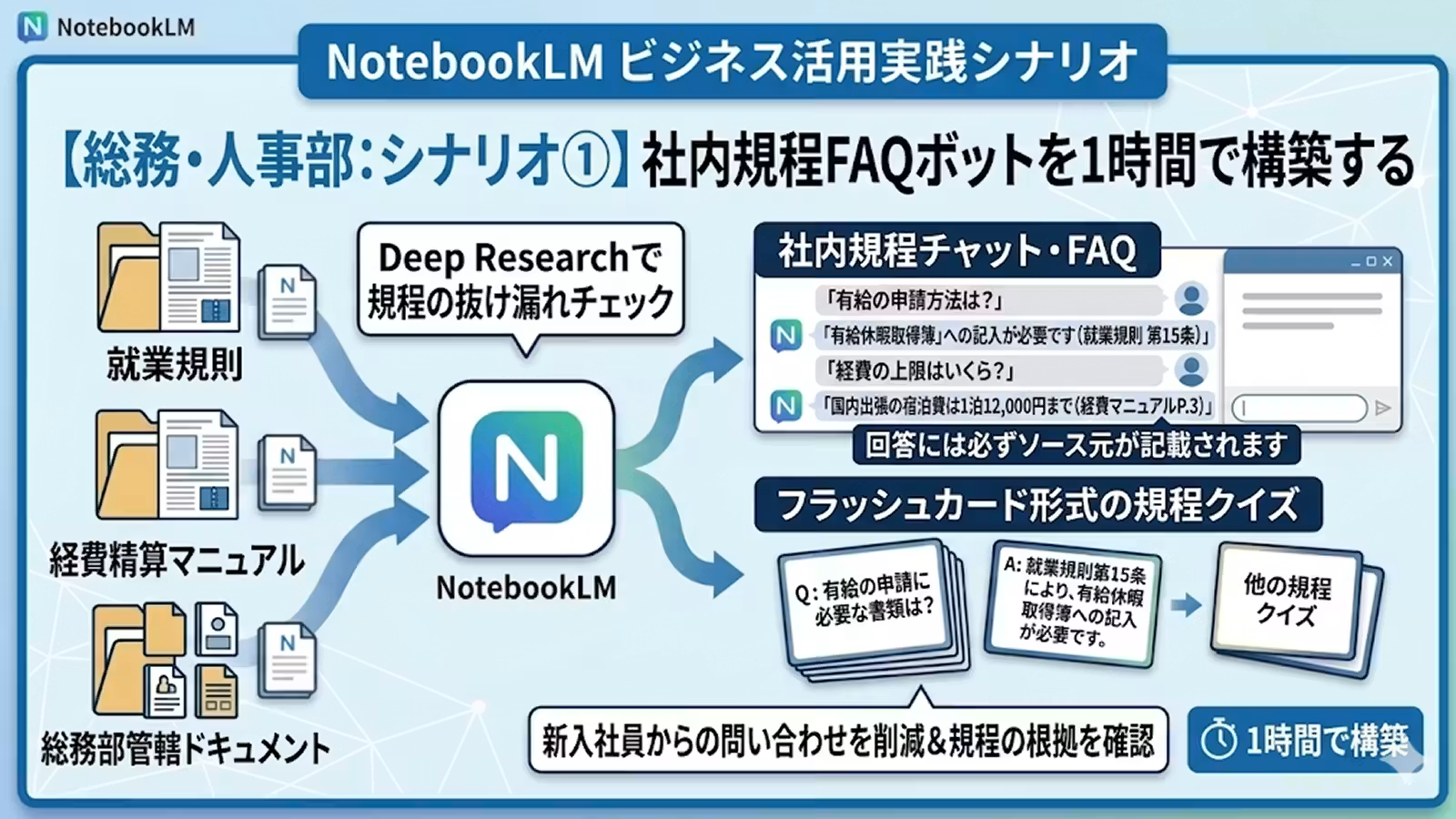
就業規則・経費精算マニュアル・総務部管轄のドキュメントをすべてソースに登録します。新入社員からの「有給の申請方法は?」「経費の上限はいくら?」といった問い合わせは不要で、全てチャットがソース引用付きで回答してくれます。回答には必ずソース元が記載されますので、担当者が「規程のどこを根拠にした回答か」を確認できます。
シナリオ②:経費チェック表を自動生成する
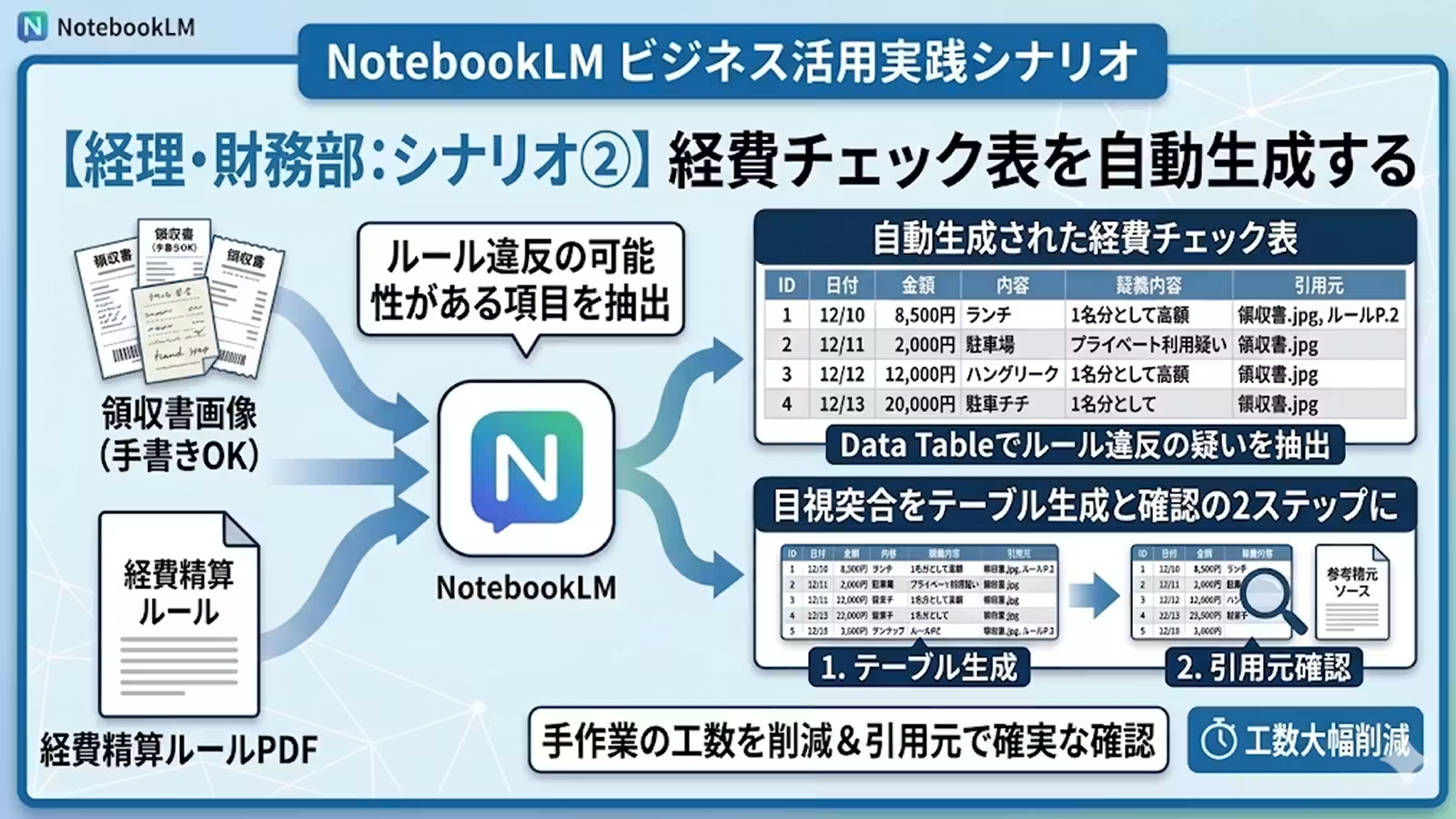
領収書の画像(JPEG・PNG対応・手書きOK)と経費精算ルールのPDFをソースに登録します。「ルール違反の可能性がある項目を抽出して一覧表にして」と Data Table で指示します。1件ずつ目視で突合せていた手作業を、テーブル生成と引用元確認の2ステップに絞り込めます。
従来のFAQボット的な運用では、社内規程が改訂されるたびにデータを更新し直す手間がありましたが、NotebookLM のソースに Google ドキュメントを登録しておけば、元のドキュメントを更新するだけで NotebookLM 側も自動で同期されます。「改訂のたびにアップロードし直す」という作業がなくなります。
新卒・研修担当:学習コンテンツとしての活用
シナリオ①:自社サービスのクイズを作成する
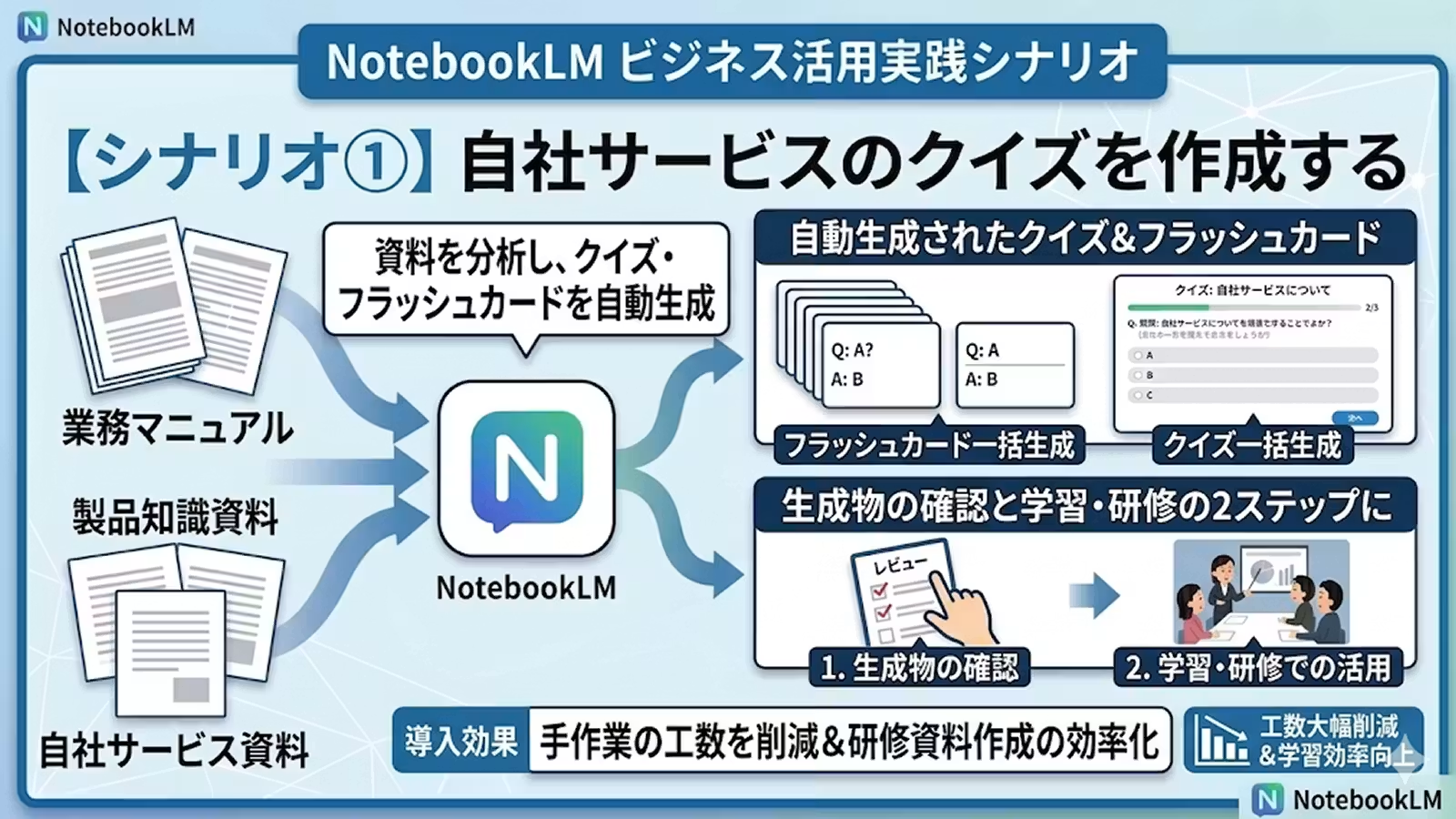
業務マニュアルや製品知識資料をアップロードして、フラッシュカード、クイズを一括生成します。紙の研修資料をただ読ませるより、クイズで理解度を確認しながら、弱点だけを集中復習させる流れの方が定着率が高まります。
長文の研修テキストも音声解説に変換することで、通勤中に聴ける音声教材が簡単に作成できますし、NotebookLM アプリをインストールするだけで誰でも利用可能です。「資料を読む時間が取れない」という声が出やすい繁忙期の研修でも、移動時間を学習時間に変えられます。
こちらで紹介したものは、多くの企業で使えるものだと思いますので是非試してみてください。
明日から使える NotebookLM プロンプトテンプレート6選
コピペして使えるテンプレートと、「なぜこの指示が効くか」の解説を合わせて掲載していきます。
※回答精度を保証するものではありません。
テンプレート1:会議議事録 → アクションアイテム表(Data Table 活用)
アップロードした会議議事録・資料を基に、以下の形式で出力してください。
1. 決定事項・アクションアイテム表(担当者・期限・優先度付き)
2. リスクと未解決事項のまとめ
3. これを基に Cinematic Video Overview を生成(流動アニメーションで工程を視覚化、5分以内)
スタイル:Professional。ソースに完全グラウンディング。
効く理由:出力形式を「表の列名レベル」まで具体的に指定することで、Data Table が精度高く情報を構造化します。スプレッドシートにエクスポート後は、2タブ目の引用元から元の議事録の該当箇所に即アクセスできます。なお Cinematic Video 生成は AI Pro / Ultra Access が必要な点に注意してください。
テンプレート2:複数資料から Slide Decks 自動生成(PPTX出力)
アップロードした仕様書・進捗レポート・競合資料から、15スライド以内のDetailed Deckを生成。
・スライド1:プロジェクト概要(Hook)
・中盤:タイムライン+Data Table 比較
・最終:リスクと次アクション
個別修正可能にするため、PPTXエクスポート対応。企業ブルー基調でミニマリストデザイン。
効く理由:スライド番号レベルで構成を指定しておくと、後から Single-Slide Revision で個別調整しやすい骨格になります。「1枚だけ直したいのに全体が崩れた」という状況を防げます。
テンプレート3:社内規程FAQボット化(Quizzes 形式同時生成)
就業規則・経費精算マニュアル・総務手順書をすべてアップロード。 新入社員が最初の1週間で聞きそうな疑問に対するFAQを15問作成。 各FAQに「該当規程ページ引用」を必ず付与。Quizzes形式も同時に生成。
効く理由:「引用を必ず付与」という指示で NotebookLM のグラウンディング能力が最大限に機能し、誤情報の混入リスクが低くなります。Quizzes を同時生成することで、FAQの確認テストとしてそのまま活用できます。
テンプレート4:顧客リサーチ → 提案スライド(Deep Research 併用)
顧客IR資料・Webサイト・決算動画をアップロード済み。
「顧客課題×自社強み」を軸に、Presenter Slides(12スライド以内)を生成。
・冒頭:顧客理解のHook
・中盤:競合比較 Data Table
・終盤:具体的な提案+ROI試算 TED風で説得力重視。PPTX出力。
効く理由:顧客の一次情報(IR資料)を根拠にしたスライドはハルシネーションが起きにくく、商談での信頼性が高い状態で持ち込めます。事前に Deep Research で業界情報をソースに追加しておくと、競合比較表の精度がさらに上がります。
テンプレート5:研修資料 → 自分専用学習セット(Study Tools 一括生成)
研修資料・マニュアルをアップロード。
新卒向けに以下の Study Tools を一括生成:
・Study Guide(要約+重要ポイント)
・Flashcards(シャッフル対応)
・Quizzes(弱点自動抽出機能付き)
・Mind Map
「新卒1ヶ月目目線」で難易度調整。
効く理由:「新卒1ヶ月目目線」というペルソナ指示を入れることで、専門用語の説明や例示が適切なレベルに自動調整されます。Quizzes の「Missed it」機能で弱点を繰り返し復習できる流れが1つのプロンプトで完結します。
テンプレート6:Deep Research のコツ(良い例・悪い例比較)
良い例:高品質なリサーチが得られる
2026年の〇〇市場を、信頼できるソース(論文・公式レポート・業界メディア)のみで調査。
比較サイトや今後の予測に関するソースも含める。
効く理由:「信頼できるソースのみ」「比較表と予測を含める」という制約を加えることで、Deep Research エージェントが情報の取捨選択と構造化を適切に行います。指示が曖昧だと関連性の低い情報が混入しやすくなります。Deep Research の所要時間は数分が目安ですが、調査対象の広さによって変わります。
悪い例:質の低い結果になりやすい
〇〇について調べて
Google Workspace との連携で何が変わるか
「生きたドキュメント」連携で更新コストがゼロになる
NotebookLM と Google Workspace を組み合わせるメリットは、ドキュメント・スライド・スプレッドシートを「生きたドキュメント(Living Documents)」としてソースに登録できる点にあります。
これは静的なファイルアップロードとは本質的に違います。元のファイルが更新されると NotebookLM 側も自動で同期されます。「社内規程が改訂されたのに、古い版に基づいた回答が返ってくる」という問題が起きません。情報が変わるたびにファイルをアップロードし直す手間がなくなります。
3ツールの役割分担
NotebookLM、Gemini アプリ、Workspace Studio を組み合わせた「トリプル・スタック」の使い方が、上級ユーザーの間で定着しています。
ツール | 役割 |
|---|---|
NotebookLM | リサーチ・情報の構造化エンジン |
Gemini アプリ | 推論・編集レイヤー(100万トークンのコンテキストウィンドウ) |
Workspace Studio | 自動化・実行レイヤー(タスク追加・チャット投稿等) |
実践ワークフロー例: 毎朝 Deep Research で業界ニュースを自動収集 → Gemini が要約してアクションアイテムを抽出 → Workspace Studio が担当者の Google Tasks に自動追加 → 要約動画をチームの Google Chat スペースに投稿
Workspace Studioを「試してみたい」という段階では、NotebookLM と Gemini アプリ の2ツール連携から始めるのがオススメです。
信頼できるAIの第一歩「NotebookLM」
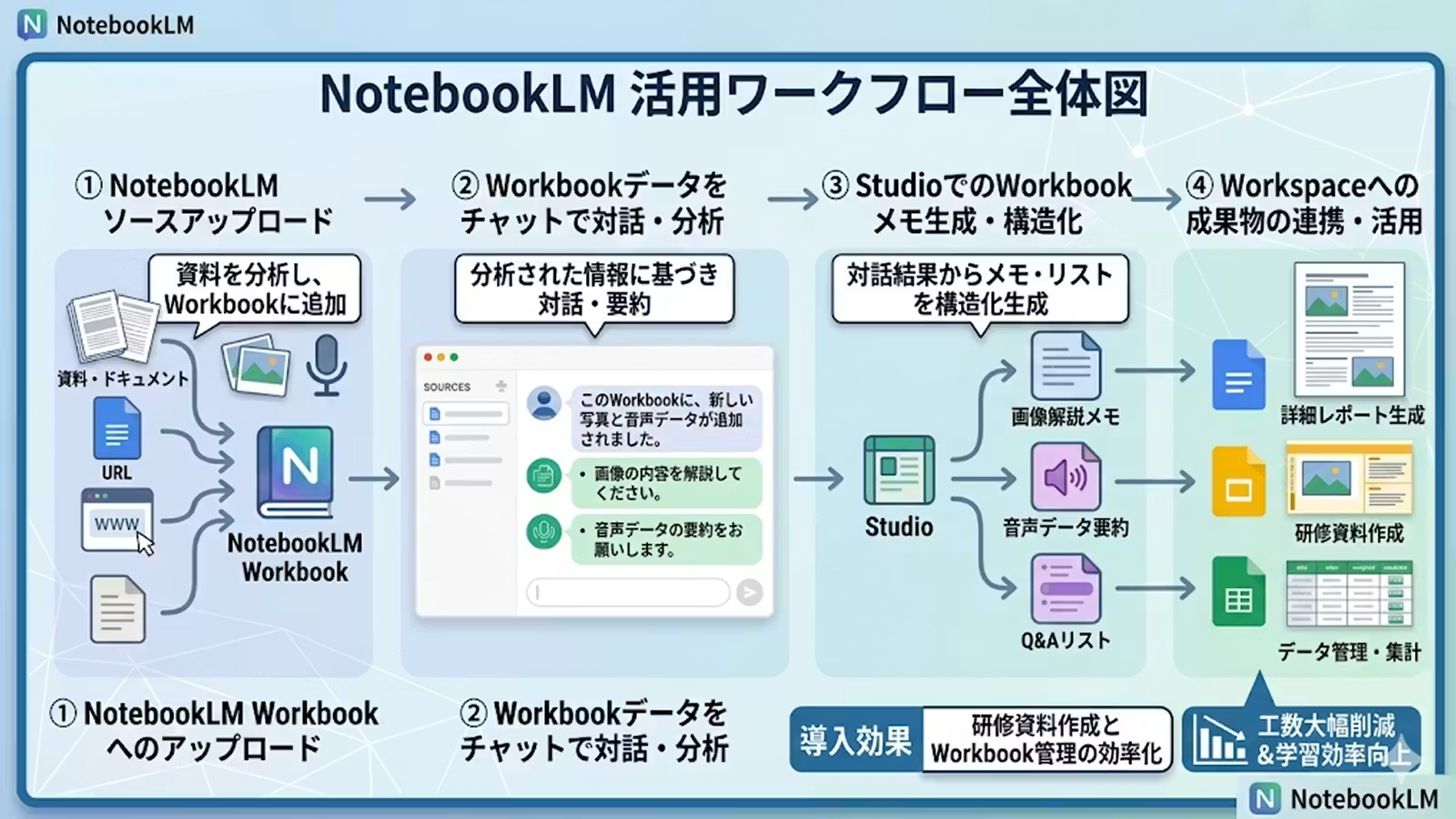
NotebookLM が他の汎用AIツールと違う点は、「自分がアップロードした情報しか使わない」という設計の徹底にあります。AIの回答には、ソース内のどのページや段落を参照したかを示す『引用番号』が表示されるため、情報の裏付けが簡単に行えます。
一方で、限界についても触れておきますが、ソースにない情報は答えられません。Fast Research / Deep Research を使わない限り、インターネット上の情報は取り込まれません。
AIが結果の質を決めるのではなく、人間がどんな情報を与え、どんな質問を設計するかが結果を左右します。NotebookLM は、その原則を素直に体現したツールのひとつです。まずは手元の会議録1本か、普段よく参照するマニュアルをアップロードするところから始めてみてください。
NotebookLM を業務に取り入れるための最初のステップ
Step 1:ノートブックを1つ作成する
notebooklm.google.com にアクセスし、「新しいノートブック」を作成します。Google アカウントがあれば無料で始められます。
Step 2:ソースを1つアップロードする
普段よく参照している社内マニュアル、会議議事録、商品カタログのPDFを1つアップロードします。
Step 3:チャットで3つ質問してみる
「この資料の要点は?」「〇〇の手順は?」「よくある疑問は何か?」と聞いてみます。回答の引用元をクリックして、情報の正確さを確認する習慣をつけます。
Step 4:Studio で成果物を1つ生成する
音声解説やスライド資料で、資料の内容が別の形式でどう表現されるかを確認します。使えそうな機能をそこから広げていきます。
まとめ
前編・後編と2回にわたって NotebookLM について紹介してきました。生成AIが登場し始めた頃はどうやってRAG構成を実現するのか、ハルシネーションを防ぐことに苦労していた印象ですが NotebookLM では、ソースを保存するだけで簡単に使えますし、社内規程FAQボットの使い方は鉄板です。
多くの企業で使い倒してほしいですし、様々な機能があり使い方は人それぞれです。是非試してみてください。
貴社でも NotebookLM を活用していきませんか?
AI-Clutchを運営するUSEN Smart Worksでは、Google Workspace および Gemini Enterprise を提供しています。組織で NotebookLM を利用するには、そのどちらかが必要になります。導入をご検討中の方はぜひお気軽にお問い合わせください。
執筆者

鈴木 翔太
株式会社USEN ICT Solutions IaaS&DCプロダクト部 部長
AI Clutch 副編集長
2008年、株式会社USEN(現:株式会社USEN ICT Solutions)入社。法人向けICTソリューションの最前線でキャリアを積み、IaaS事業の立ち上げを牽引。クラウドがビジネスの標準となったように、AI活用に対しても強い確信を持つ。2023年の生成AI台頭以降は、Azure OpenAI Service(AOAI)や Gemini Enterprise Agent Platform(旧 Vertex AI)を駆使したAI実装支援に従事。「AIをいかに実務へ溶け込ませるか」を追求し、顧客課題の解決と新たな価値還元をミッションとしている。現在は「AI-Clutch」の副編集長として、技術とビジネスの架け橋となる情報を発信中。
本記事に活用されたプロンプト
社内チャット・掲示板で共有