


Gemini Notebook(旧 NotebookLM)とは?Gemini との違いや使い方、主な機能、料金プランをプロが徹底解説!


社内チャット・掲示板で共有

ITの利活用が当たり前になった現代において、普段の生活やビジネスの場ではさまざまな「データ」が飛び交っています。
加えて、AIの台頭により、ドキュメントやスライド、PDF、音声や動画など、さまざまな種類のデータが大量に作成され、人々は膨大な情報に常にさらされています。こういった大量なデータの整理・分析にもAIは利用されていますが、ハルシネーション※などの問題から出力された情報を100%信用できず、活用が進まないケースもあります。特に、ビジネスにおいては多くの企業がそういった課題に頭を悩ませています。
※ AIが事実に基づかない情報を生成してしまう現象のこと
そんなときに役に立つのが、「Gemini Notebook(旧 NotebookLM)」です。Gemini Notebook は Google が提供するAIリサーチツールで、自分/自社が指定した資料(ソース)のみを参照してくれる点が大きな特徴です。
「AI-Clutch」を運営するUSEN Smart Worksは、Gemini や Gemini Notebook を利用できる「Google Workspace」の公式パートナーに認定されています。なかでも最上位の Diamond ティアを取得しており、多くの企業の Gemini 導入を支援してきました。
今回はそんな Gemini の“プロ”の目線から、Gemini Notebook(旧 NotebookLM)の使い方や機能、料金プラン、NotebookLM や Gemini との違いを徹底解説します。
本記事は、2026年9月時点の公式情報をもとに作成しています。Gemini Notebook は仕様や料金の変更が盛んなサービスのため、最新の情報は Google の公式サイトをご確認いただくことをおすすめします。
Gemini Notebook(旧 NotebookLM)とは?
Google が提供する、自分/自社の資料だけを参照できるAIリサーチツール
Gemini Notebook(旧 NotebookLM)は、ユーザーが指定した資料(ソース)のみを参照して回答を生成する、Google 提供のAIリサーチツールです。
一般的な生成AIは、インターネット上の情報や学習データをもとに回答するため、事実と異なる情報(ハルシネーション)を出力してしまうことがあります。一方で、Gemini Notebook は参照する情報を指定することができます。例えば、マニュアルや社内規定、過去の提案資料などを登録・アップロードすると、それらのみを参照して、情報の整理や分析を行ってくれます。さらに、回答には必ず「元の資料のどの部分を参照したか」という引用元が明記されるため、人間の目による照合やファクトチェック(事実確認)も行いやすいです。
参照(入力・アップロード)できるソースの種類や上限は?
Gemini Notebook は、テキストファイルだけでなく、音声や動画など多様なフォーマットに対応しています。全てのフォーマットに共通する制限は、1ファイルあたり最大200MB・最大50万単語です。
2026年9月時点の情報を以下にまとめます。
分類 | 主要な対応フォーマット・種類 | 追加の制限や仕様 |
|---|---|---|
ドキュメント |
|
|
Google サービス |
|
|
音声 |
|
|
画像 |
|
|
Web・動画 |
|
|
電子書籍 |
|
|
参照:ノートブックの新しいソースを追加または検索する - パソコン - NotebookLM ヘルプ|Google
「自分/自社の資料だけを参照できる」と聞くと勘違いしてしまいがちですが、Webや YouTube にも対応しているため、自分が信頼しているWebサイトや YouTube 動画を指定したり、自社のホームページや取引先(メーカーや卸元)のカタログサイトを指定したりもできます。
Google 公式は、権利がないドキュメントをアップロードしないよう注意喚起しています。購入していない書籍や商用レポート等の取り扱いには気をつけましょう。
NotebookLM との違い
基本的には「同じサービス」
Gemini Notebook と NotebookLM は、基本的に同じサービスと捉えて問題ありません。NotebookLM は Gemini Notebook の旧称で、2026年7月16日に名称変更・リブランドが行われました。
変わったこと | 名称やロゴ、一部機能アップデート |
|---|---|
変わらないこと | 「ユーザーが指定した資料(ソース)のみを根拠に回答する」という点 |
変わったこと|名称やロゴ、一部機能アップデート
Gemini Notebook への名称変更と併せて、ロゴも Gemini らしいグラデーション的な雰囲気に一新されました。機能面では、Gemini Notebook 内でのコード生成・実行を行える機能が発表されました(無料版を除く)。ノートブックごとにセキュアなクラウド環境が用意され、Gemini Notebook 上で高度なデータ分析が可能になります。
変わらないこと|「ユーザーが指定した資料(ソース)のみを根拠に回答する」という点
NotebookLM 同様、「ユーザーが指定した資料(ソース)のみを根拠に回答する」という点は変わりません。
また、既存 NotebookLMユーザーについては移行作業を行う必要はなく、作成済みのノートブックをそのまま Gemini Notebook 上で利用できます。
Gemini との違い
「Gemini」という言葉は文脈によって意味が異なるため、モデルの「Gemini」シリーズと「Gemini アプリ」に分けて解説します。
モデル「Gemini」との違い
モデルとしての Gemini(Gemini 2.5 など)は、Google が開発した「大規模言語モデル(LLM)」そのものを指します。
一方、Gemini Notebook は、その Gemini モデルを内部に搭載し、資料(ソース)の読み込みやリサーチ、分析に特化させた「アプリケーション」を指します。
モデルとしての Gemini | Gemini Notebook |
|---|---|
Google が開発した「大規模言語モデル(LLM)」 | 資料(ソース)の読み込みやリサーチ、分析に特化させた「アプリケーション」 |
「Gemini アプリ」との違い
「Gemini アプリ」とは、生成AIチャット「Gemini」、または Google サービスに内包された Gemini 機能を指します。「Gemini」というとこちらをイメージする方が多いかもしれません。
「チャット型の生成AIアプリケーション」である点はどちらも同じ
Gemini アプリと Gemini Notebook は、どちらもチャット型の生成AIアプリケーションです。AIとの対話(チャット)を通じて、文章や画像、音声、映像、コードを生成できます。
生成や分析の際の「情報源」が異なる
Gemini アプリと Gemini Notebook は、生成や分析を行う際の情報源が異なります。
Gemini アプリは、インターネット上のあらゆる情報とこれまでの学習データを情報源とし、幅広い回答を生成するのが得意です。自身で情報源を指定しなくても、対話(チャット)をもとに適切な情報源を探してくれます。そのため、アイデアの壁打ちや一般的な調べものなど、汎用性の高い作業に向いています。一方で、一般的な生成AI同様、ハルシネーションのリスクがあります。
Gemini Notebook の情報源は、自分/自社が登録した資料(ソース)に限定されます。そのため、正確な情報をもとにリサーチや分析を行うことに向いています。一方で、資料(ソース)を登録しない限り、AIと対話(チャット)をしても何も回答してくれません。ハルシネーションのリスクはほとんどありませんが、自身で情報源を登録・指定する作業が必ず発生します。
画像や映像、スライド資料などを生成する際も、Gemini アプリはチャットで依頼した内容の関連情報を付け加えたりすることがありますが、Gemini Notebook は指定した内容以上の生成は行いません。
Gemini アプリ | Gemini Notebook | |
|---|---|---|
共通点 | チャット型の生成AIアプリケーション | チャット型の生成AIアプリケーション |
向いている作業 | アイデアの壁打ちや一般的な調べもの、汎用性の高い作業 | 特定の資料(ソース)をもとにしたリサーチや分析 |
情報源 | インターネット上のあらゆる情報とこれまでの学習データ | 自分/自社が登録した資料(ソース)のみ |
Gemini Notebook の使い方と基本機能
ステップ1:ノートブックの作成
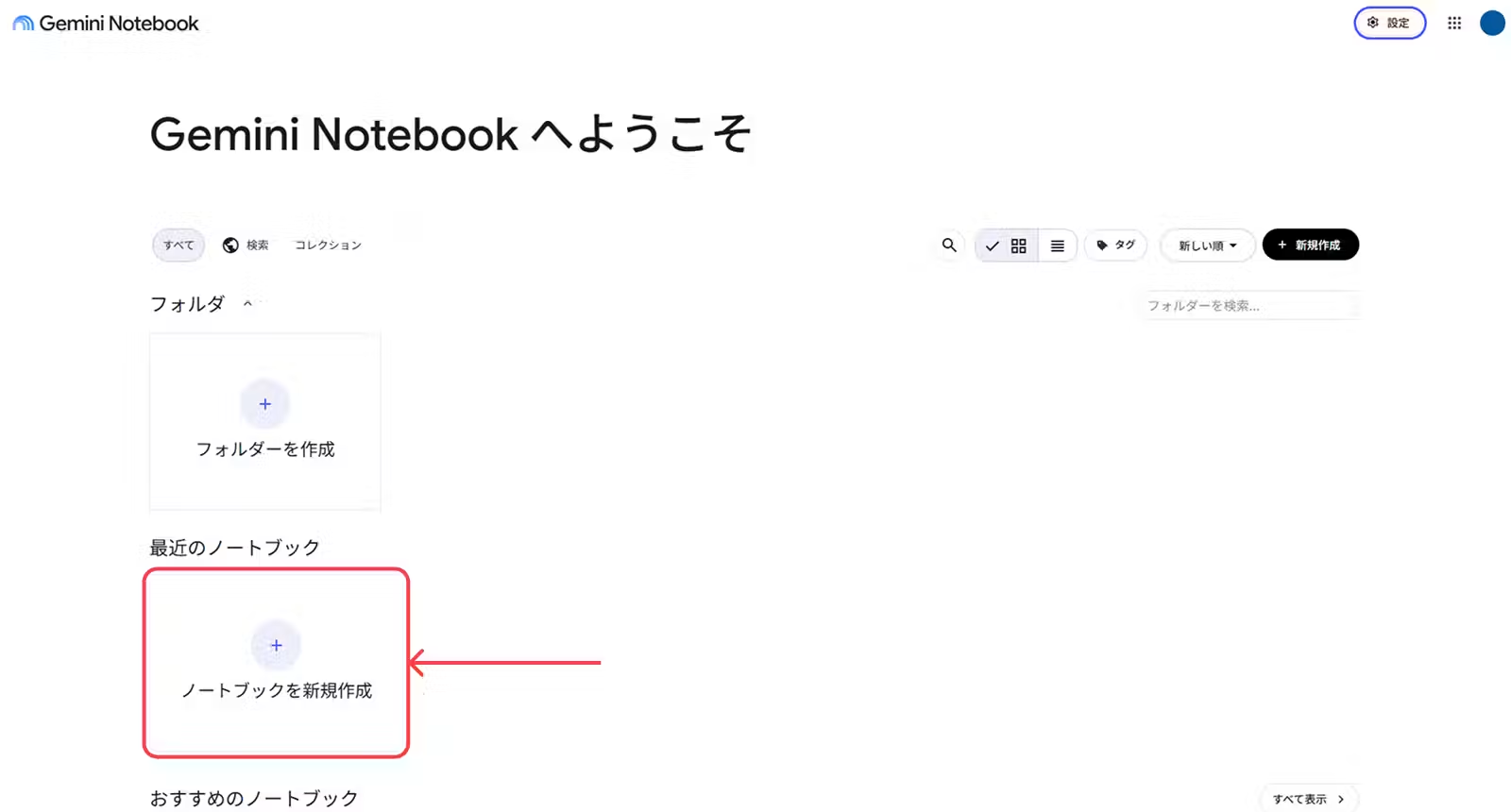
Gemini Notebookを利用するには、まず「ノートブック」を作成します。ノートブックとは、案件やテーマごとに資料をまとめておける、文字通り「一冊のノート」のようなものです。
トップ画面にある「+ノートブックを新規作成」をクリックすることで作成できます。
ステップ2:資料(ソース)の登録
ノートブックを新規作成すると、最初に情報源となる資料(ソース)を指定します。URLの貼り付けやドラッグ&ドロップで登録できます。
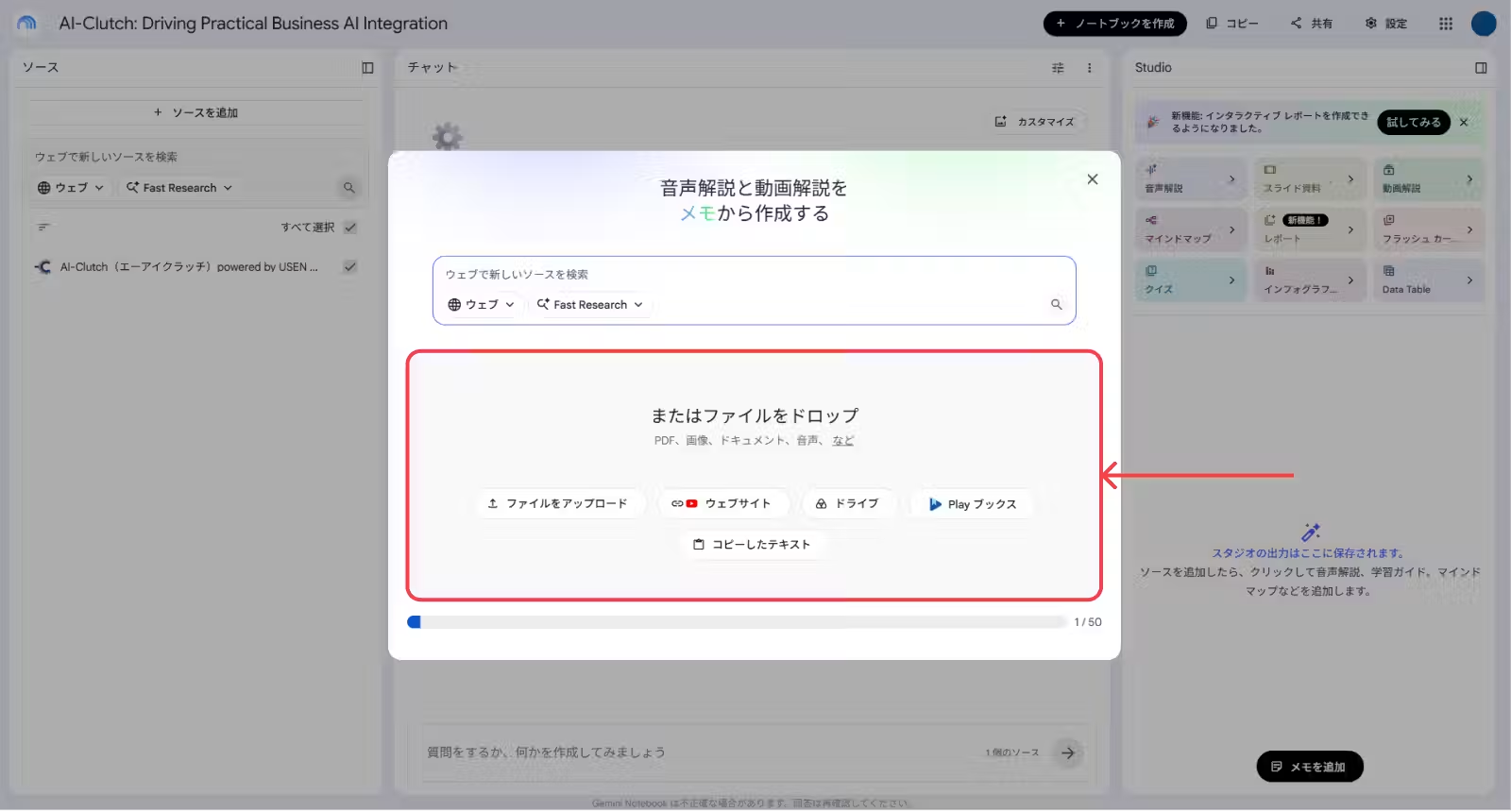
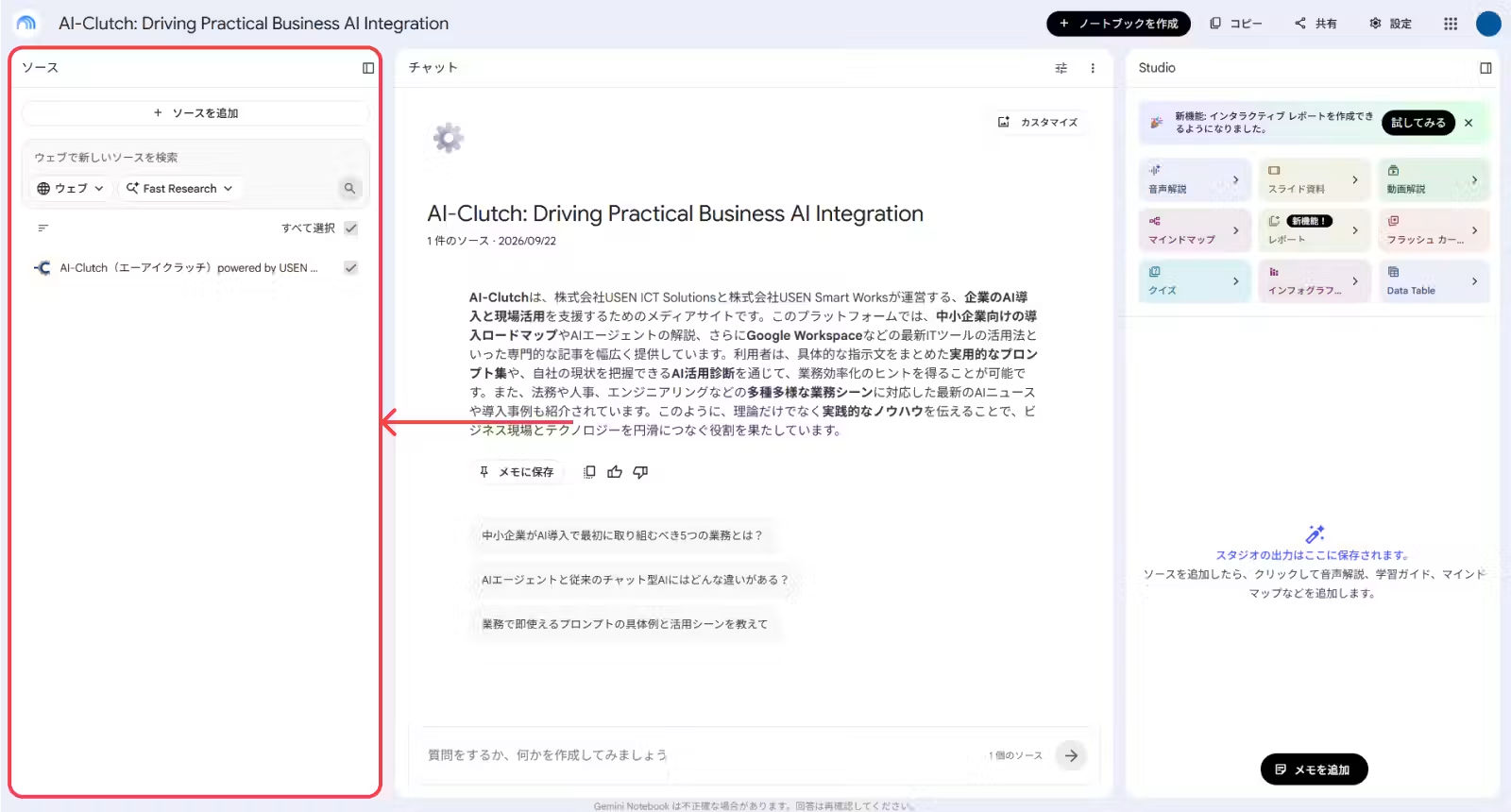
新規作成後も、左側の「ソース」パネルから随時追加できます。
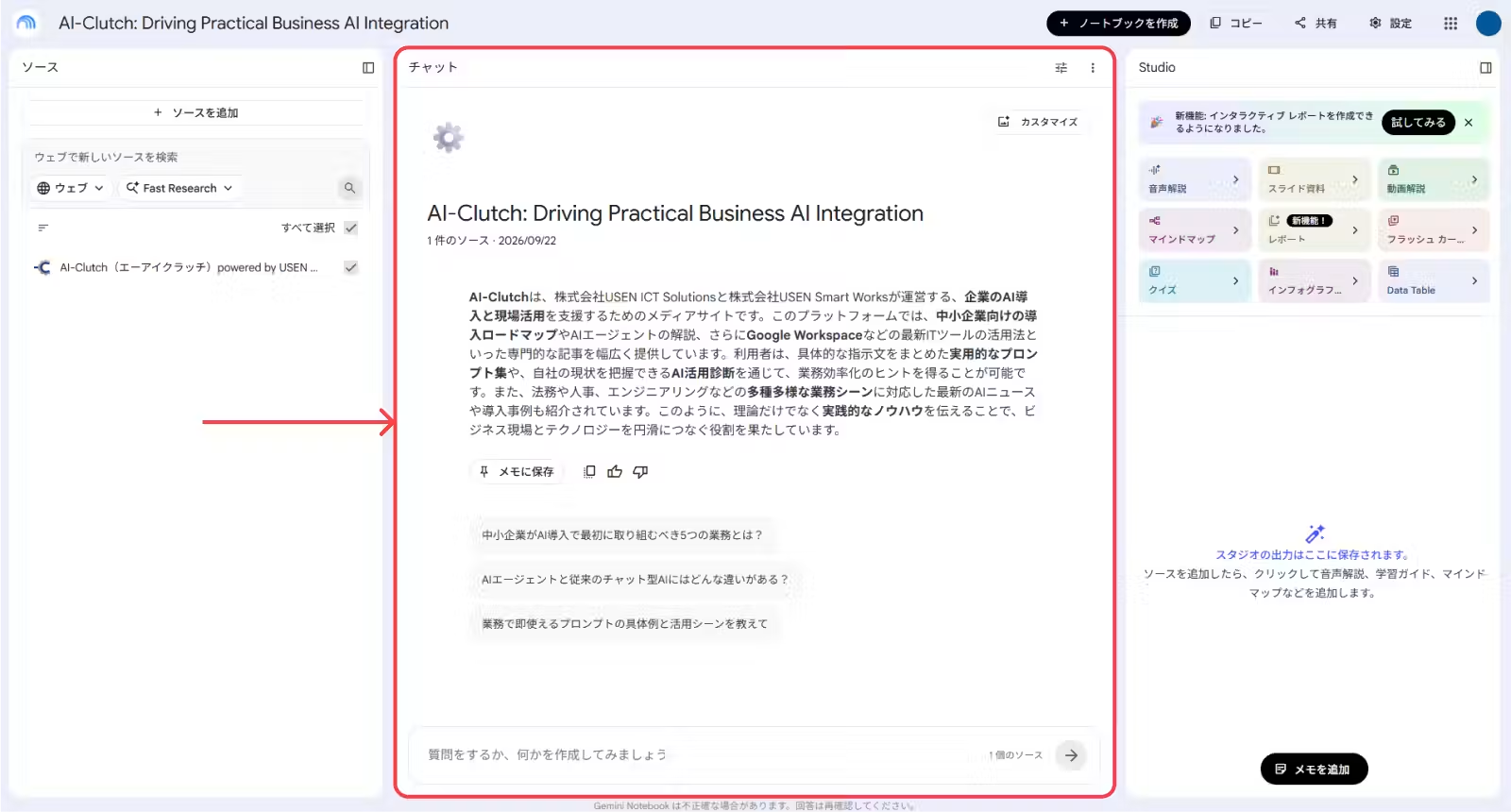
ステップ3:「チャット」パネルで質問や分析
資料(ソース)の登録が完了したら、中央のチャットパネルに質問や指示を入力します。例えば、事前に自社の製品やサービスの情報を登録しておけば、細かい仕様を自分で探すことなく、チャットで聞くことができます。
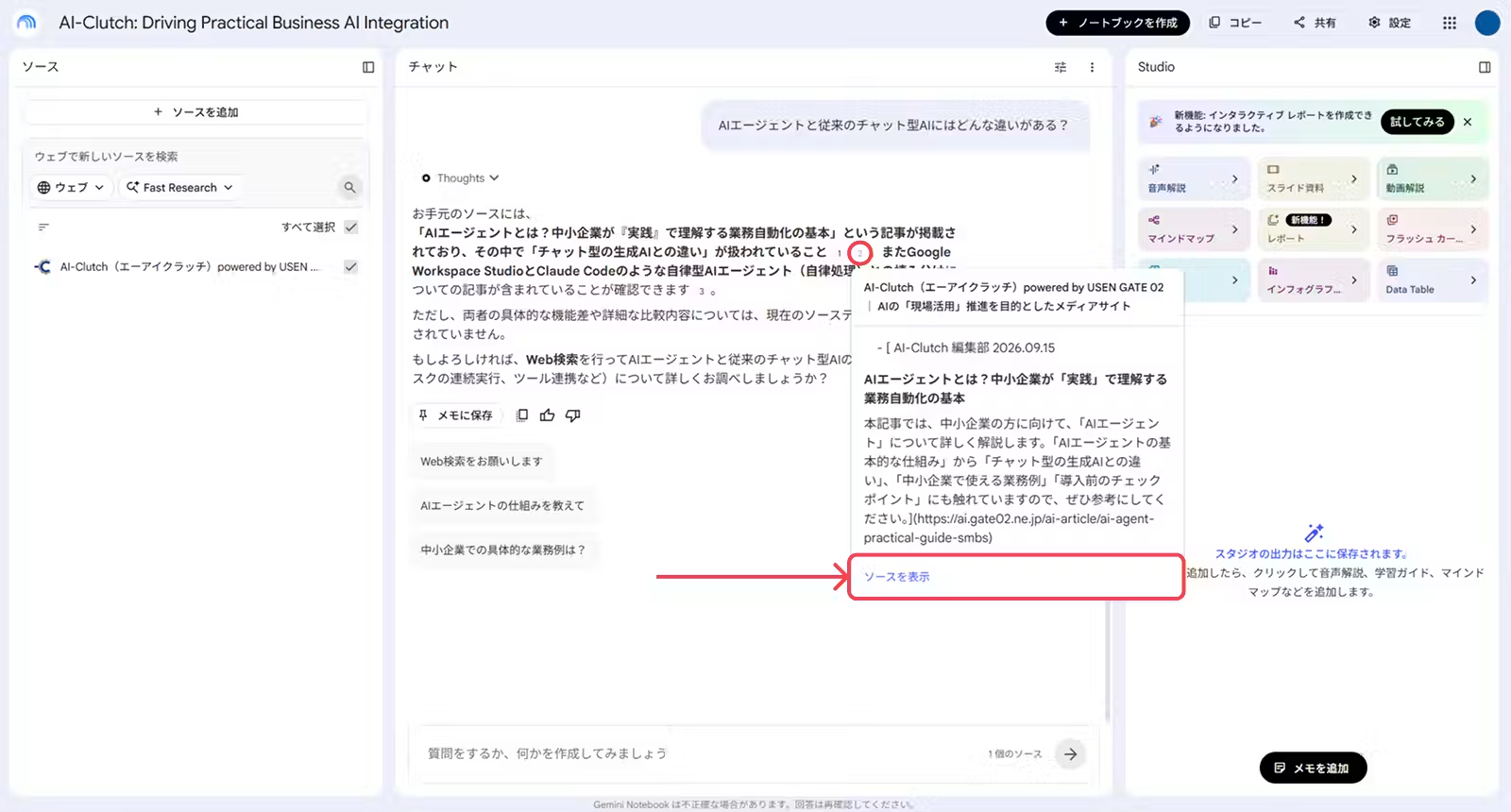
出力された回答には、文末に引用元が表示されます。これをクリックすると、登録しておいた資料(ソース)のどの部分に書かれている内容なのかがハイライト表示されるため、念のためのファクトチェックにも便利です。
ステップ4:「Studio」パネルで成果物の作成と書き出し
チャットで情報を引き出すほかに、右側の Studio パネルからさまざまな形式の成果物を作成できます。
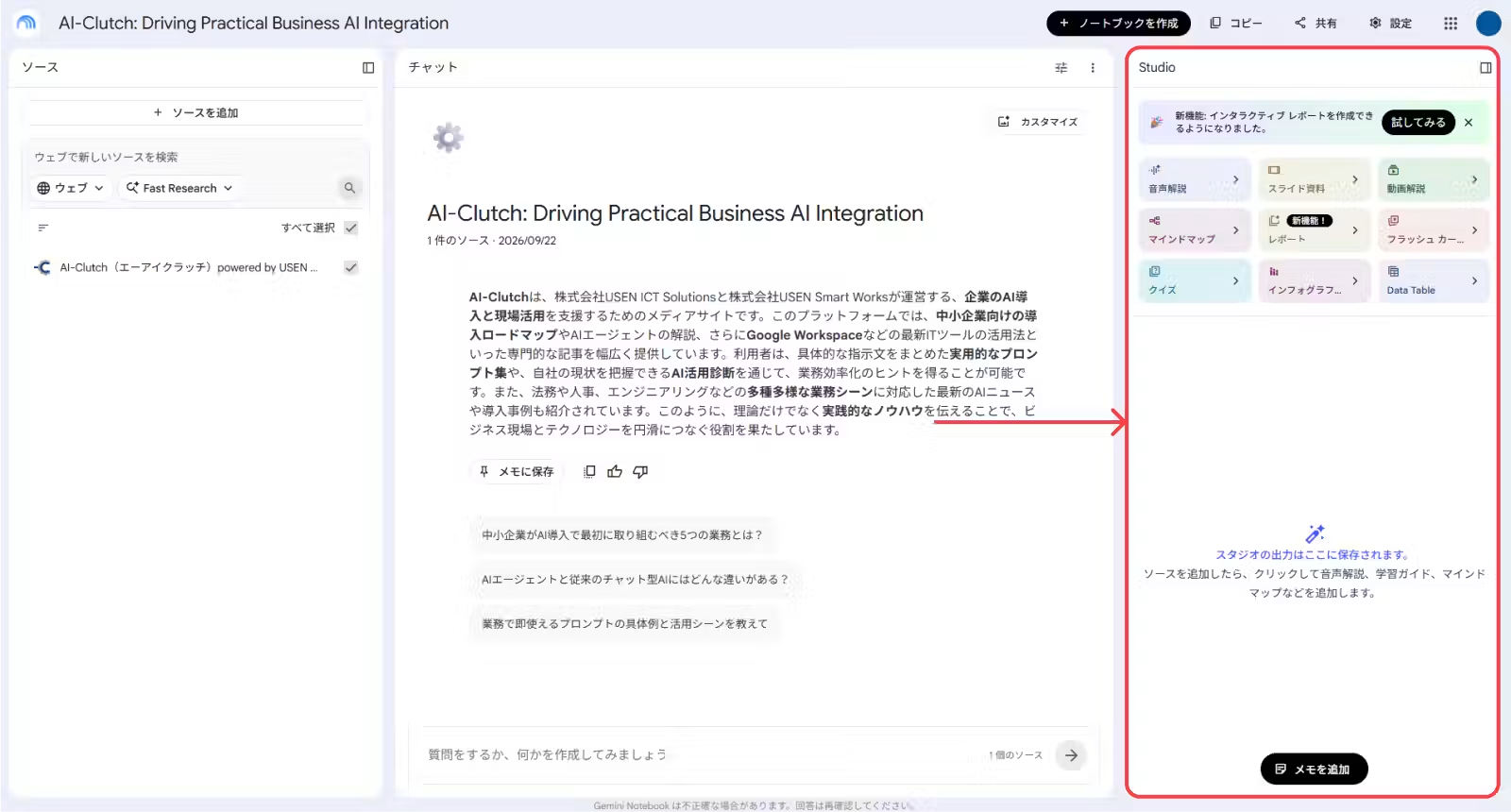
Studio で用意されている機能は以下の通りです。
機能 | 用途 | 特徴 |
|---|---|---|
音声解説 | 文章をポッドキャスト的に聞きたいとき |
|
スライド資料 | スライド形式の資料を作成したいとき |
|
動画解説 | 解説動画を作成したいとき |
|
マインドマップ | アイデアの構造化や整理をしたいとき |
|
レポート | 情報の整理や分析をしたいとき |
|
フラッシュ カード | 学習コンテンツを作成したいとき |
|
クイズ | 学習コンテンツを作成したいとき |
|
インフォグラフィック | 画像を作成したいとき |
|
Data Table | 情報を表形式で整理したいとき |
|
見落としがちな Gemini Notebook の便利機能5選
前述のチャットや Studio の各機能以外にも、Gemini Notebook には便利な機能があります。ここでは、普段使いでは見落としがちな機能を中心にご紹介します。
- Gemini Notebook 上でのWeb・Google ドライブ検索
- Google ドライブの自動同期
- Gemini アプリ上でノートブックにアクセス
- ソースとは別軸の「メモ」機能
- コード実行とデータ分析
1.Gemini Notebook 上でのWeb・Google ドライブ検索
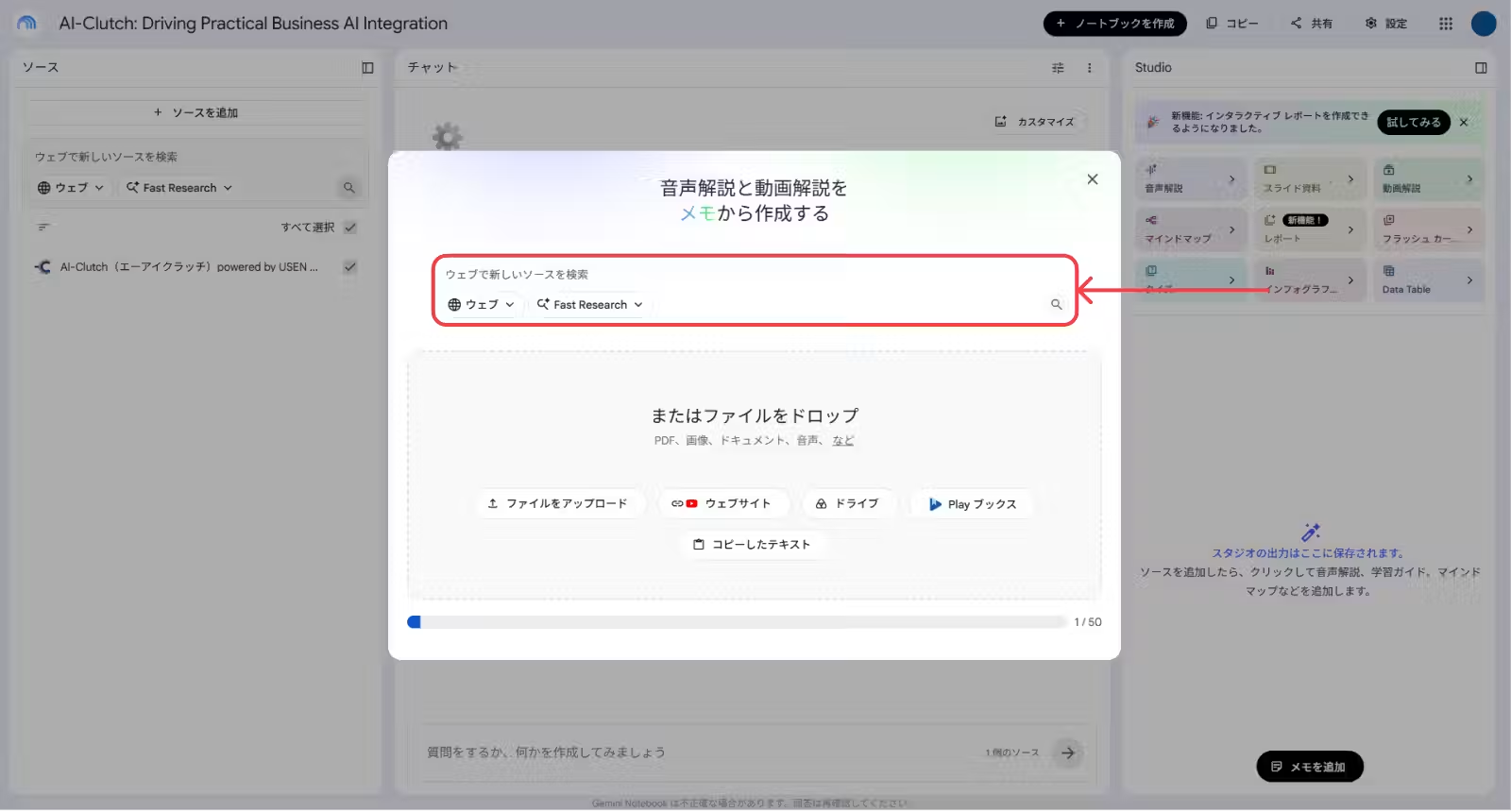
資料(ソース)にWebや Google ドライブを指定したい場合、Gemini Notebook 上でも検索を行うことができます。例えば、Webなら「IT業界の市場動向に関するレポート」、Google ドライブなら「社内の就業規則」といった具合に欲しい情報を指示すると、適切なデータをソースの候補に挙げてくれます。
Gemini Notebook を使う際には、必ず資料(ソース)を登録する必要がありますが、この機能を活用すれば、わざわざ自分で情報を探す手間も省くことができます。
2.Google ドライブの自動同期
資料(ソース)として Google ドライブ上のファイルを指定した場合、数分ごとに自動同期されます。また、Google ドライブから指定したファイルが削除された場合は、Gemini Notebook のソースからも自動削除されます。
普段から Google ドライブでファイル管理を行っておくことで、Geimini Notebook 上でのソース管理の手間が省けます。
3.Gemini アプリ上でノートブックにアクセス
Gemini アプリの左側のパネルには、「ノートブック」という項目があります。これは Gemini Notebook で作成したノートブックにアクセスできる機能で、ノートブックをベースに Gemini アプリを動かすことができます。
例えば、Gemini Notebook の Studio の「スライド生成」には Google スライド形式でエクスポートする機能はありませんが、Gemini アプリからノートブックにアクセスし、チャットでスライド生成を指示すれば、Gemini アプリの機能として Google スライド形式でのエクスポートが可能になります。
一方で、余計な情報の肉付けやハルシネーションが起こりやすいので注意しましょう。Google 公式は、以下のように説明しています。
ソースの根拠づけ:ノートブックは両方のアプリで利用できますが、チャットの回答の根拠づけは使用するアプリによって異なります。
・Gemini Notebook - 回答はノートブックのソースのみに基づいて生成されます。
・Gemini - 回答はノートブックのソースに基づきますが、ウェブ検索やその他のツールもソースに含まれる場合があります。
引用:Gemini アプリの Notebooks|NotebookLM ヘルプ
Gemini アプリ上でノートブックにアクセスした際のチャットのやりとりは、ソースとして Gemini Notebook 側にも連携されます。
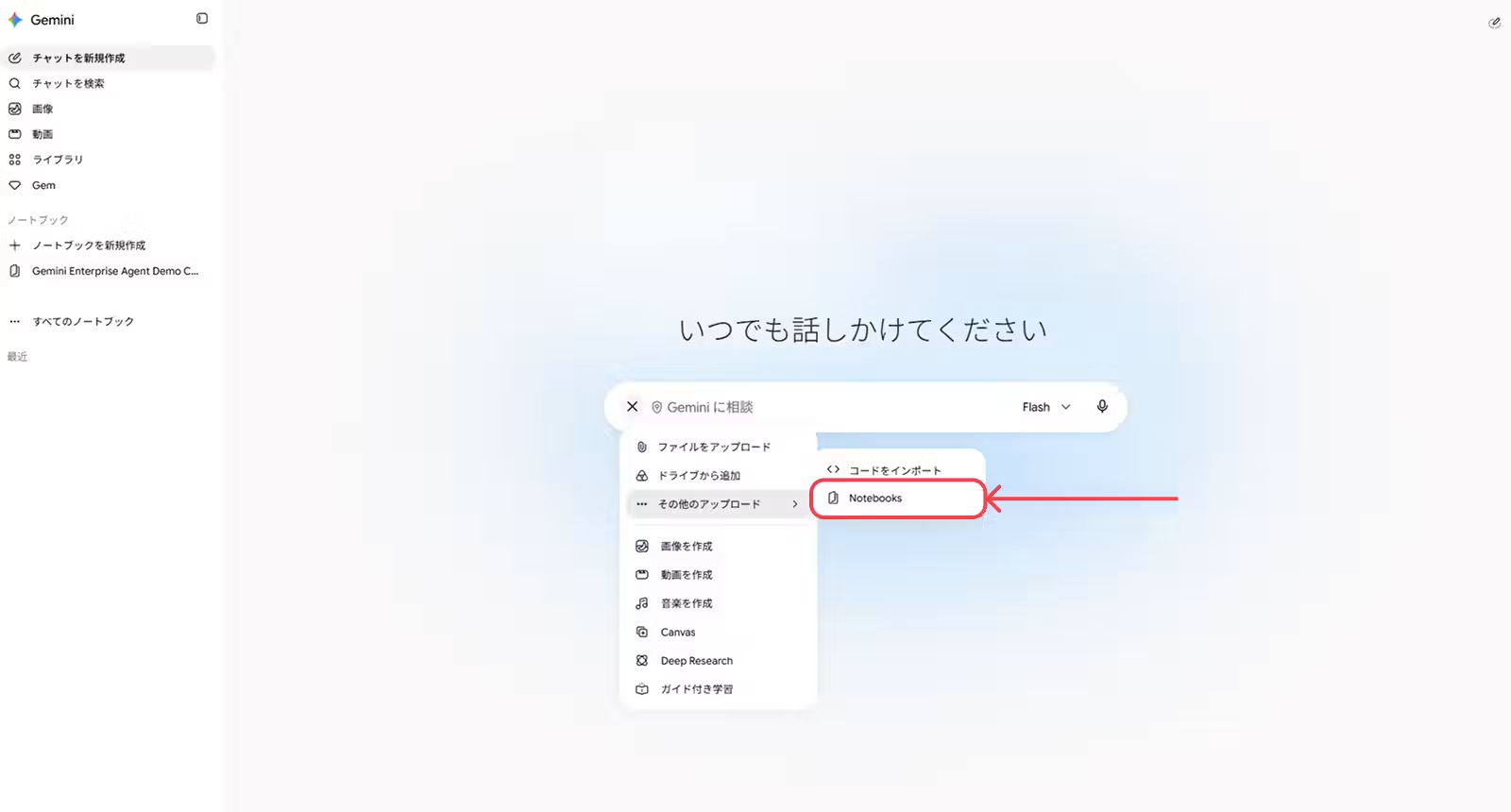
また、Gemini アプリのチャットでは、添付ファイルとして Gemini Notebook 内のノートブックを使うことができます。チャット画面「+」を押し、「その他のアップロード」の中の「Notebooks」という項目からノートブックを指定できます。
Gemini Notebook は、Gemini アプリに参照元として登録できるファイルの量が多いため、Gemini アプリの添付ファイルを拡張するような使い方ができます。
4.ソースとは別軸の「メモ」機能
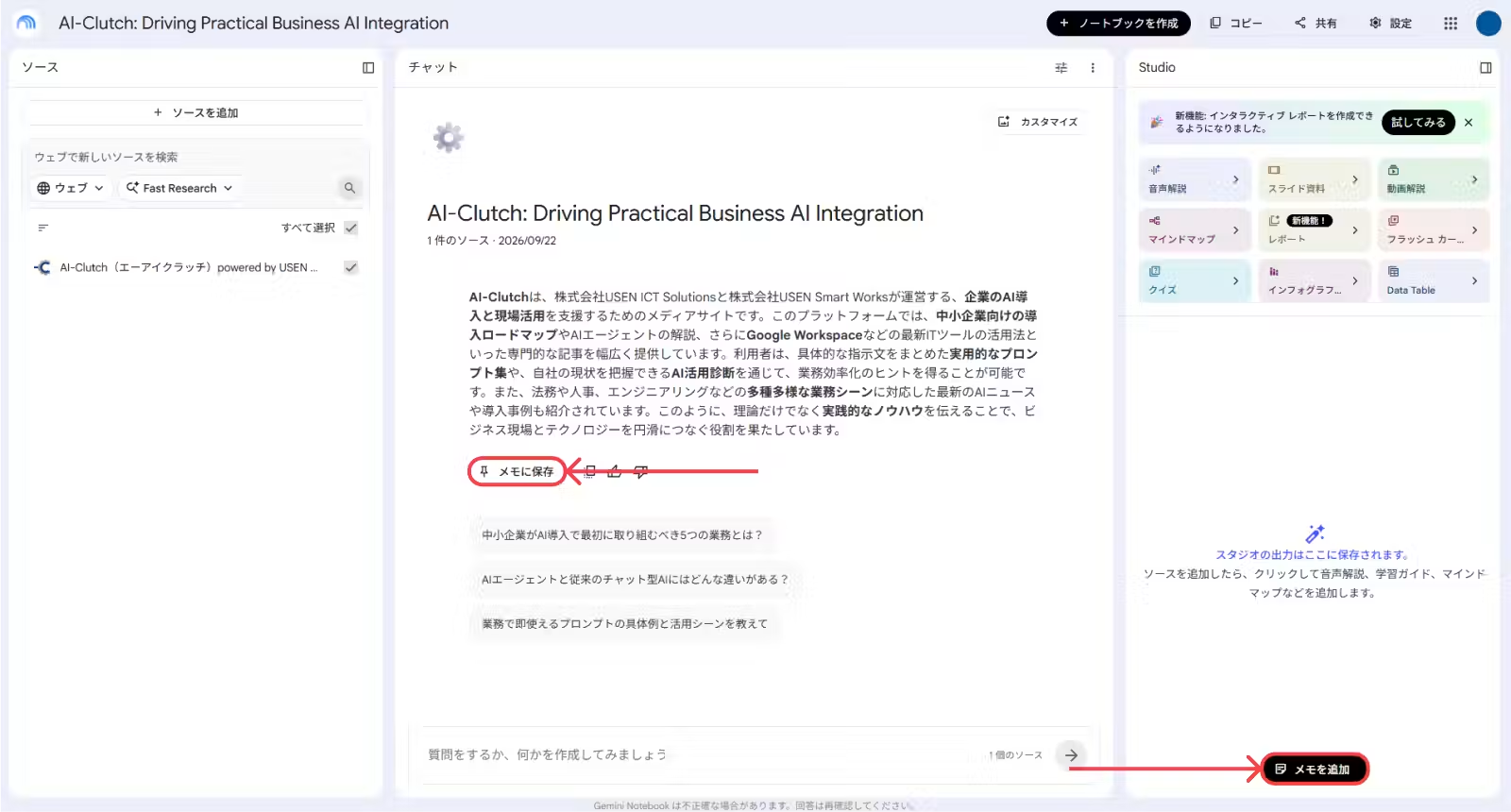
Gemini Notebook では、ファイルアップロードやURL入力のほかに、テキストをそのまま書いてソースにすることができます。一方で、それとは別に「メモ」という機能もあります。
メモには、チャットパネルのやりとりで生成された情報を保存することができたり、簡易的なエディターとしてドキュメントを作成したりできます。保存・作成したメモは Studio パネルに表示されます。
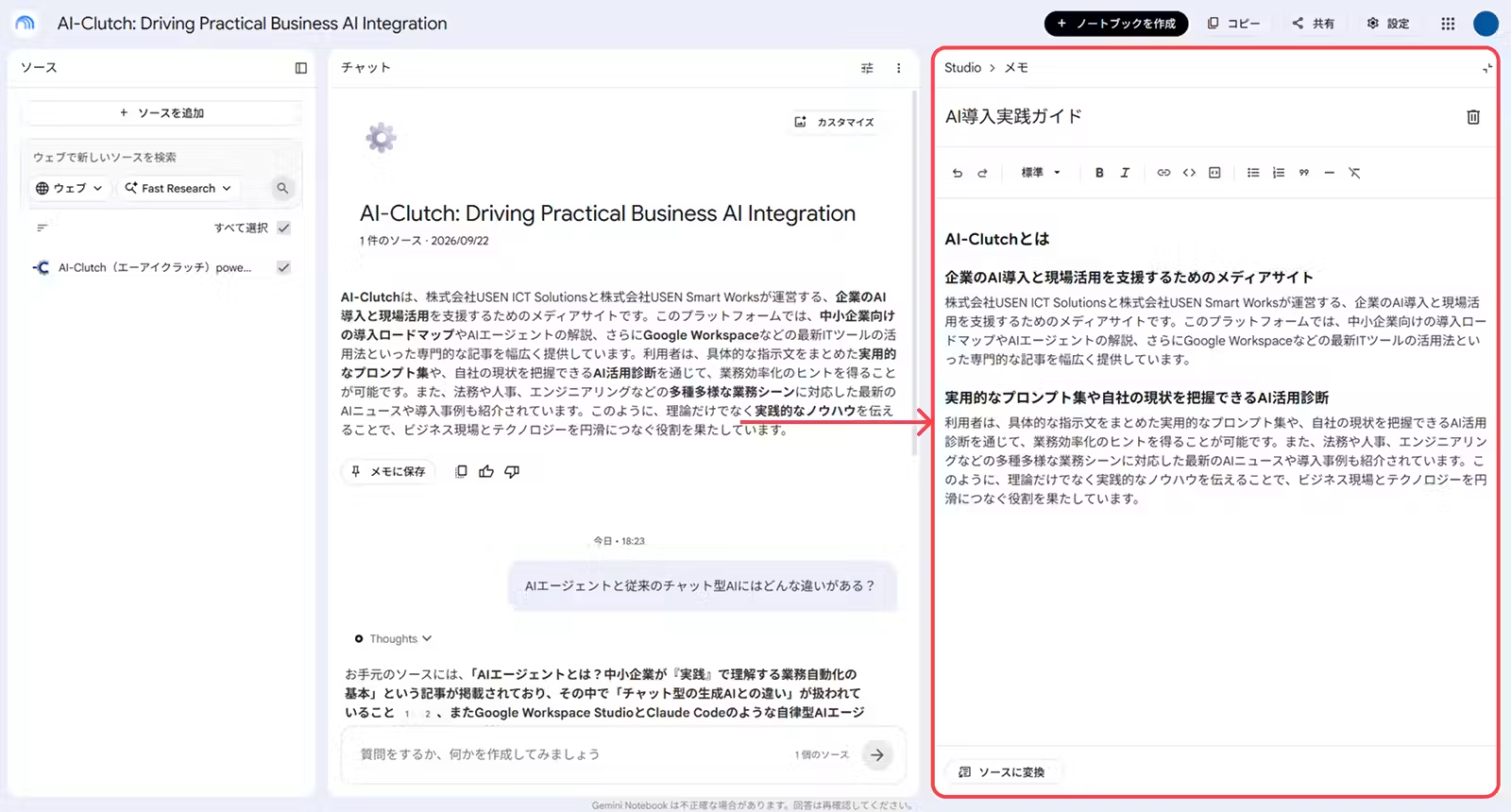
また、メモはソースに変換できるほか、Google ドキュメントや Google スプレッドシートとしてエクスポートもできます。
チャットパネルでAIと対話しながら、自身の考えはメモでまとめていく、といった使い方がおすすめです。
5.コード実行とデータ分析
AIがPythonやSQLなどのコードを自動で作成し、実行できます。一般的に、こういったコードには実行環境が必要になりますが、Gemini Notebook では各ノートブックにセキュアなクラウド環境が用意され、実行環境もセットで利用できます。
自然言語では制御しづらい、データエンジニアが行うような高度なデータ分析が可能になります。
料金プラン
Gemini Notebook は、個人の Google アカウントで利用する場合と、企業向けの Google Workspace アカウントで利用する場合で、適用される料金プランや利用できる機能の範囲が異なります。用途や必要なセキュリティ要件に合わせて適切なプランを選択することが重要です。
個人向けの料金プラン
個人向けには、無料で利用できるプランと、有料のサブスクリプションプランが用意されています。料金と機能の比較は以下の通りです。
| Gemini Notebook Standard | Gemini Notebook in Plus | Gemini Notebook in Pro | Gemini Notebook in Ultra(20 TBプラン) | Gemini Notebook in Ultra(30TB プラン) |
|---|---|---|---|---|---|
料金 | 無料 | 725円/月(Google AI Plus の料金) | 2,900円/月(Google AI Pro の料金) | 14,500~/月(Google AI Ultra の料金) | |
利用方法 | Google アカウントの登録 | Google AI Plus に登録 | Google AI Pro に登録 | Google AI Ultra に登録 | |
ノートブック | 100件/1ユーザー | 200件/1ユーザー | 500件/1ユーザー | 500件/1ユーザー | 500件/1ユーザー |
ソース | 50件/1日 | 100件/1日 | 300件/1日 | 500件/1日 | 600件/1日 |
チャット | 50回/1日 | 200回/1日 | 500回/1日 | 2,500回/1日 | 5,000回/1日 |
音声解説 | 3件/1日 | 6件/1日 | 20件/1日 | 100件/1日 | 200件/1日 |
動画解説 | 3件/1日 | 6件/1日 | 20件/1日 シネマティックな動画解説: 2件/1日 | 100件/1日 シネマティックな動画解説: 10件/1日 | 200件/1日 シネマティックな動画解説: 20件/1日 |
レポート | 10件/1日 | 20件/1日 | 100件/1日 | 500件/1日 | 1,000件/1日 |
フラッシュカード | 10件/1日 | 20件/1日 | 100件/1日 | 500件/1日 | 1,000件/1日 |
クイズ | 10件/1日 | 20件/1日 | 100件/1日 | 500件/1日 | 1,000件/1日 |
マインドマップ | 10件/1日 | 20件/1日 | 100件/1日 | 500件/1日 | 1,000件/1日 |
Deep Research | 10件/1ヶ月 | 3件/1日 | 20件/1日 | 75件/1日 | 200件/1日 |
データテーブル | 上限あり | 上限引き上げ | 高い上限 | より高い上限 | 最大の上限 |
インフォグラフィック | 上限あり | 上限引き上げ | 高い上限 | より高い上限 | 最大の上限 |
スライド資料と改訂 | 上限あり | 上限引き上げ | 高い上限 | より高い上限 | 最大の上限 |
参照:Gemini Notebook をアップグレードする|NotebookLM ヘルプ(2026年9月時点)
法人向けの料金プラン
法人向けには、Gmail や Google ドライブなどを内包するコラボレーションツール「Google Workspace」で利用するパターンと、クラウドコンピューティングサービス「Google Cloud」経由で利用するパターンに分かれています。
Google Workspace を既に利用している企業であれば、基本的にはそのサブスクリプションの中で Geimni Notebook を利用できます。Google Workspace を利用していなければ、新規で Google Workspace を契約するか、Google Cloud 経由で Gemini Notebook Enterprise というサービスを利用するのがおすすめです。
パターン | どんな企業におすすめ? |
|---|---|
Google Workspace で利用 |
|
Google Cloud 経由で利用 |
|
料金と機能の比較は以下の通りです。
Google Workspace で Gemini Notebook を利用する際の料金プラン
プラン | Business Starter | Business Plus | Business Standard | Enterprise Plus | Enterprise Standard | AI Expanded Access | AI Ultra Access |
|---|---|---|---|---|---|---|---|
料金 | 800円 | 1600円 | 2,500円 | 3,060円 | 3,980円 | 公表なし | 公表なし |
利用方法 | Google Workspace を契約 | ||||||
ノートブック | 100件/1ユーザー | 500件/1ユーザー | 500件/1ユーザー | 500件/1ユーザー | 500件/1ユーザー | 500件/1ユーザー | 500件/1ユーザー |
ソース | 50件/1ノートブック | 300件/1ノートブック | 300件/1ノートブック | 300件/1ノートブック | 300件/1ノートブック | 400件/1 ノートブック | 600件/1 ノートブック |
チャット | 50回/1日 | 500回/1日 | 500回/1日 | 500回/1日 | 500回/1日 | 1,000 回/1 日 | 5,000 回/1 日 |
音声解説 | 3件/1日 | 20件/1日 | 20件/1日 | 20件/1日 | 20件/1日 | 40件/1 日 | 200件/1 日 |
動画解説 | 3件/1日 | 20件/1日 シネマティック動画解説:2件/1日 | 20件/1日 シネマティック動画解説:2件/1日 | 20件/1日 シネマティック動画解説:2件/1日 | 20件/1日 シネマティック動画解説:2件/1日 | 40件/1 日 シネマティック動画解説:4件/1 日 | 200件/1 日 シネマティック動画解説:20件/1 日 |
レポート | 10件/1日 | 100件/1日 | 100件/1日 | 100件/1日 | 100件/1日 | 200件/1 日 | 1,000件/1 日 |
フラッシュカード | 10件/1日 | 100件/1日 | 100件/1日 | 100件/1日 | 100件/1日 | 200件/1 日 | 1,000件/1 日 |
クイズ | 10件/1日 | 100件/1日 | 100件/1日 | 100件/1日 | 100件/1日 | 200件/1 日 | 1,000件/1 日 |
マインドマップ | 10件/1日 | 100件/1日 | 100件/1日 | 100件/1日 | 100件/1日 | 200件/1 日 | 1,000件/1 日 |
Deep Research | 10件/1ヶ月 | 20件/1日 | 20件/1日 | 20件/1日 | 20件/1日 | 30件/1 日 | 200件/1 日 |
データテーブル | 上限あり | より高い上限 | より高い上限 | より高い上限 | より高い上限 | 拡張された上限 | 最大の上限 |
インフォグラフィック | 上限あり | より高い上限 | より高い上限 | より高い上限 | より高い上限 | 拡張された上限 | 最大の上限 |
参照:仕事用または学校用の Google アカウントで Gemini Notebook を使用する|NotebookLM ヘルプ(2026年9月時点)
※ 年契約の場合の価格です。
※ 表示価格は税別です。
Google Workspace
Gmail や Google ドライブ など、Google の提供するさまざまなアプリケーションがビジネス向けにパッケージされたグループウェアです。

Google Cloud 経由で Gemini Notebook を利用する際の料金プラン
プラン | Gemini Notebook Enterprise |
|---|---|
料金 | $7.5 |
利用方法 | Google Cloud 環境と Gemini Notebook Enterprise のサブスクリプションを契約 |
ノートブック | 500件/1ユーザー |
ソース | 300件/1 ノートブック |
チャット | 公表なし |
音声解説 | 20件/1日 |
動画解説 | 20件/1日 |
レポート | 20件/1日 |
フラッシュカード | 公表なし |
クイズ | 公表なし |
マインドマップ | 20件/1日 |
Deep Research | 公表なし |
データテーブル | 公表なし |
インフォグラフィック | 15件/1日 |
スライド資料と改訂 | 15件/日 |
参照:Gemini Notebook Enterprise とは何ですか?|Google Cloud(2026年9月時点)
※ 年契約の場合の価格です。
※ 表示価格は税別です。
Gemini Enterprise app
Google の最先端AI「Geimini」をサードパーティ製品や社内システムと連携して利用できます。
Gemini Notebook のセキュリティは大丈夫?
入力したデータはAIの学習に利用されない
昨今の生成AI利用において、最も懸念されるのが「個人情報や機密情報がAIの学習に使われ、外部に漏えいしてしまわないか」という点です。
Gemini Notebook では、登録したファイルやチャットで入出力した情報が学習データとして利用されることはありません。データはユーザーの環境内で安全に隔離されており、外部に公開されるリスクを防ぐ設計になっています。
個人の Google アカウントから使用する場合、Google にフィードバックを提供すると例外的に情報を確認される場合があります。
まとめ
Gemini Notebook(旧 NotebookLM)は、ハルシネーションのリスクを抑え、自分/自社で登録した資料(ソース)だけを正確に参照できるAIリサーチツールです。2026年7月の NotebookLM からの名称変更を経て、高度なデータ分析も行えるようになり本格的な作業プラットフォームへと進化を遂げました。
特に「膨大な社内資料を探すのに時間がかかっている」といった課題を抱える企業にとっては、Gemini Notebook は強力な解決策となります。本記事でご紹介したとおり、まだまだ気づいていない便利機能もあるかもしれないので、ぜひ自分/自社に合った活用法を探求してみてください。
Gemini Notebook の企業導入に関するご相談はUSEN Smart Worksへ
「AI-Clutch」を運営するUSEN Smart Worksは、Gemini Notebook を提供しています。「Gemini Notebook を利用してみたい」「Google Workspace を利用しているが、Gemini Notebook を使いこなせていない」といった企業はぜひご相談ください。
執筆者

仲谷 優亜
株式会社USEN Smart Works SaaS推進部
AI Clutch 編集部メンバー
2025年、株式会社USEN Smart Worksに新卒入社。SaaS領域のプロダクト担当として、Google Workspace やkintone、HENNGE OneなどのSaaS販売を促進し、顧客の働き方を一歩前へ進める。現在は Gemini Enterprise app の販売立ち上げプロジェクトにも参画。SaaSの枠を超え、AI領域の事業も推進する。AI-Clutchの編集部メンバーとしても活動しており、SaaS領域の実践記事や最新AIニュースを積極的に発信中。
社内チャット・掲示板で共有