


Gemini Enterprise の使い方は?利用開始方法や機能、活用事例、注意点を徹底解説!


社内チャット・掲示板で共有
「AIを使って、日々の面倒な業務をさらに楽にしたい」
そう考える企業の間で、Google の企業向けAIエージェントプラットフォーム「Gemini Enterprise」に注目が集まっています。
Gemini Enterprise は、Google Workspace や Microsoft 365 といった普段使っているシステムにAIを安全に接続できます。別々のアプリにまたがる面倒な作業も、AIエージェントが複数のステップを自律的に進めて自動化してくれます。もちろん、企業の大切なデータは自社でしっかりとコントロールできるため、セキュリティ面でも安心して導入できます。
「AI-Clutch」を運営する USEN Smart Works は、Google の公式パートナーとして最上位にあたる「Diamond(ダイヤモンド)ティア」に認定されており、Gemini Enterprise の販売も積極的に行っています。
この記事では、Gemini Enterprise の具体的な使い始め方や機能を解説するだけでなく、Gemini 販売のプロフェッショナルとして、実際に自社で使い込んで見えてきた、きれい事抜きの「リアルな活用事例」も併せてご紹介します。
本記事で言及する Gemini Enterprise は、主に「Gemini Enterprise app」を指します。Gemini Enterprise として展開される別サービス「Gemini Enterprise Agent Platform」について、こちらの記事で詳しく解説しています。
Gemini Enterprise とは
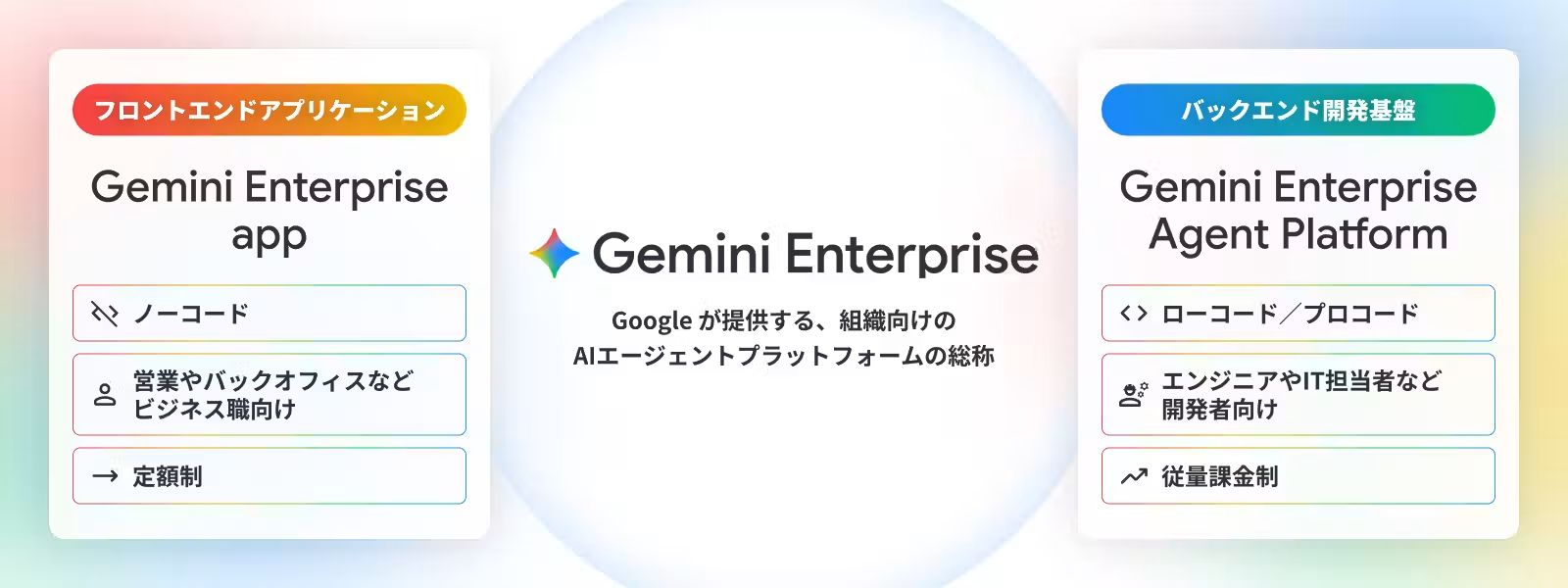
「Gemini Enterprise」とは、Google が提供する、組織向けのAIエージェントプラットフォームの総称です。Gemini Enterprise に連なるサービスには、ノーコードでAIエージェントを作成できる「Gemini Enterprise app」や、エンジニア向けのAIエージェント開発基盤「Gemini Enterprise Agent Platform」などがあります。
一方で、「Gemini Enterprise」というと「Gemini Enterprise app」を指す場合がほとんどで、本記事でも「Gemini Enterprise app」について解説しています。
参照:Gemini Enterprise app で Google AI の最先端機能を全ての従業員が利用可能に|Google
Gamini Enterprise と Gemini の違い
Gemini Enterprise は外部システムと連携できる
Google が提供する既存の類似サービスに「Gemini アプリ」があります。Gemini アプリとは、個人向けには Google アカウント、法人向けには Google Workspace を通じて利用できる、チャット型の生成AIを指します。一般的には「Gemini」と呼ばれています。
Gemini アプリが Google ドライブなどの Google 製品との連携をメインとしているのに対し、Gemini Enterprise は Microsoft 365 や Salesforce といったサードパーティ製品とも安全に連携できるのが特徴です。
これにより、社内のさまざまな場所に散らばっているデータを一度に検索し、業務に必要な情報をすぐに探し出すことができます。社内の情報を参照しながら Gemini を動かせるイメージです。
また、機能面においても、Gemini アプリがチャット型の生成AIであるのに対して、Gemini Enterprise は組織での活用を想定したAIエージェントの作成・運用にフォーカスされています。ノーコードでAIエージェントを簡単に作成でき、複数のシステムにまたがる定型業務や、時間のかかる作業をAIに任せることができます。
Gemini アプリ | Gemini Enterprise | |
|---|---|---|
連携 | Google 製品(Google Workspace 等)との連携を重視 | サードパーティ製品との連携が特徴 |
特徴 | チャット型の生成AI | AIエージェントプラットフォーム |
Gemini Enterprise はより高度なセキュリティ機能が利用できる
セキュリティ面においても、AIに対する不正な操作を防ぐ「Model Armor」という機能や、社員がもともと持っているファイルの閲覧権限をそのまま引き継ぐ仕組みなど、企業が求める安全基準を満たしているため、会社全体で安心して導入できる設計になっています。
Gemini Enterprise の利用開始方法
Gemini Enterprise を導入するには、Google Cloud のインフラ準備と適切なアクセス制御の設定が必要です。ここでは導入に向けた5つの基本ステップの概要を解説します。
- Google Cloud プロジェクトの作成と準備
- トライアルの有効化
- 認証基盤(Google Identity)とIAMロールの設定
- 初回ログインと動作確認
- 社内データソース(Google ドライブ等)との連携設定
1.Google Cloud プロジェクトの作成と準備
まずはAIを利用するためのプロジェクト(クラウド利用におけるリソースや権限を管理する基本単位)を Google のシステム上に作ります。この際に、管理コンソールから利用料金を支払うための請求先アカウントをひもづけます。これにより、企業全体での利用状況やコストを一元管理できるようになります。
2.トライアルの有効化
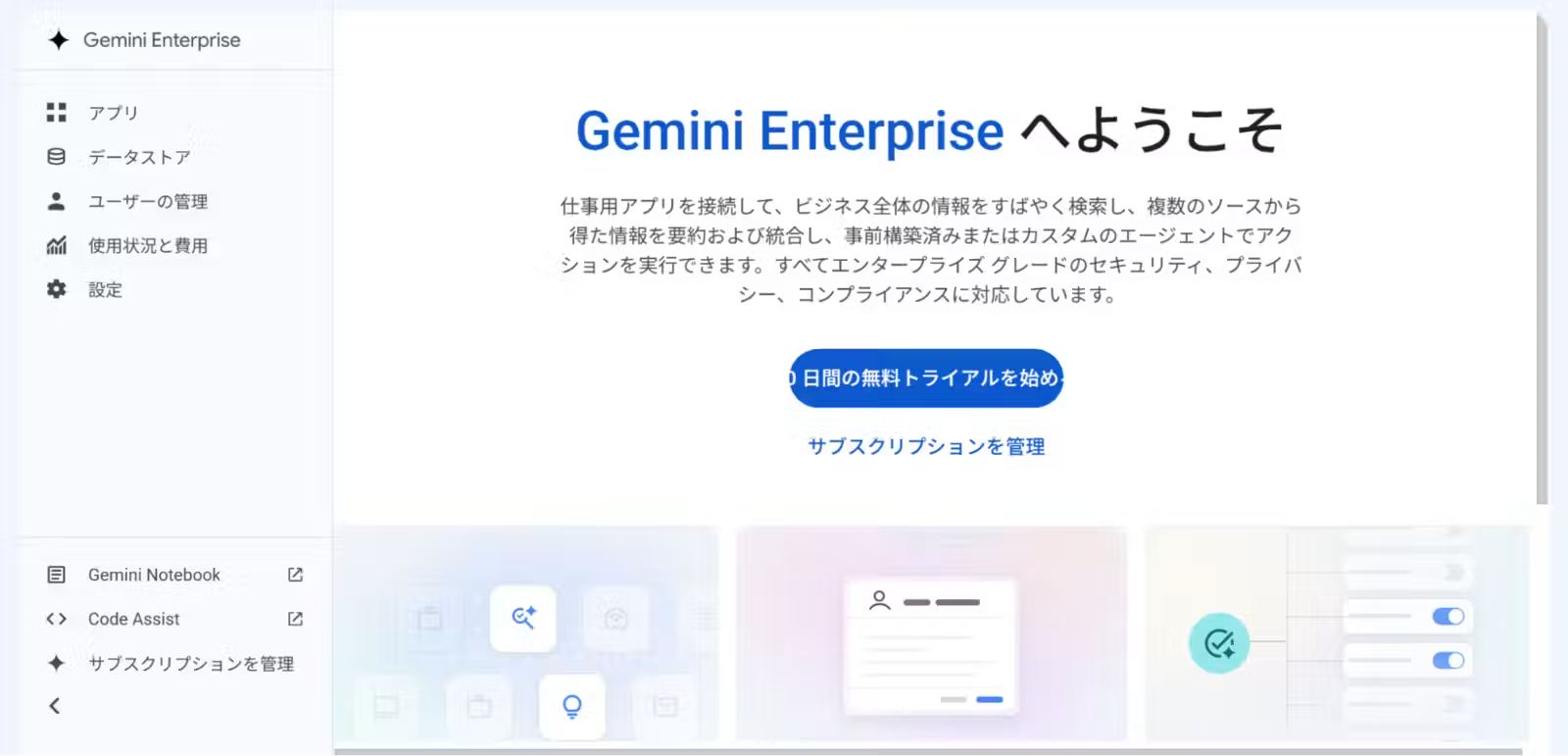
プロジェクトの準備後、30日間の無料トライアルを有効化して環境を構築します。アプリ名やデータ処理を行うグローバルリージョンを選択します。この際に、外部向けの正式な社名や組織情報を正しく登録することで、社内の文脈に沿った回答を得やすくなります。
より具体的な流れについて以下の記事で詳しく解説しています。
【Part 1】Gemini Enterprise app の環境構築 〜トライアル開始編〜
本記事では「トライアル開始編」として、Gemini Enterprise app の初期環境の構築手順を、ステップごとに詳しく解説します。

3.認証基盤(Google Identity)とIAMロールの設定
適切なアクセス制御を実施するため、 Identity and Access Management (IAM)を用いて役割に応じた権限を付与します。
ロール名 | 主な対象者 | 権限範囲 |
|---|---|---|
Gemini Enterprise 管理者 | IT管理者 | アプリ設定、データ連携、権限の管理 |
Gemini Enterprise ユーザー | 一般社員 | プロンプトの利用、社内データの検索・閲覧 |
Cloud NotebookLM ユーザー | 分析担当者 | 複数ドキュメントの高度な分析・要約 |
4.初回ログインと動作確認
権限設定が完了したら、生成された専用のアクセスURLへ組織アカウントでログインします。チャット画面が開いたら、「会社の経費精算のルールを教えて」などと質問を打ち込んでみます。エラーが出ず、意図した通りの回答が返ってくれば、最初の準備は無事に完了です。
5.社内データソース(Google ドライブ等)との連携設定
社内ナレッジを活用するため、Google ドライブなどをデータストアとして接続します。自社固有のマニュアルや規定集を連携させることで、AIが情報を横断的に検索し、業務に直結する正確な回答を生成できるようになります。
より具体的な流れについて以下の記事で詳しく解説しています。
【Part 2】Gemini Enterprise app の環境構築 〜データストア設定編〜
本記事では、「Google ドライブ」をデータストアとして設定し、Gemini Enterprise app を利用して Google ドライブ内のデータを検索する方法や、フォルダ作成等のアクションを実行する方法を解説します。
Gemini Enterprise の主要機能5選
Gemini Enterprise は、さまざまなAI機能が搭載された複合ツールです。企業利用に特化した機能が豊富に用意されています。ここでは、主要な5つの機能についてまとめます。
機能名 | 主な役割 |
|---|---|
コネクタ | 外部ツールや社内データソースとのデータ連携 |
Workflow Builder(旧 Agent Designer) | 自然言語によるAIエージェントのノーコード開発 |
Assistant Actions | 複数システムをまたぐ一連の定型作業の自動代行 |
Deep Research | 社内外のデータを横断参照した高度な調査・レポート作成 |
Gemini Code Assist | コード生成やエラー修正によるソフトウェア開発の支援 |
それぞれ詳しく解説していきます。
コネクタ機能によるデータ連携
コネクタは、社内に点在するデータソースと Gemini Enterprise を安全に接続する仕組みです。自社のデータを取り込むことで、社内の専門用語や過去のデータを学習し、正確な回答をしてくれるようになります。
Google Workspace サービス(1st Party)とのシームレスな連携
Google ドライブや Google スプレッドシート内のデータを直接検索・読み込むことができます。チャット画面から「最新の売上報告書を要約して」と指示するだけで、AIが自らドライブ内を探して答えを作ってくれます。社員の閲覧権限が守られるため、見てはいけない機密ファイルはAIも読み取りません。
主要な連携対象と活用例は以下の通りです。
- Google ドライブ:ドキュメント、スプレッドシート、プレゼンテーションなどの社内資料の横断検索
- Gmail :過去のメールややりとり対応履歴の文脈解析
- Google カレンダー:スケジュール情報に基づく事前準備データの自動収集
- Google サイト:社内ポータルサイトやFAQページのコンテンツ参照
- BigQuery :大規模データウェアハウスに蓄積された集計・分析データの参照
- Cloud Storage :ドキュメントやログファイルなどのオブジェクトストレージ連携
- Cloud SQL/AlloyDB :マネージド型データベース(RDB)内の構造化データの連携
主要な外部ツール(3rd Party:Microsoft 365、Salesforce、Slack など)との連携
Google のサービスだけでなく、Word や Excel (Microsoft 365)、Salesforce、Slack などともつなぐことができます。これにより「Slack のやりとり」と「Word の契約書」を両方見ながらAIに回答を作らせるなど、別々のツールに散らばった情報を一括でまとめることができます。
主要な連携対象と活用例は以下の通りです。
- Slack :チャット内の過去メッセージややりとりやりとり脈解析・横断検索
- Microsoft Teams:チーム内の会話履歴やスレッド情報の参照
- Microsoft Outlook:メールの送受信履歴およびスケジュールデータの参照
- Microsoft SharePoint/OneDrive:社内ポータルやクラウドストレージ上のファイル・ドキュメント参照
- Microsoft Entra ID:外部認証基盤と連携したアクセス権限およびユーザー識別子の制御
- Box:クラウドストレージに保存された各種社内ファイルの参照・検索
- Dropbox:ストレージ内のドキュメント検索およびデータ参照
- Salesforce/HubSpot:顧客情報(CRM)、商談履歴、コンタクトログの参照
- Confluence:社内wikiやプロジェクトナレッジ、仕様書ドキュメントの参照
- Jira:課題管理、タスクの進捗状況、バグトラッキング情報の参照
- GitHub:リポジトリ内の情報、Issue、Pull Requestなど開発関連データの参照
- ServiceNow:ITサービス管理(ITSM)および社内ヘルプデスクの問い合わせ対応履歴参照
Workflow Builder(旧 Agent Designer)による独自AIエージェントのノーコード開発
Workflow Builder を使うと、プログラミング知識がなくても画面上で「指示文(プロンプト)」と「参照したい社内データ」を指定するだけで、特定の業務に特化した社内専用AIエージェントを作成できます。例えば、社内マニュアルやPDF、Markdown形式のファイルを読み込ませ、「社員からの質問に対して該当箇所を正確に参照して回答する問い合わせ対応エージェント」を簡単に構築できます。
作成したエージェントはチームや社内全体へ即座に共有できるため、誰でも同じ精度で社内問い合わせや確認作業に対応できるようになります。
Assistant Actions による定型業務の自動化
チャットで会話するだけでなく、実際の「作業」をAIに代行させる機能です。例えば「この請求書PDFから金額と会社名を読み取って、エクセルに転記し、担当者にチャットで通知して」といった一連の流れをAIに自動でやらせることができます。人間が行っていたコピー&ペースト作業を劇的に減らせます。
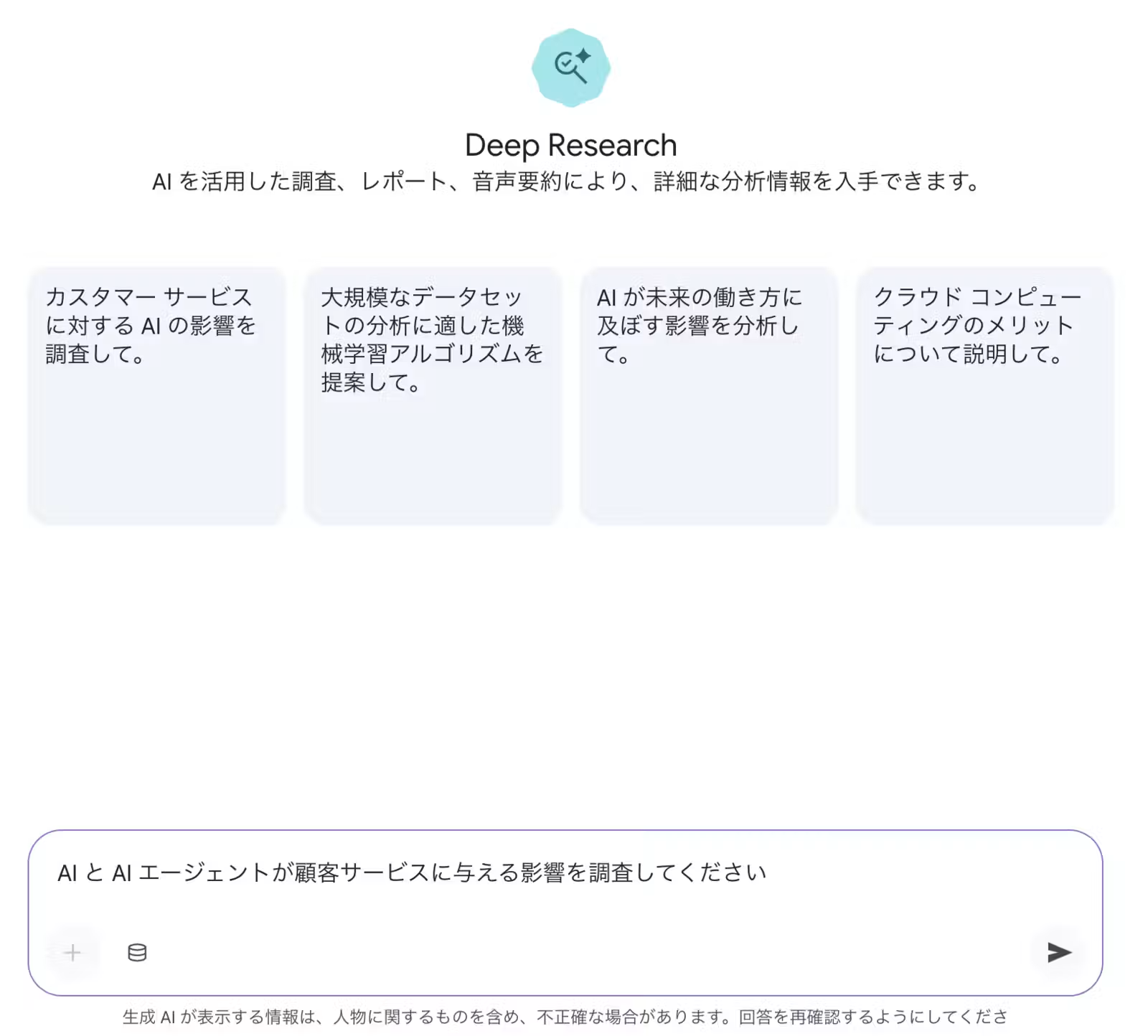
Deep Research による自律的な調査・分析
インターネットや社内データから情報を集め、自動でレポートにまとめる機能です。Google Workspace の有償版にも同機能はありますが、調べられる範囲はWebと Google ドライブなどに限られます。一方、Gemini Enterprise は連携できる範囲が広く、Microsoft 365 や社内の顧客システムなど外部のデータも一括で読み込んで深い調査ができる点が大きな違いです。
Gemini Code Assist による開発プロセスの効率化
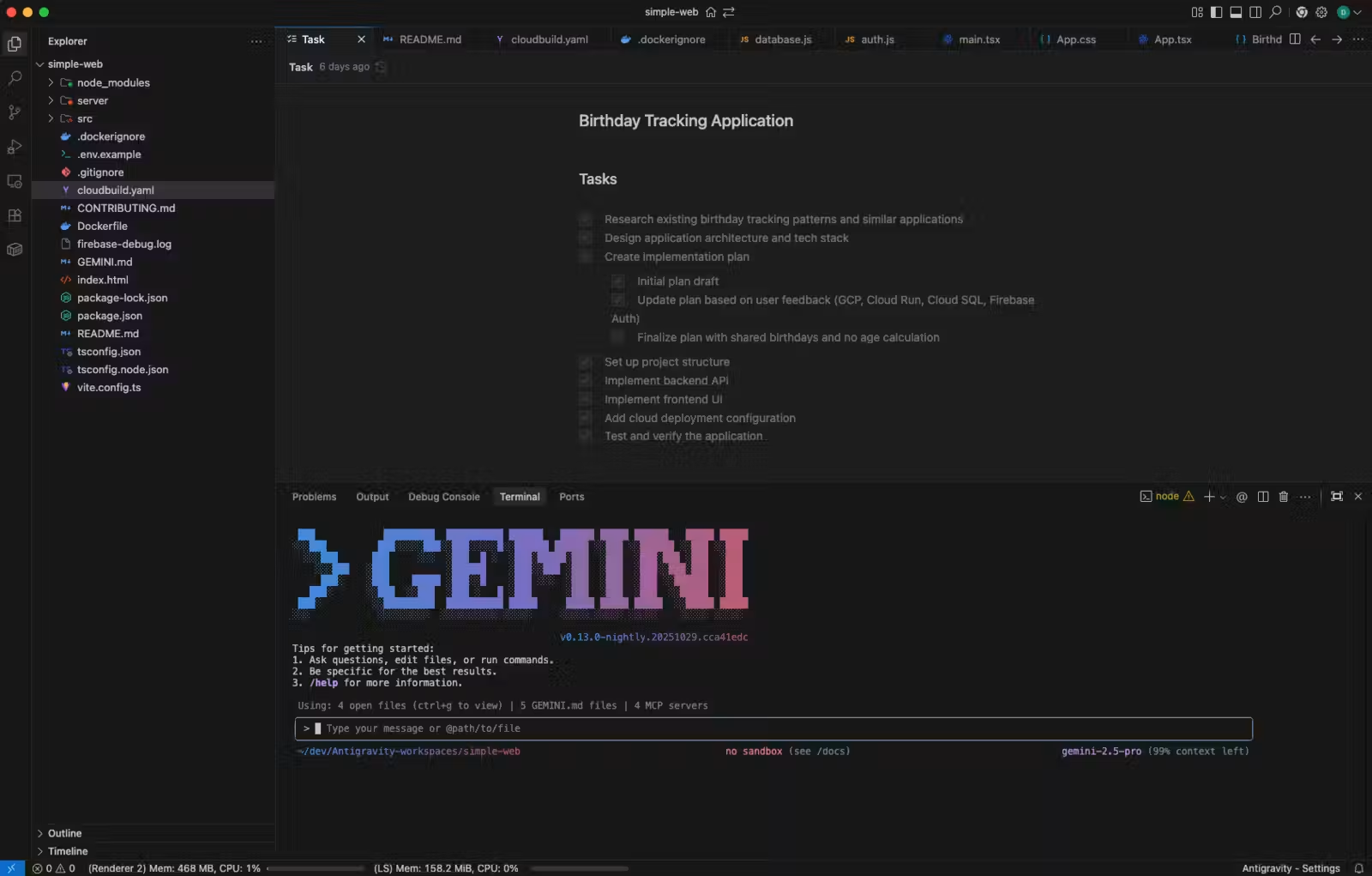
システムの開発を行うエンジニア専用のサポート機能です。エンジニアがコードを書いている途中で「次はおそらくこう書くはずだ」とAIが先回りして入力候補を出してくれたり、プログラムの不具合の原因を見つけて修正案を出してくれたりします。
Gemini Notebook Enterprise を用いたナレッジ分析
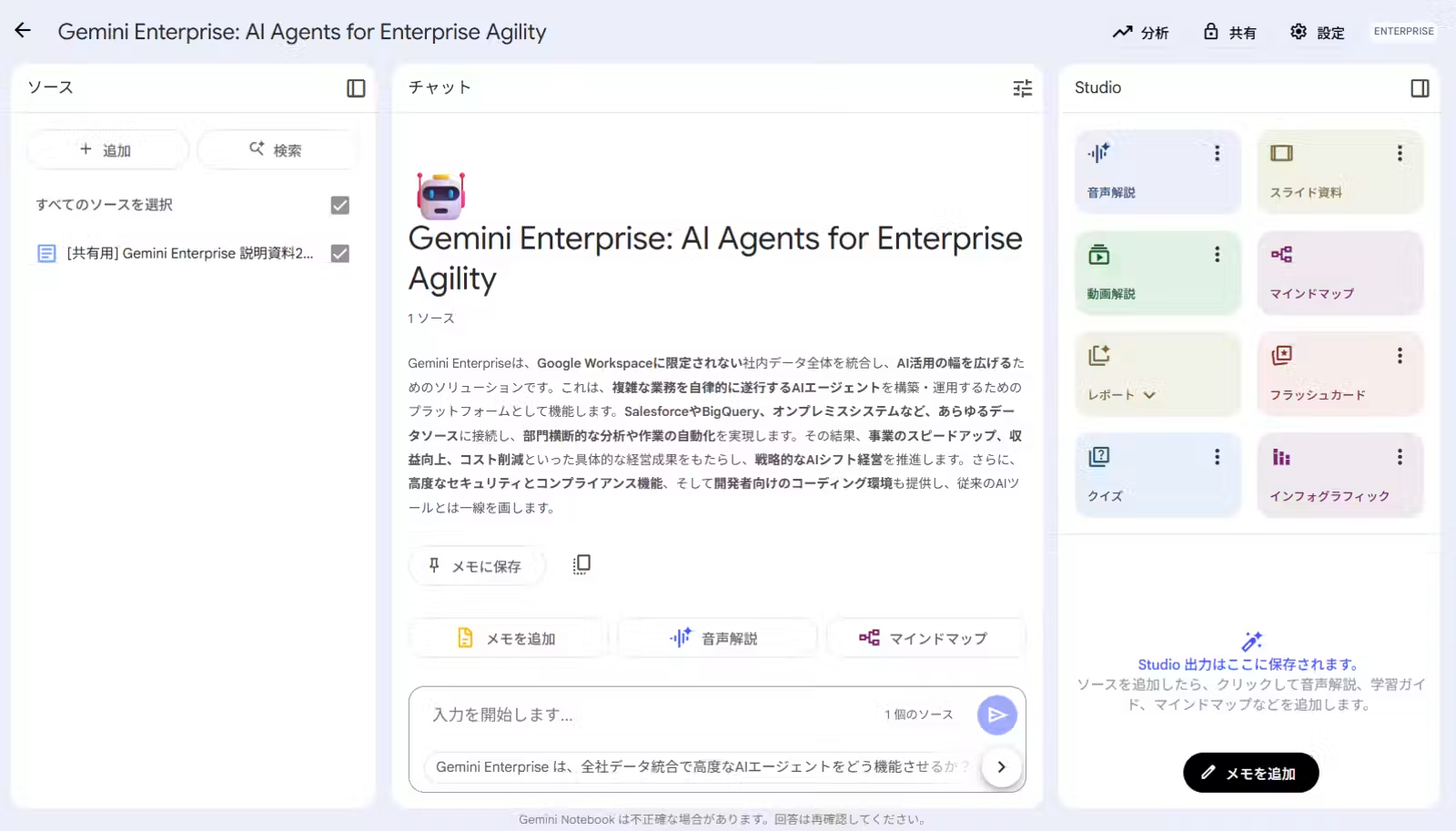
Gemini Notebook Enterprise とは、一般の Google アカウントや Google Workspace ユーザーにも提供されている「Gemini Notebook」をより企業向けに特化させたもので、Gemini Enterprise 上で提供されます。
大量の社内資料を読み込んで要約やQ&Aを作成する機能です。Google Workspace の有料版との決定的な違いは、「対応ファイル」と「セキュリティ管理の強さ」にあります。
Google Workspace 版ではPDF等に変換する必要がある Word や Excel のファイルを、Gemini Enterprise 版は変換の手間なくそのままの形式で取り込めます。さらに、情報システム部門がアクセス権限を細かく管理できるため、社外への誤共有をシステム的に防ぎ、機密情報をより安全に分析できます。
Gemini Enterprise の活用事例
「AI-Clutch」を運営するUSEN Smart Works は、Google Cloud の代理店として Google Workspace や Gemini Enterprise を提供しているほか、もちろん自社内でも Gemini Enterprise の検証・活用を進めています。ここでは、そのなかで見えてきた「あるある」の活用事例をご紹介します。
営業部門|商談準備の自動化
Gemini Enterprise の営業部門における活用事例としてよくあるのが、「商談準備の自動化」です。
カレンダーの商談予定に合わせて、過去の顧客とのメールやドライブ内の見積もり、顧客のホームページなどをAIに横断検索させるAIエージェントを作成することで、営業メンバー全員が同じ品質で準備シートを作成できるようになります。
企画・サポート部門|問い合わせナレッジ化
企画・サポート部門における活用事例として効果的なのが、「日々寄せられる問い合わせデータのナレッジ化と専用Q&Aエージェントの構築」です。
Gemini Enterprise を活用することで、過去の問い合わせ履歴や対応ログをAIに分析させ、自動的にQ&A形式へ構造化したエージェントを作成できます。これにより、属人化しがちだったサポート業務のノウハウを集約・蓄積し、社内からの類似の質問に対して正確な回答を即座に引き出せる仕組みを構築できます。
個人活用のレベルであれば、Google Workspace に Workspace Studio という、ワークフロー自動化ツールもあります。ただし、Workspace Studio は共有機能がないため、問い合わせのナレッジ化など、社員同士での共有が必要な業務には Gemini Enterprise が最適です。
【前編】Google Workspace Studio 完全ガイド2026|最新アップデート情報と機能解説
プログラミング知識ゼロの現場担当者が、「自分専用の自動化システム」を構築できる Google Workspace Studio の使い方を、最新のアップデート情報を含めてゼロから解説します。
システム開発部門|開発運用の最適化
Gemini Enterprise のシステム開発部門における活用事例として挙げられるのが、「Google Apps Script(GAS)社内文脈に応じた要件整理と役割分担の最適化」です。
Gmail や Google ドライブ内に散在する現行運用や業務ルールを横断参照し、開発要件の構造化や一次レビューを行う工程において、 Gemini Enterprise は極めて高い成果を示します。一方で、実際のコード改修やテスト実行などの実装フェーズはリポジトリ操作に長けた専門ツールへ委譲するという「工程に応じた適切な役割分担」を確立しています。
社内文脈の解析・要件定義は Gemini Enterprise に任せ、実装・検証は専門ツールへ引き継ぐハイブリッド運用を採用しつつ、最終的な本番反映は人間が確認する安全ガードレールを設けることで、開発効率と品質・安全性の両立を実現しています。
Gemini Enterprise 導入・運用における注意点とセキュリティ対策
Gemini Enterprise を安全かつ効果的に運用するためには、機能の利便性だけでなく、セキュリティ設定やデータ連携における注意点をあらかじめ把握しておく必要があります。
Google ドライブと接続する場合、アクセス権限は Google ドライブの権限に依存する
Gemini Enterprise のAIは、利用するユーザー本人が持っているファイルの「閲覧権限」をそのまま引き継いでデータを検索します。そのため、元となる Google ドライブの共有設定が緩く「社員なら誰でも見られる状態」になっていると、本来は見せるべきではない人事情報や機密情報までAIが拾って回答してしまうリスクがあります。
導入前には、社内データの共有範囲やフォルダのアクセス権限を再整理し、閲覧すべきでないユーザーの権限を適切に絞り込むことを推奨します。
サードパーティと接続する場合は、Google ドライブではなく、サードパーティ側のアクセス権限に依存しますが、注意点は同様です。
逆に、アクセス権限がない Google ドライブやサードパーティのサービスと接続しているAIエージェントを使おうとした場合は、「該当情報なし」のような表示が出てしまい、期待通りの回答が得られず現場で混乱が生じる要因となります。
そのため、「どのデータストアの閲覧権限を持つ対象者に向けたエージェントか」をあらかじめ定義し、参照権限の有無に応じたエージェント共有と事前案内を行うことを推奨します。
機密情報を参照してしまう可能性がある
上記の権限設定とも関係しますが、安易にAIエージェントに大ざっぱなフォルダ指定での接続を行った場合、機密情報を参照・回答してしまう可能性があります。
Gemini Enterprise 自体の標準セキュリティ機能としては、プロンプトインジェクション(不正な指示文によるAIの誤作動誘発)や意図しない個人情報・機密情報の出力をリアルタイムで防ぐ「Model Armor」が提供されています。 Model Armor は、ユーザーの入力文(プロンプト)やAIの回答文をスキャンし、不適切な情報を画面表示前に遮断する「検査ゲート」として機能します。
Model Armor についての詳細記事はこちらをご確認ください。
【情シス向け解説】Model Armor とは?生成AIの入力・出力を守るセキュリティ機能
本記事では、Model Armor の役割や Gemini Enterprise app での使い方、導入時に情シスが確認したいポイントを解説します。
ただし、Model Armor が検査を行うタイミングはあくまで「AIへの入力・出力時」に限られます。そのため、システムが Google ドライブなどのデータストアから情報を読み込む(RAG参照する)行為そのものを直接制御できるわけではありません。すり抜けのリスクをゼロにするためにも、Model Armor だけでなく、元となる Google Workspace のセキュリティ機能やデータアクセス権限(ACL)を組み合わせた運用をすることが望ましい選択です。
具体的には、上位の Google Workspace エディションを活用することで、データ参照レベルからの強固な統制が可能になります。 Enterprise Standard 以上で利用できる DLP(データ損失防止)と IRM(データ持ち出し無効化)を組み合わせれば、機密ファイルの外部共有やダウンロードを制限しつつ、Gemini アプリからの機密データへの参照アクセス自体を自動的に遮断できます。さらに最上位の Enterprise Plus では、AIがファイルの文脈を判別して機密ラベルを自動付与する AI Classification(AI分類機能) や、独自鍵でデータを物理的に暗号化してAIのアクセスを遮断するクライアントサイド暗号化が提供されています。
意図しない機密情報の参照や情報漏えいに不安がある場合は、このように Google Workspace のセキュリティ機能で土台を固め、その上で Gemini Enterprise を運用することを強く推奨します。
Google Workspace Enterprise エディションに搭載されているセキュリティ機能は以下の通りです。
セキュリティ機能 | 対応エディション | 概要と Gemini Enterprise でのセキュリティ効果 |
|---|---|---|
DLP(データ損失防止) | Enterprise Standard 以上 | クレジットカード番号やマイナンバーなどの機密情報を自動検出し、組織外への流出を防止。 Gemini で生成したコンテンツの外部共有にも適用可能。 |
IRM(データ持ち出し無効化) | Enterprise Standard 以上 | ドライブ上でのダウンロード、コピー、印刷を無効化。DLPと組み合わせることで、指定した機密ファイルに対する Gemini の参照自体を遮断できる。 |
AI Classification (AI分類) | Enterprise Plusのみ | AIがドライブ内のファイルをスキャンし、自動で機密ラベルを付与。手動管理の手間をかけずにDLPポリシーの自動適用が可能。 |
クライアントサイド暗号化 | Enterprise Plusのみ | 組織独自の暗号鍵によりデータ保護レイヤーを追加。復号できないため、Gemini を含む生成AIツールからのアクセスを物理的に遮断。 |
まとめ
Gemini Enterprise は事例でお伝えしたように「人がどうルールを決めて使うか」が成功の鍵を握ります。しかし、 その特性を正しく理解して活用すれば、日々の情報探しや定型作業にかかる時間を大きく減らし、多くのビジネス課題を解決できる非常に魅力的なプラットフォームです。
まずは安全な認証基盤とデータ連携の環境を整え、自社の主要業務に合わせたエージェント構築から始めてみてください。
Gemini Enterprise の企業導入に関するご相談はUSEN Smart Worksへ
「AI-Clutch」を運営する USEN Smart Works は、Google の公式パートナーとして最上位にあたる「Diamond(ダイヤモンド)ティア」に認定されています。「Gemini Enterprise に興味がある」「Gemini Enterprise を自社の業務へ活用できるか知りたい」という方は、ぜひお気軽にお問い合わせください。
執筆者

仲谷 優亜
株式会社USEN Smart Works SaaS推進部
AI Clutch 編集部メンバー
2025年、株式会社USEN Smart Worksに新卒入社。SaaS領域のプロダクト担当として、Google Workspace やkintone、HENNGE OneなどのSaaS販売を促進し、顧客の働き方を一歩前へ進める。現在は Gemini Enterprise app の販売立ち上げプロジェクトにも参画。SaaSの枠を超え、AI領域の事業も推進する。AI-Clutchの編集部メンバーとしても活動しており、SaaS領域の実践記事や最新AIニュースを積極的に発信中。
社内チャット・掲示板で共有