


【後編】Google Workspace Studio 完全ガイド2026|ノーコードによる完全自動化術を徹底解説


社内チャット・掲示板で共有
【前編】Google Workspace Studio 完全ガイド2026|最新アップデート情報と機能解説
プログラミング知識ゼロの現場担当者が、「自分専用の自動化システム」を構築できる Google Workspace Studio の使い方を、最新のアップデート情報を含めてゼロから解説します。

本記事は2026年8月時点の情報を元に執筆したものです。
NotebookLM は2026年7月時点で「Gemini Notebook」に名称変更しています。
前編では、直近のアップデートによって大幅に進化した Google Workspace Studio の概要やそのメリット、直感的な3つの構築アプローチについて解説しました。
自然言語で指示が可能になった同ツールは、専門知識を持たない現場担当者であっても、手軽に自動化の土台を組める環境を提供しています。
しかし、単にツールを起動しただけでは、実務で利用することはできません。予期せぬエラーを起こさず、文字通り「24時間働くシステム」として安定稼働させるには、自動化の論理的な構造を捉え、固有の制約事項をクリアする必要があります。
この記事では、自動化を成功に導くための「3つの基本要素」と各フェーズの具体的な機能、そして明日から現場にコピー&ペーストで投入できる「実務直結型のプロンプトテンプレート4選」を解説します。
1.自動化を成功させる「3つの基本要素」と各フェーズでできること
Google Workspace Studio を意図通りに、かつエラーなく確実に稼働させるためには、システムの「骨組み」を正しく設計する必要があります。
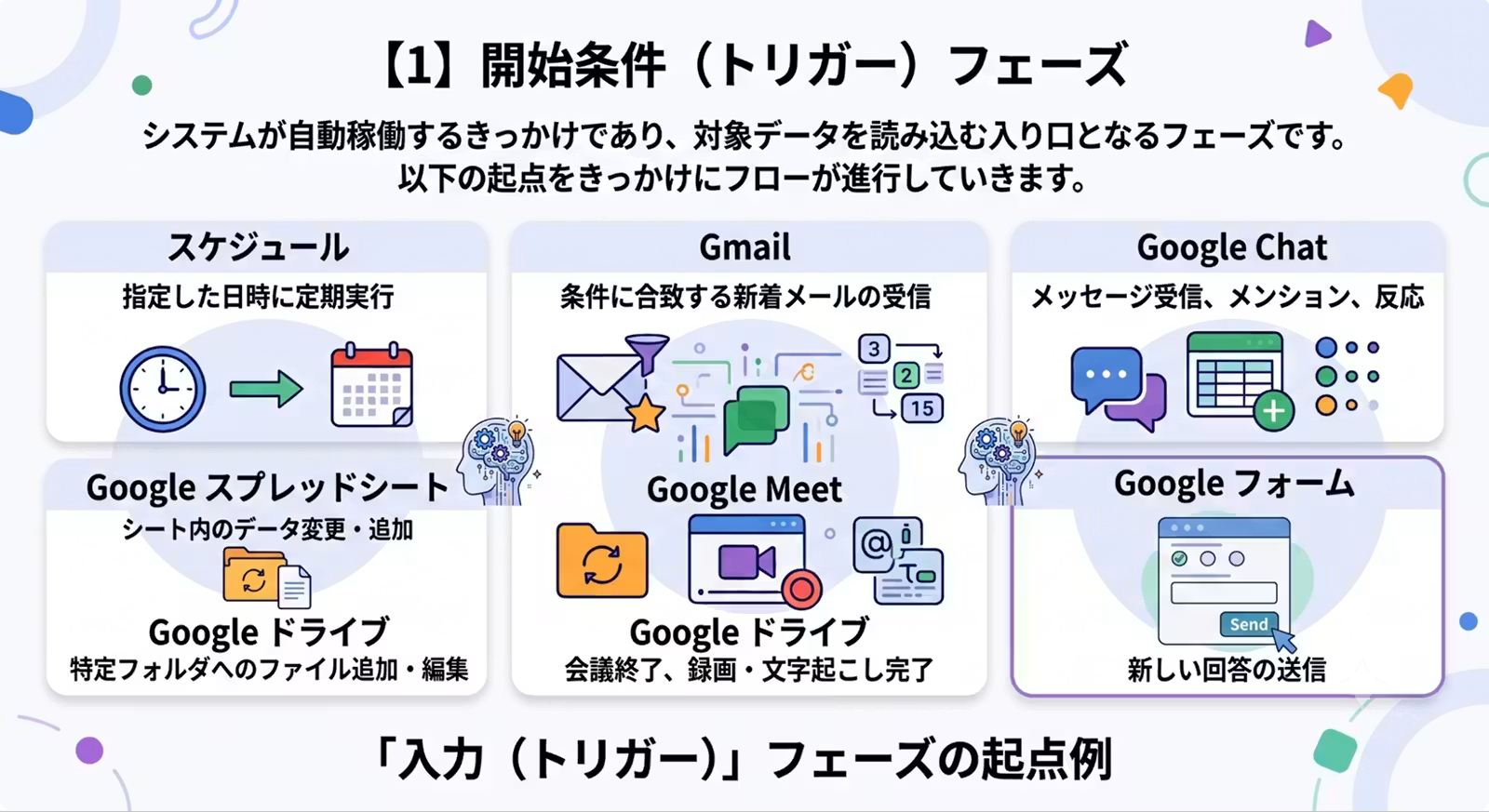
フローを「3つの基本要素」に分解して考えると、構築難易度がグッと下がります。これらをどう組み合わせるかが、設計のポイントとなります。
フローを構成する3つのフェーズ
①開始条件(トリガー)フェーズ
いつシステムを起動し、どのデータを取得するか。
②AIアクション(Gemini の推論・変換)フェーズ
取得したデータを、Gemini の頭脳を使ってどう処理(抽出・要約・判断)するか。
③出力・連携(着地)フェーズ
処理した結果を、業務に必要な場所へどう届けるか。
この「入力」→「AIの思考」→「出力」という3ステップにおいて、それぞれ具体的にどのような処理や連携が可能なのか、実務での活用例とともに解説します。
①開始条件(トリガー)フェーズ
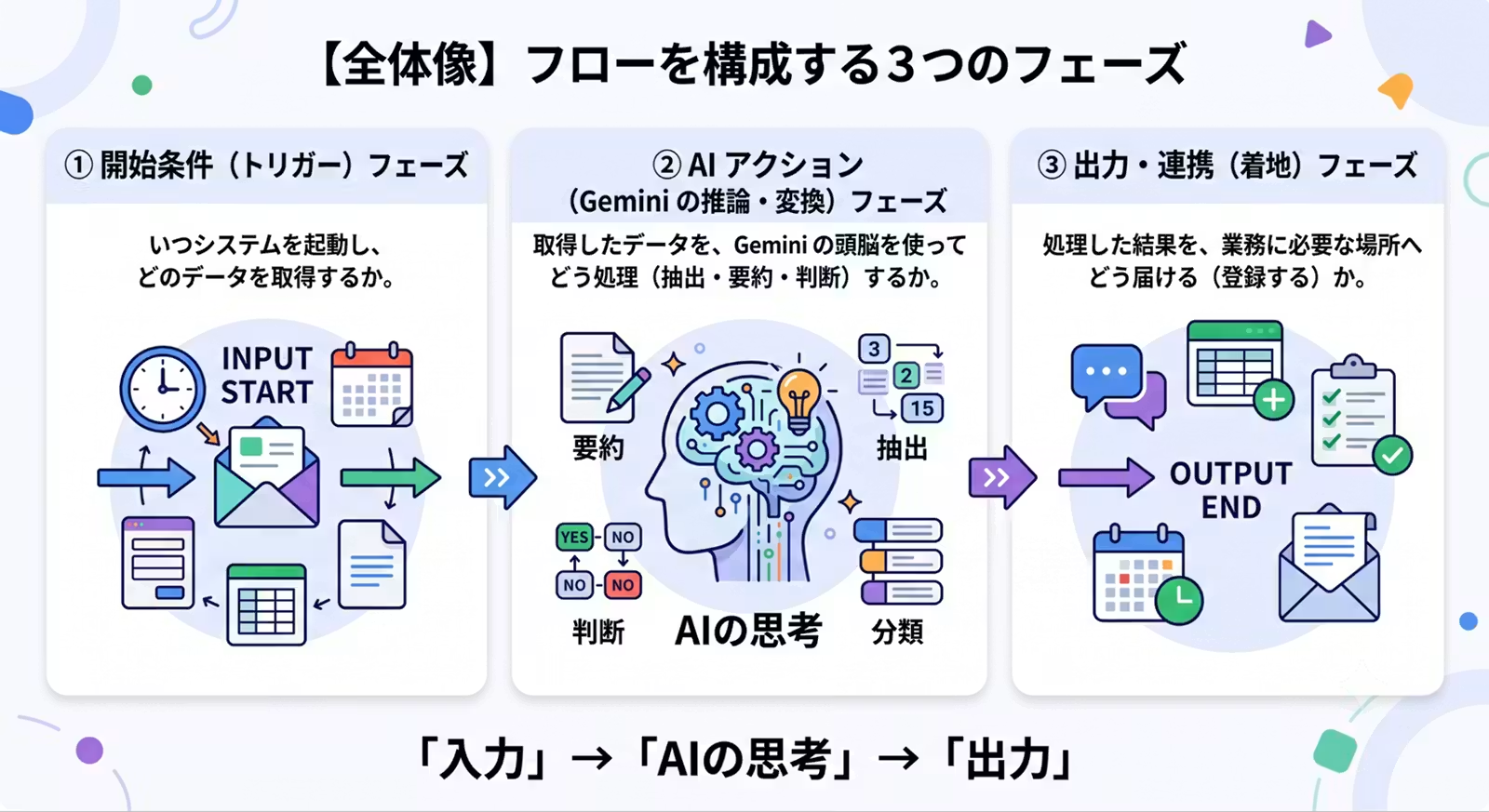
システムが自動稼働するきっかけであり、対象データを読み込む入り口となるフェーズです。以下の起点をきっかけにフローが進行していきます。
【具体例】
- スケジュール:指定した日時に定期実行
- Gmail:条件に合致する新着メールの受信
- Google Chat:メッセージ受信、メンション、特定の絵文字リアクション
- Google スプレッドシート:シート内におけるデータの変更または追加
- Google ドライブ:特定フォルダへのファイル追加または編集
- Google Meet:会議終了、および録画や文字起こしデータの出力完了
- Google フォーム:新しい回答の送信
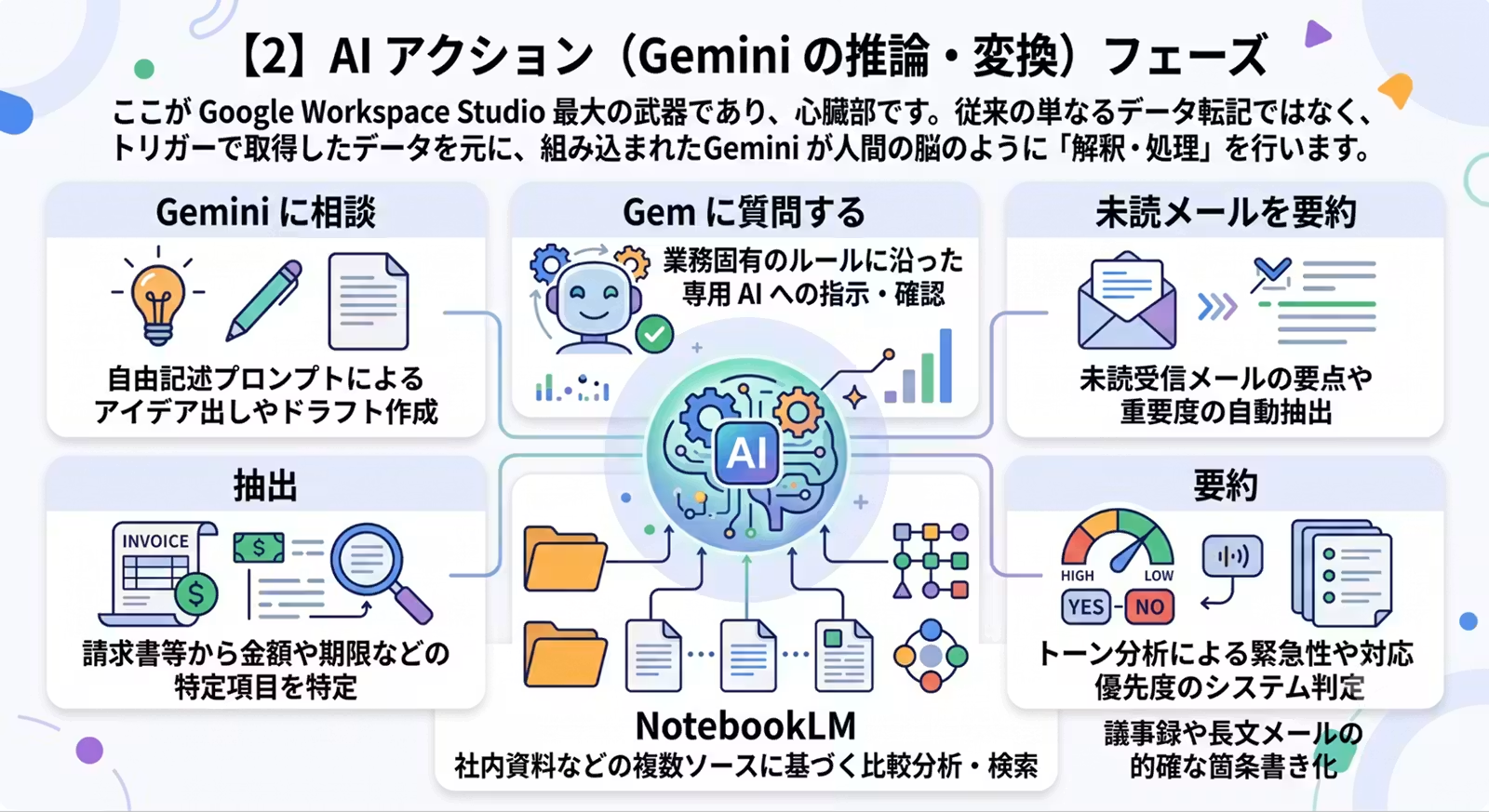
②AIアクション(Gemini の推論・変換)フェーズ
ここが Google Workspace Studio 最大の武器であり、心臓部です。従来の単なるデータ転記ではなく、トリガーで取得したデータを元に、組み込まれた Gemini が人間の脳のように「解釈・処理」を行います。
【具体例】
- Gemini に相談:自由記述プロンプトによるアイデア出しやドラフト作成
- Gem に質問する:業務固有のルールに沿った専用AIへの指示・確認
- 未読メールを要約:未読受信メールの要点や重要度の自動抽出
- 抽出:請求書等から金額や期限などの特定項目を特定
- 決定:トーン分析による緊急性や対応優先度のシステム判定
- 要約:議事録や長文メールの的確な箇条書き化
- NotebookLM:社内資料などの複数ソースに基づく比較分析・検索
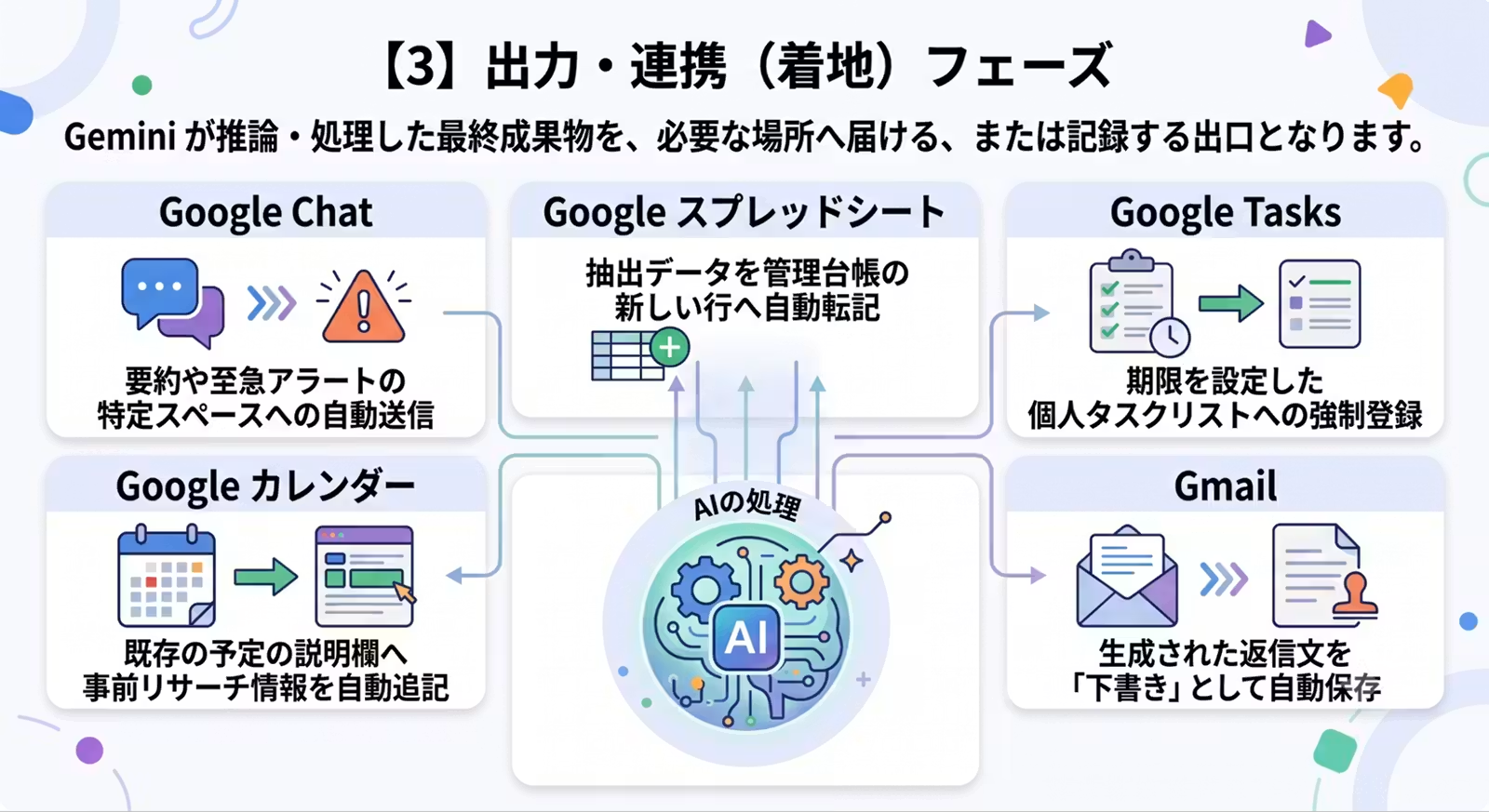
③出力・連携(着地)フェーズ
Gemini が推論・処理した最終成果物を、必要な場所へ届ける、または記録する出口となります。
【具体例】
- Google Chat :要約や至急アラートの特定スペースへの自動送信
- Google スプレッドシート:抽出データを管理台帳の新しい行へ自動転記
- Google Tasks(Google ToDo リスト):期限を設定した個人タスクリストへの強制登録
- Google カレンダー:既存の予定の説明欄へ事前リサーチ情報を自動追記
- Gmail :生成された返信文を「下書き」として自動保存
2.今日から使える Google Workspace Studio 構築プロンプト4選
Google Workspace Studio でエラーを起こさず、自身の意図通りにフローを一発で自動生成させるためには、プロンプトの記述方法にコツがあります。1章で解説した「3つの基本要素」を指示文の中で明示し、以下のように構造化してAIに命令を出すのが最も効果的です。
開始条件:[いつシステムを起動し、どのデータを取得するか]
アクション:[取得したデータを Gemini にどう処理・判定させるか]
出力・連携:[処理した最終成果物を、どのアプリのどこへ届けるか]
この「フェーズ指定型」の記述ルールに則った、今日からコピー&ペーストで使える実用的なテンプレート4選をシステム挙動と合わせて解説します。
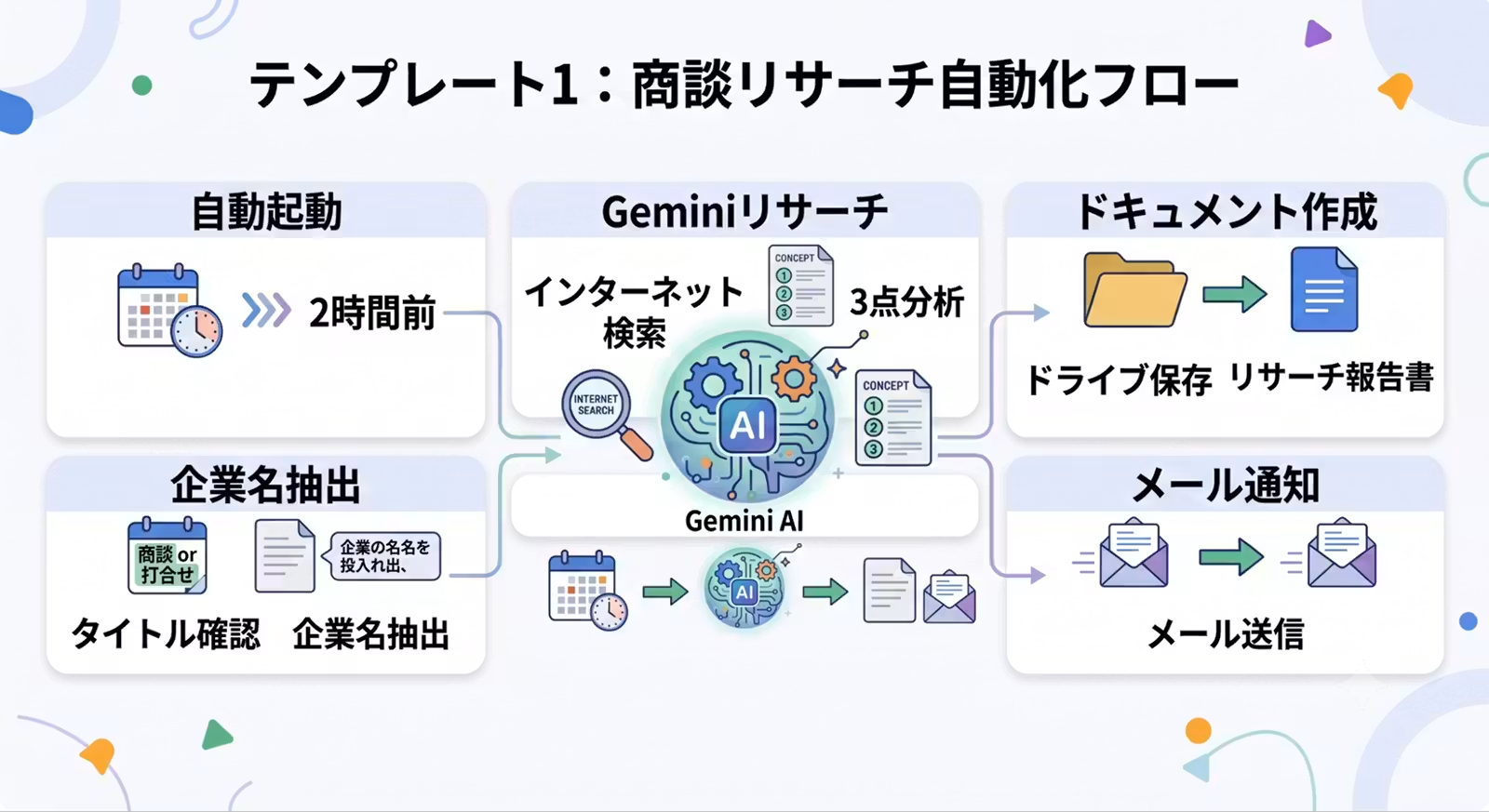
テンプレート1:商談2時間前の自動起動による「企業リサーチ報告書の自動生成と Gmail 通知」
入力プロンプト
開始条件:Google カレンダーの予定が開始される2時間前。
アクション:予定のタイトルに「商談」または「打ち合わせ」という文言が含まれているか確認する。含まれている場合、タイトルにある企業名をもとに、Gemini の相談機能を用いてインターネット上の最新情報を検索させ、「1.企業情報の分析」「2.課題の仮説立案」「3.参照元URLの記録」の3点を網羅したリサーチテキストを生成する。
出力・連携:Google ドライブ 内の特定のフォルダ(例:「商談準備」フォルダ)に新しい Google ドキュメント を自動作成し、タイトルを「[予定のタイトル]_事前リサーチ」として生成されたテキストを書き込んで格納する。その後、Gmail を用いて自分宛てに、該当する予定のタイトルと、作成された Google ドキュメント の共有リンクを本文に記載した通知メールを送信する。
フローの流れ
- Google カレンダー上の商談予定の2時間前に、システムがバックグラウンドで自動起動します。
- 予定のタイトルから企業名を抽出し、Gemini がインターネット上の最新ニュースや経営課題の仮説、参照URLを抽出・生成します。
- 生成されたリサーチ結果を Google ドキュメントとして指定フォルダへ自動保存し、そのアクセスリンクを記載した通知メールを Gmail で自分宛てに送信します。
実務におけるインパクト
営業活動において、商談前に行っていた「対象企業の検索」「情報の精査」「ドキュメントへのコピー&ペースト」という一連のアナログな情報収集フェーズを完全に無人化します。Google Workspace 内部の処理だけで完結するためエラーが発生しにくく、現場での動作検証や再現が容易でありながら、営業準備の質と効率性を劇的に高めることができる実用的なプロンプトです。
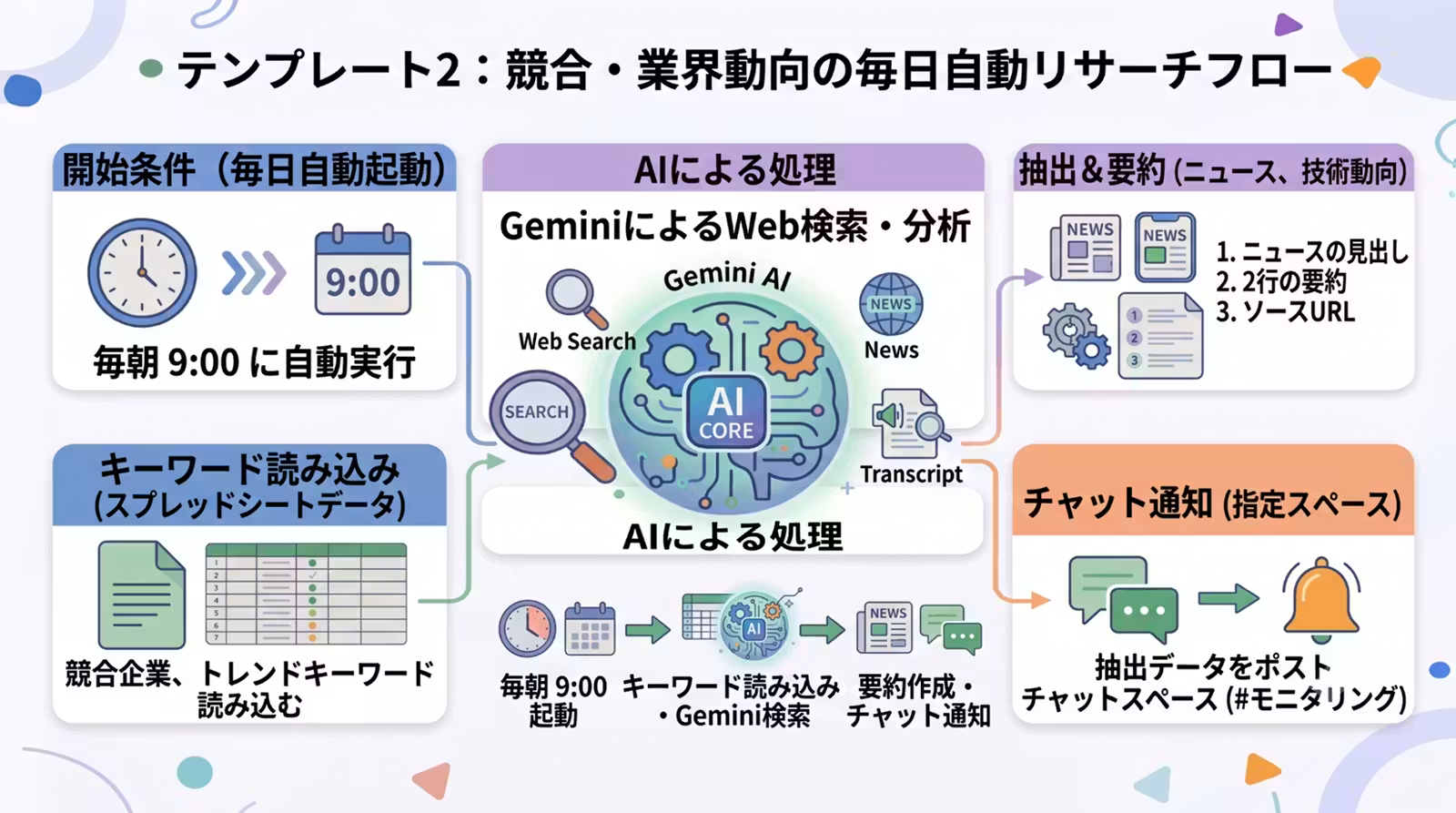
テンプレート2:競合・業界動向の毎日自動リサーチ&チャット通知
入力プロンプト
開始条件:毎日朝9:00に自動実行。
アクション:Google スプレッドシート(例:「調査キーワードリスト」)に登録されている複数の競合企業名や業界トレンドワードを順番に読み込み、直近24時間以内の重要ニュース、プレスリリース、技術動向を Gemini でWeb検索する。
出力:検索結果から「1.ニュースの見出し」「2.2行の要約」「3.ソースURL」を抽出し、Google Chat の指定されたスペース(例:「#競合・業界動向モニタリング」)へ一括通知する。
フローの流れ
- 毎朝9:00の指定時刻に、システムが自律的にバックグラウンドで起動します。
- Google スプレッドシートから調査キーワードを順番に読み込み、Gemini が直近24時間以内のニュースや技術動向をWeb検索します。
- 検索結果からノイズを排除し、ニュースの見出し、2行の要約、ソースURLを構造化した上で、Google Chat の指定スペースへポストします。
実務におけるインパクト
情報収集活動において、日々手動で行っていた「競合サイトの巡回」「ニュースの検索」「チャットツールへのコピー&ペースト」という一連のアナログな情報収集フェーズを完全に無人化します。Google Workspace 内部の処理だけで完結するためエラーが発生しにくく、現場での動作検証や再現が容易でありながら、情報収集の質と効率性を劇的に高めることができる実用的なプロンプトです。
運用上の注意事項
仕様によりそのまま作成すると出力されたメッセージ内でURLが正常に生成されない(またはリンク除去の処理が行われる)可能性があります。この現象を回避するため、フロー構築後に「Gemini に相談」のプロンプト入力欄において、指示文の中に「文字列へのハイパーリンク形式にはせず、「https://」から始まる生のURLアドレスをプレーンテキストのまま記載すること」という制約指示を必ず含めるようにしてください。これにより、アプリケーション間の仕様干渉を回避し、ソースURLが正常に抽出・表示されるようになります。
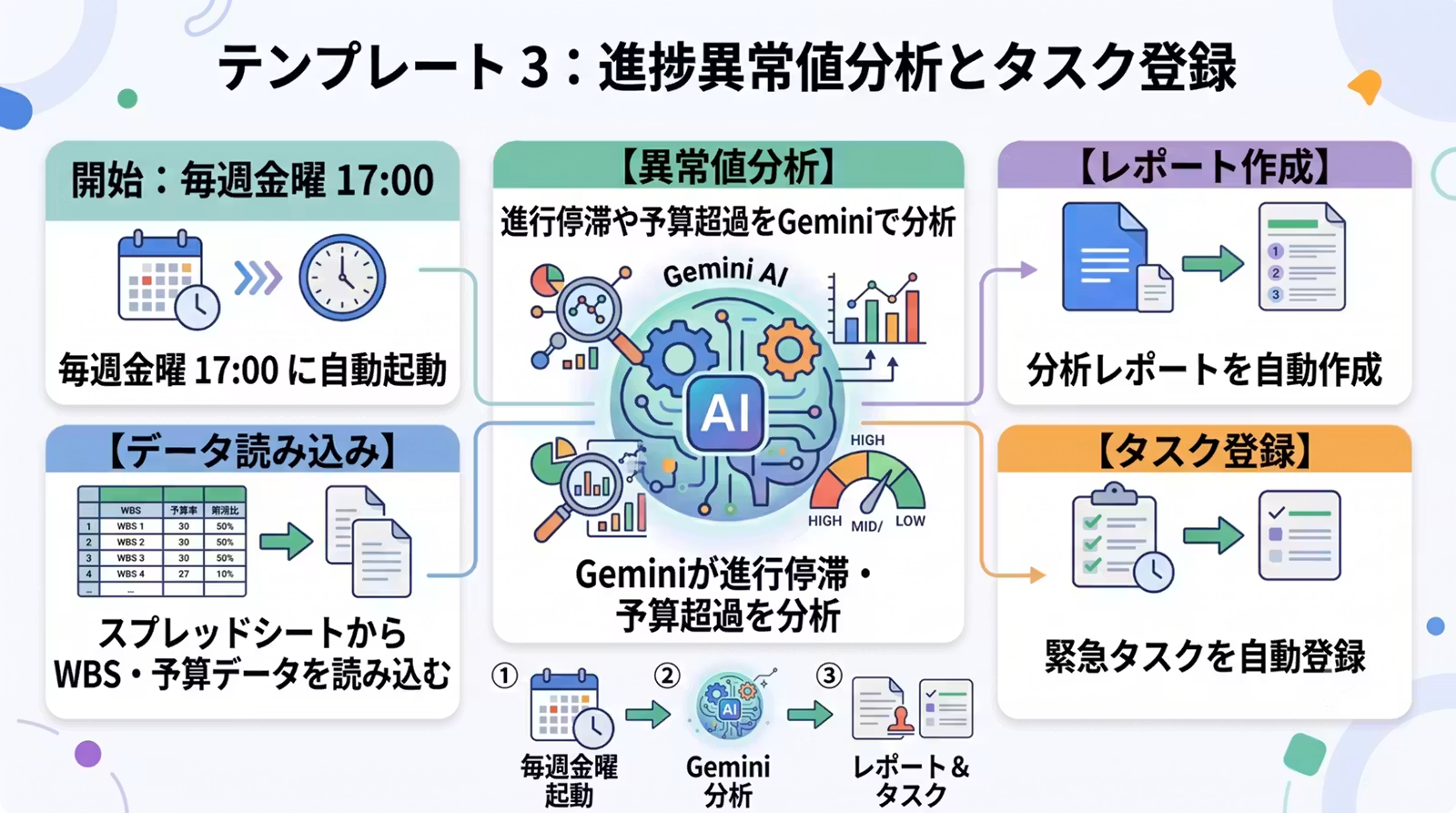
テンプレート3:プロジェクトの週次進捗の異常値分析と、報告書自動生成・高リスク案件の自動タスク登録
入力プロンプト
開始条件:毎週金曜日の夕方17:00に自動実行。
アクション:Google スプレッドシートのリンクに登録されているWBSなどの複数プロジェクトの進行ステータスや予算消費率のデータを順番に読み込み、進行の停滞や予算の過剰消費といったプロジェクトの異常値・リスクを Gemini で網羅的に分析する。
出力:
1.分析結果からリスクレベル(高・中・低)、判定理由、推奨されるリカバリー対策を抽出した「プロジェクトリスク分析レポート」の Google ドキュメントを自動作成する。
2.さらに、リスクレベルが「高」と判定された深刻なプロジェクトのみ、Google Tasks(Google ToDo リスト)に「【緊急】プロジェクトのリカバリー対応」として、具体的なアクションアイテムをタスク内容に含めて自動でタスク登録する。
フローの流れ
- 毎週金曜日の夕方17:00に、システムが自律的にバックグラウンドで起動します。
- Google スプレッドシートから進行ステータスや予算消費率のデータを順番に読み込み、Gemini が進捗遅延や予算超過のリスクを多角的に分析します。
- 詳細なレポートを Google ドキュメントに自動作成し、リスクが「高」と判定された深刻な案件のみ、具体的なアクションアイテムに分解して Google Tasks(Google ToDo リスト)へ自動登録します。
実務におけるインパクト
プロジェクトマネジメントにおいて、従来手動で行っていた「各案件の進捗率の目視確認」「遅延リスクの計算」「予算超過の警戒」「報告文章作成」に加え、「重要アクションのタスク管理ツールへの転記」という一連のアナログな進捗管理フェーズを完全に無人化します。Google Workspace 内部の処理だけで完結するためエラーが発生しにくく、現場での動作検証や再現が容易でありながら、組織全体のプロジェクト管理の質と、危機の初動に対する現場のスピードを早めることができるプロンプトです。
運用上の注意事項
エラーなく確実に稼働させるためには、自動生成されたフロー図に対し、手動で以下の2ヶ所の微調整を行う必要があります。
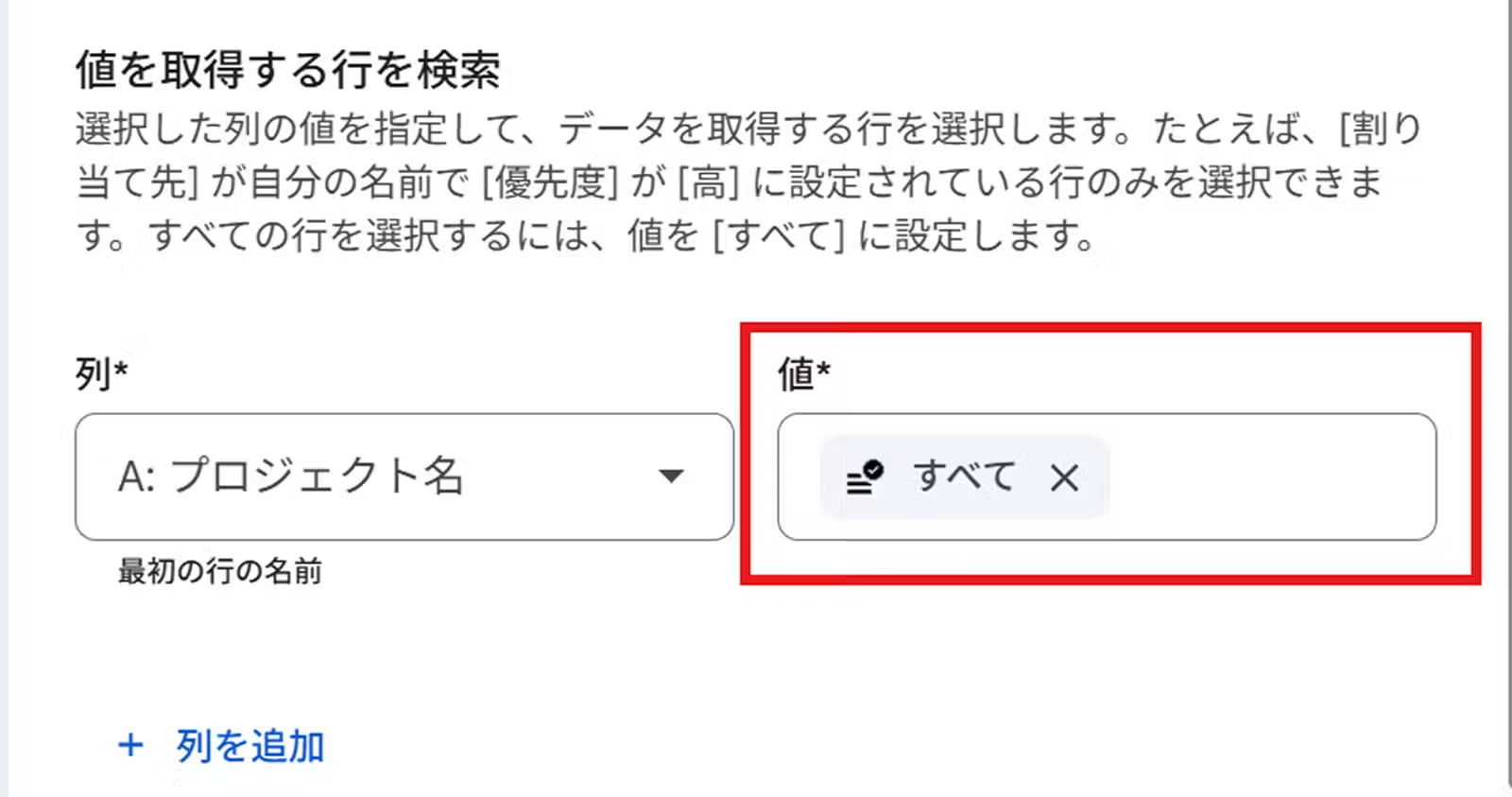
①「シートのコンテンツを取得」での全行取得設定
「シートのコンテンツを取得」のブロックを開き、「値を取得する行を検索」の項目を設定します。「列」のドロップダウンから任意の列(例:A:プロジェクト名)を選択し、その右側にある条件入力欄をクリックして、「全て」を選択してください。ここを「全て」にすることで、シート内の全行データが漏れなくループ処理の対象となります。
②「抽出」でのアクションアイテム定義とタスクひも付け
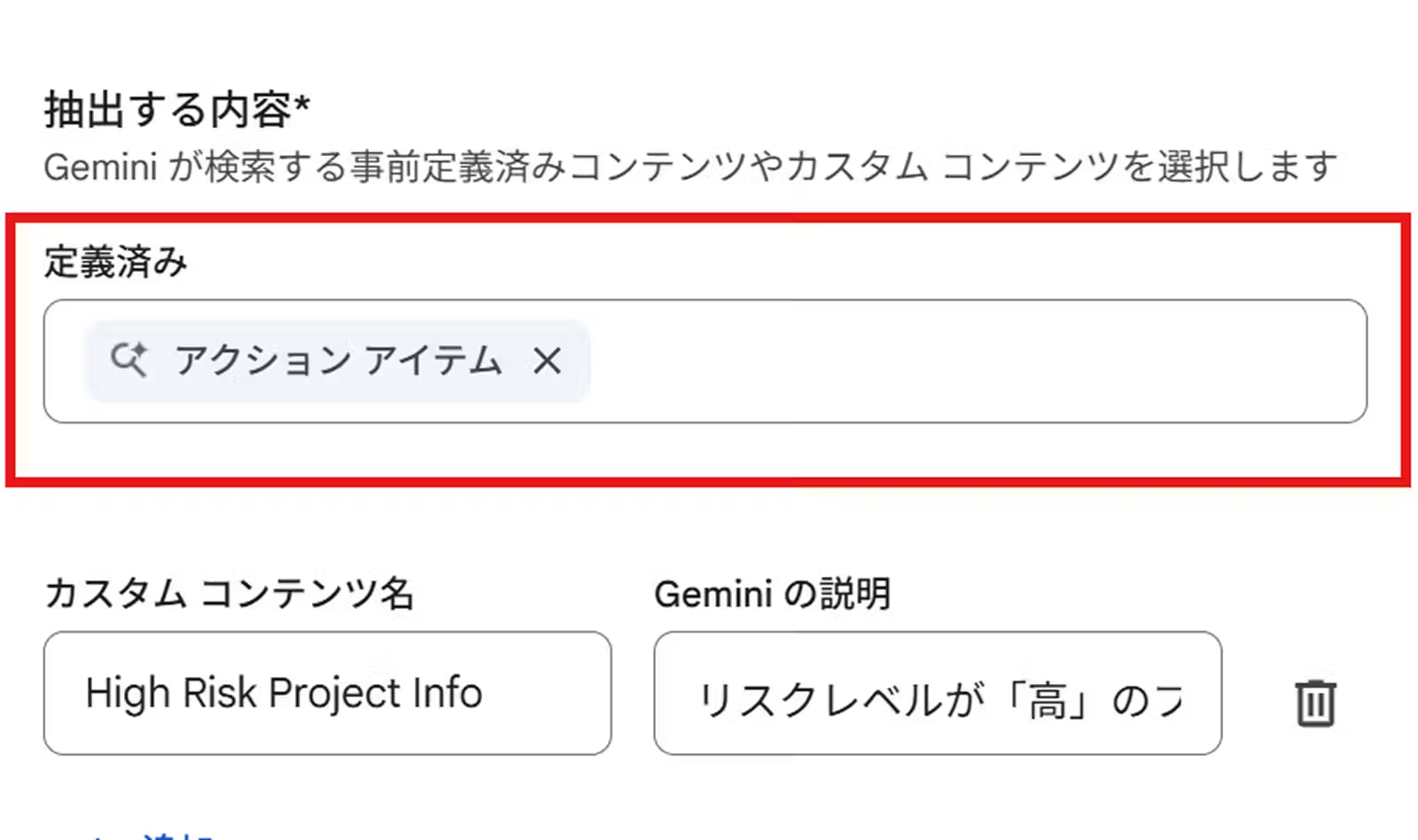
「抽出」ブロックを開き、AIがテキストから抜き出す情報の定義済みの項目として必ず「アクションアイテム」を選択してください。これにより、Google Tasks(Google ToDo リスト)登録画面において、正しくインジェクトできるようになり、Gemini が導き出した具体的なリカバリー対策案がそのままタスクの本文へ自動転記されます。
テンプレート4:Gmail 問い合わせへの NotebookLM 連携回答解析と返信下書き自動作成
入力プロンプト
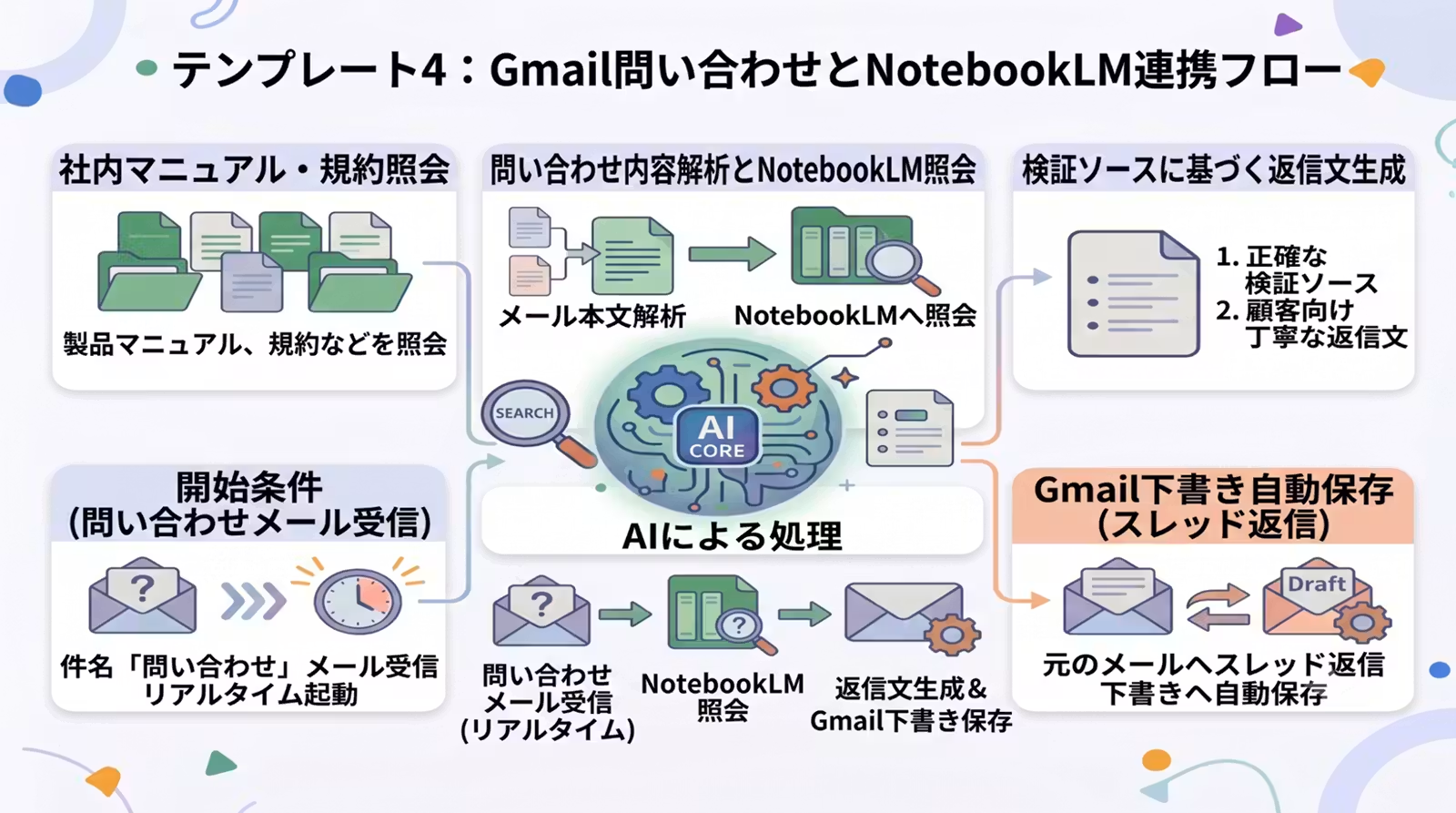
開始条件:Gmail で件名に「問い合わせ」がついているメールを受信したとき。
アクション:受信したメールの本文テキストを読み込み、社内の製品マニュアルや規約ドキュメントが格納されている NotebookLM の指定ノートブックに対して、ツールを用いて照会する。
出力:NotebookLM から返ってきた正確な検証ソース(回答内容)に基づき、Gemini で顧客向けの丁寧な返信文章を作成する。その後、Gmail を用いて元のメールに対するスレッド返信として、生成された文章を「下書き」へ自動保存する。
フローの流れ
- Gmail で件名に「問い合わせ」がついている新規メールを受信した瞬間に、システムがリアルタイムで起動します。
- メールの本文テキストを読み込み、「NotebookLM に質問」ツールを用いて社内マニュアルや規約ドキュメントから正確な回答ソースを照会します。
- 得られたソースを元に Gemini が顧客向けの丁寧な返信文案を作成し、Gmail 上に元のメールへのスレッド返信として「下書き」へ自動保存します。
実務におけるインパクト
カスタマーサポート、インサイドセールス、あるいは社内の情シス・総務ヘルプデスク業務において、毎日届く「定型・非定型のお問い合わせ」に対する「マニュアルの読み込み」「該当箇所の検索」「返信文面のタイピング」という、最も時間と精神力を消耗する一次対応フェーズを完全に無人化するテンプレートです。
3.導入前に押さえるべき運用の注意点
Google Workspace Studio は強力な自動化インフラですが、現行バージョンにおいては、企業の組織運用を見据えた際、いくつか仕様上の制約が存在します。
①ファイル配置場所の制限
実機検証において最も注意すべきなのは、トリガーや出力先として指定する Google スプレッドシートや Google ドキュメントの「保存場所」です。現時点の仕様では、対象ファイルが「マイドライブ」直下、またはマイドライブ内のフォルダに配置されていることが安定稼働の前提条件となっています。企業で一般的に使われている「共有ドライブ」内のファイルを指定すると、システムがアセットを正常に検出できなかったり、権限エラー(データの読み書き失敗)を起こしたりする現象が確認されています。組織全体で共通の台帳を自動化したい場合は、自動化フローを実行する専用アカウントを作成し、そのアカウントのマイドライブ内でファイルを管理・運用するなどの回避策が必要です。
②実行アカウントのライセンス依存と「属人化」のリスク
自動化フローは、原則として「そのフローを構築した個人アカウント」の権限にひも付いてバックグラウンドで実行されます。そのため、作成者が退職や異動によってアカウントが無効化されると、作成したフローも同時に強制停止するリスクをはらんでいます。誰のアカウントでシステムを回すのかという選定は、導入初期にガバナンスとして決めておくべき重要事項です。
③外部アプリケーションとの直接連携における制約
従来のiPaaSやRPAツールとは異なり、現時点では他社製アプリケーションとの直接連携に仕様上の制限があります。
初期リリース時は利用可能でしたが、最新仕様ではシステム調整のため機能サポートが一時停止されています。公式な再開時期のアナウンスはありません。
そのため、現在の Google Workspace Studio は原則として Google Workspace 内部のエコシステムで完結させるインフラとして運用する必要があります。外部製品とデータを同期させる場合は、現段階では GAS を中継してAPI経由で接続するなどの工夫が必要です。将来的な機能の再搭載を見据え、まずは内部完結のフローで手堅く社内ノウハウを蓄積していくのが、投資対効果(ROI)を最大化する堅実な戦略と言えます。
4.まとめ
ここまで Google Workspace Studio の全体像から具体的な構築方法までを解説しました。
Google Workspace Studio は、上記の通り現場レベルでの自動化を実現する大変便利なツールです。しかしながら、UIの挙動や細かなエラーハンドリング、複数アプリケーション間の詳細なデータ引き渡しのマッピングにおいて、一部手動での微調整を必要とするなど、利用面においていくつかの改善の余地を残しているのも事実です。ただし、プラットフォームとしてのポテンシャルは高く、今後は現場のフィードバックを受けてさらに機能が強化されていく領域であると考えられます。
まずは、日常的に繰り返している単純な事務作業を1つだけ自動化することから始めてみてください。それによって生み出されたわずかな余剰時間が、次の実務における新しい価値創造へと確実につながります。
貴社でも Google Workspace を導入しませんか?
AI-Clutchを運営するUSEN Smart Worksは、Google Workspace を提供しています。「Google Workspace Studio に興味があるけど、何から始めれば良いか分からない」という方は、ぜひお気軽にお問い合わせください。
執筆者

仲谷 優亜
株式会社USEN Smart Works SaaS推進部
AI Clutch 編集部メンバー
2025年、株式会社USEN Smart Worksに新卒入社。SaaS領域のプロダクト担当として、Google Workspace やkintone、HENNGE OneなどのSaaS販売を促進し、顧客の働き方を一歩前へ進める。現在は Gemini Enterprise app の販売立ち上げプロジェクトにも参画。SaaSの枠を超え、AI領域の事業も推進する。AI-Clutchの編集部メンバーとしても活動しており、SaaS領域の実践記事や最新AIニュースを積極的に発信中。
社内チャット・掲示板で共有