


【前編】Google Workspace Studio 完全ガイド2026|最新アップデート情報と機能解説


社内チャット・掲示板で共有
「毎朝、大量の未読メールから重要なものを拾い上げるだけで30分が消える」「取引先から送られてくるフォーマットがバラバラな請求書のPDFを開き、スプレッドシートに手入力している」
これらは、あらゆる企業の現場で毎日発生している「ちりつも業務」の代表例です。こうした定型業務を自動化するために従来では、GAS(Google Apps Script)や外部のiPaaS(連携ツール)の導入が推奨されていました。しかし、多くの中小企業では「コードを書ける情シス」や「APIの知識がある一部のIT人材」に設定作業が集中し、現場からの依頼が後回しにされてDXが頓挫してしまうケースも多くあります。
この記事では、プログラミング知識ゼロの現場担当者が、「自分専用の自動化システム」を構築できる Google Workspace Studio の使い方を、最新のアップデート情報を含めてゼロから解説します。
1.Google Workspace Studio とは?
Google Workspace Studio は、Google が提供するクラウド型の業務自動化内製化プラットフォームです。2025年より先行提供されていた「Google Workspace Flows」を前身とし、2026年のシステムアップデートおよび機能強化に伴い現在の名称へと刷新され、本格的にローンチされました。
本ツールは、Gmail、Google スプレッドシート、Google Chat、Google カレンダーなどの Google Workspace 内の各アプリケーションをシームレスに接続します。
従来は手作業で行っていたデータ転記や通知、情報集約などのルーティンワークをバックグラウンドで自動実行する仕組みを構築できるものです。
これまで「コードを書ける情報システム部門」や「外部の専門ベンダー」に依存せざるを得なかった業務自動化を、非エンジニアでも簡単に利用することが可能です。追加のシステム投資や複雑な開発期間を必要とせず、Google Workspace を利用している企業であれば利用することが可能となります。
2.なぜ今注目なのか? Google Workspace Studio のアップデート情報
①操作画面の完全日本語化
これまでの自動化ツールの多くは、設定画面やエラーログが英語表記であり、それが現場担当者にとって大きな障壁となっていました。直近のアップデートにより、操作画面およびアセットが完全に日本語に対応しました。専門的な英語マニュアルを読み解く必要がなくなり、自社の一般従業員がシステム画面を見ながら直感的にフローを構築できる環境が整いました。
②「ループ処理機能」の実装
これまでの簡易的な自動化処理は「最新のデータ1件」をトリガーにするものが限界であり、実務への適用には制約がありました。しかし、最新のアップデートにより「ループ処理」が正式に実装されました。これにより、「Google スプレッドシートの複数行のデータを順に読み込んで処理する」といった処理も可能になっております。
3.なぜ現場の自動化に Google Workspace Studio を選ぶべきなのか?
世の中にはすでに数多くのノーコード自動化ツールや、Claude Code のような強力な自律型AIエージェントが存在します。それらの最新テクノロジーと比較した際、企業が現場主導のDXを進める上で Google Workspace Studio を採用すべき理由は、以下の3点に集約されます。
理由①:専門知識を必要としない直感的な操作性と自然言語での指示入力
多くの自動化ツールは、プログラミングの基礎知識や環境構築が前提となるケースが多く、現場の非技術部門の担当者が使いこなすには、学習コストが障壁となっていました。対して Google Workspace Studio は、直感的なGUI(グラフィカルインターフェース)を備え、完全にノーコードで動作します。現場担当者が自然言語で指示を入力するだけで、裏側の複雑なデータ処理やシステム連携をツール側が自動的に代替します。ITの専門知識がない担当者であっても、戸惑うことなく自律的な業務フローを構築できる「ハードルの低さ」は、実務展開における確かな強みと言えます。
理由②:Gemini 搭載による「文脈の理解と判断」
従来のiPaaSやRPAは、「件名に【重要】と入っていたら転記する」といった、厳密な条件式(ルールベース)でしか動作しませんでした。そのため、人間の手入力による表記ブレやフォーマットの不規則性に対応できず、システムが頻繁に停止するという欠点がありました。 Google Workspace Studio は、自動化のプロセスの中に Gemini の推論能力を直接組み込むことができます。「メールの本文を読み、それがクレームなのか単なるあいさつなのかを判断する」「取引先ごとに配置が異なる請求書から、金額と支払期限を文脈から見つけ出す」といった、従来は人間にしかできなかった「柔軟な判断」をフローに組み込める点が、これまでのノーコードツールとの決定的な違いです。
理由③:社内セキュリティとガバナンスの壁を即時クリア
多くの企業において、新しいAIエージェントや外部ツールを導入する際の最大の障壁は「セキュリティ」です。「顧客データが外部に流出しないか」「ツール利用のための新たなセキュリティ稟議に数ヶ月かかる」といった問題により、現場のDXは足止めを食らいます。特に、ローカルPCのファイルに直接アクセスするタイプのAIエージェントは、情報システム部門にとってシャドーITの温床になりやすく、導入許可が下りにくいのが現実です。その点、Google Workspace Studio は、すでに社内で利用が許可され、厳格なガバナンスが敷かれている Google Workspace のセキュアな環境内で動きます。新たなアプリケーションをインストールする必要がなく、データ流出リスクを最小限に抑えたまま、追加の稟議フローなしで安全に自動化を開始できます。
4.Google Workspace Studio の使い方
Google Workspace Studio の最大の魅力は、非IT人材でも直感的に操作できるシンプルな画面構成と、圧倒的な構築スピードにあります。ここでは、「特定のキーワードが含まれたメールを受信したら、Google Chat で通知する」という実務で頻出する同一のフローを作成する工程を、3つの異なるアプローチで解説します。
3-1.プロンプトによる作成
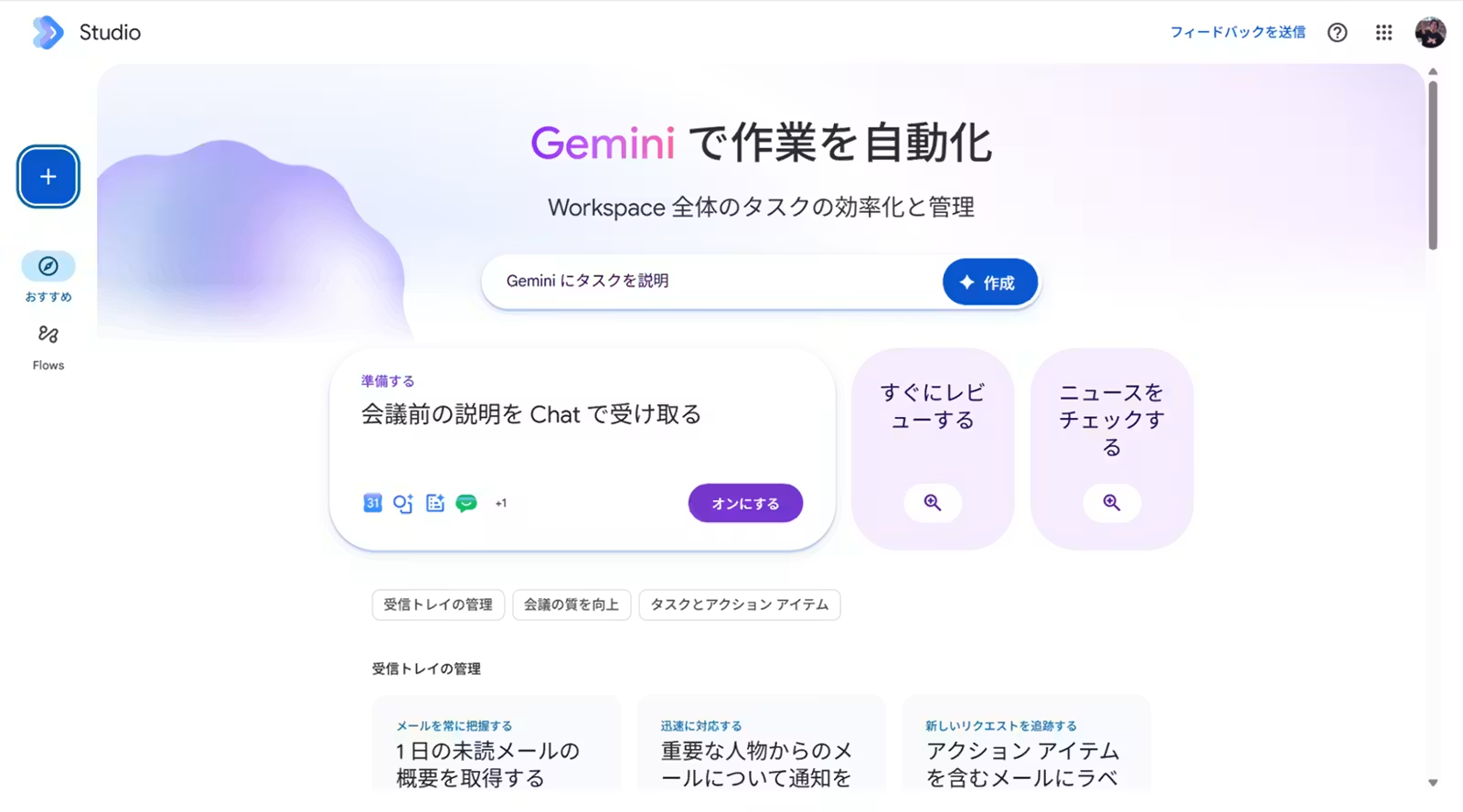
最も基本となるのが、画面中央に配置されたチャット型のプロンプトボックスを利用する方法です。以下のStepで、システムが自動的に完成します。
Step 1:プロンプトを入力する
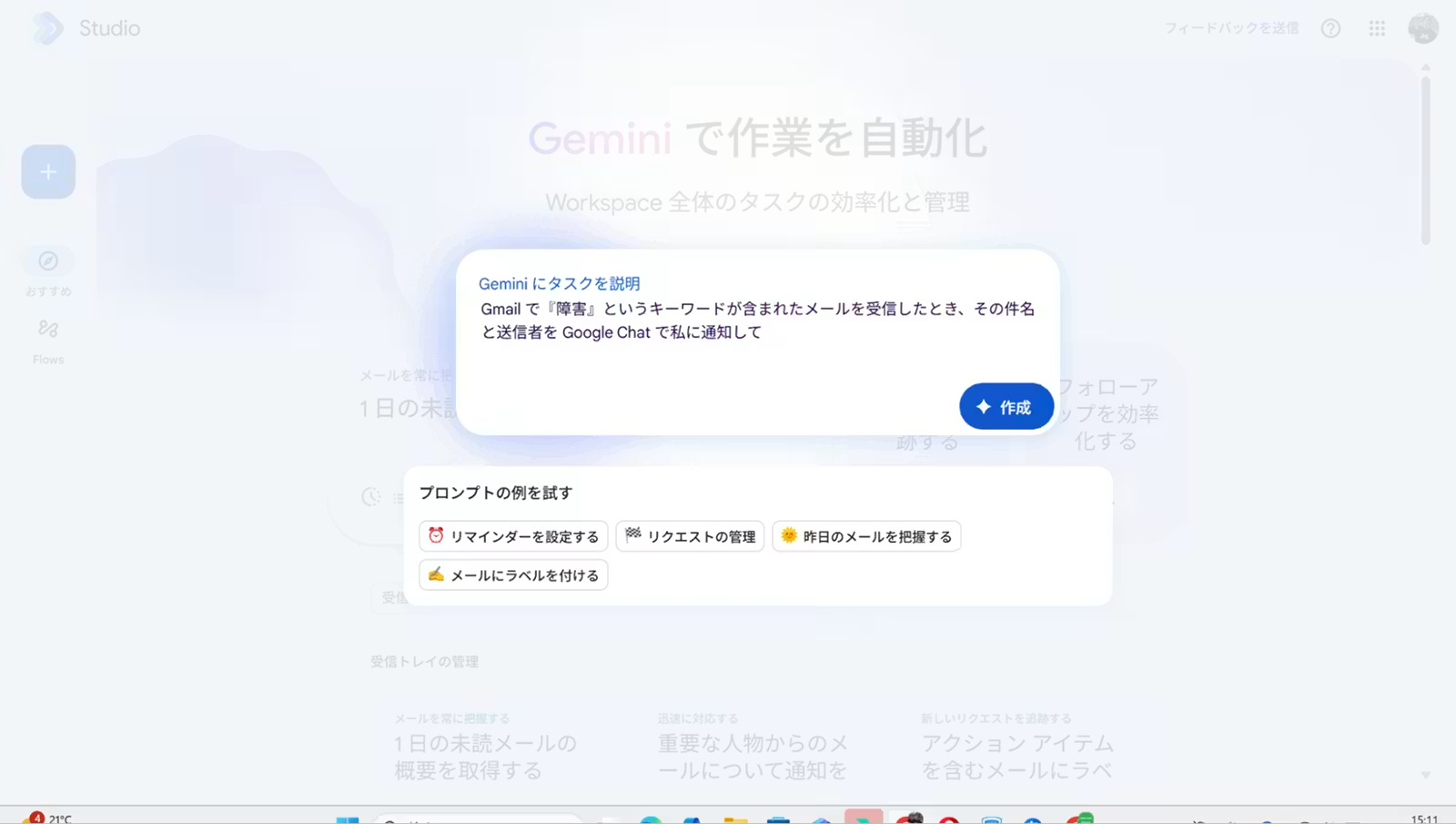
自動化したい内容を自然言語で入力し、実行ボタンを押します。今回は「Gmail で『障害』というキーワードが含まれたメールを受信したとき、その件名と送信者を Google Chat で私に通知して」というプロンプトを打ち込みます。
Step 2:自動生成されたフロー画面を確認する
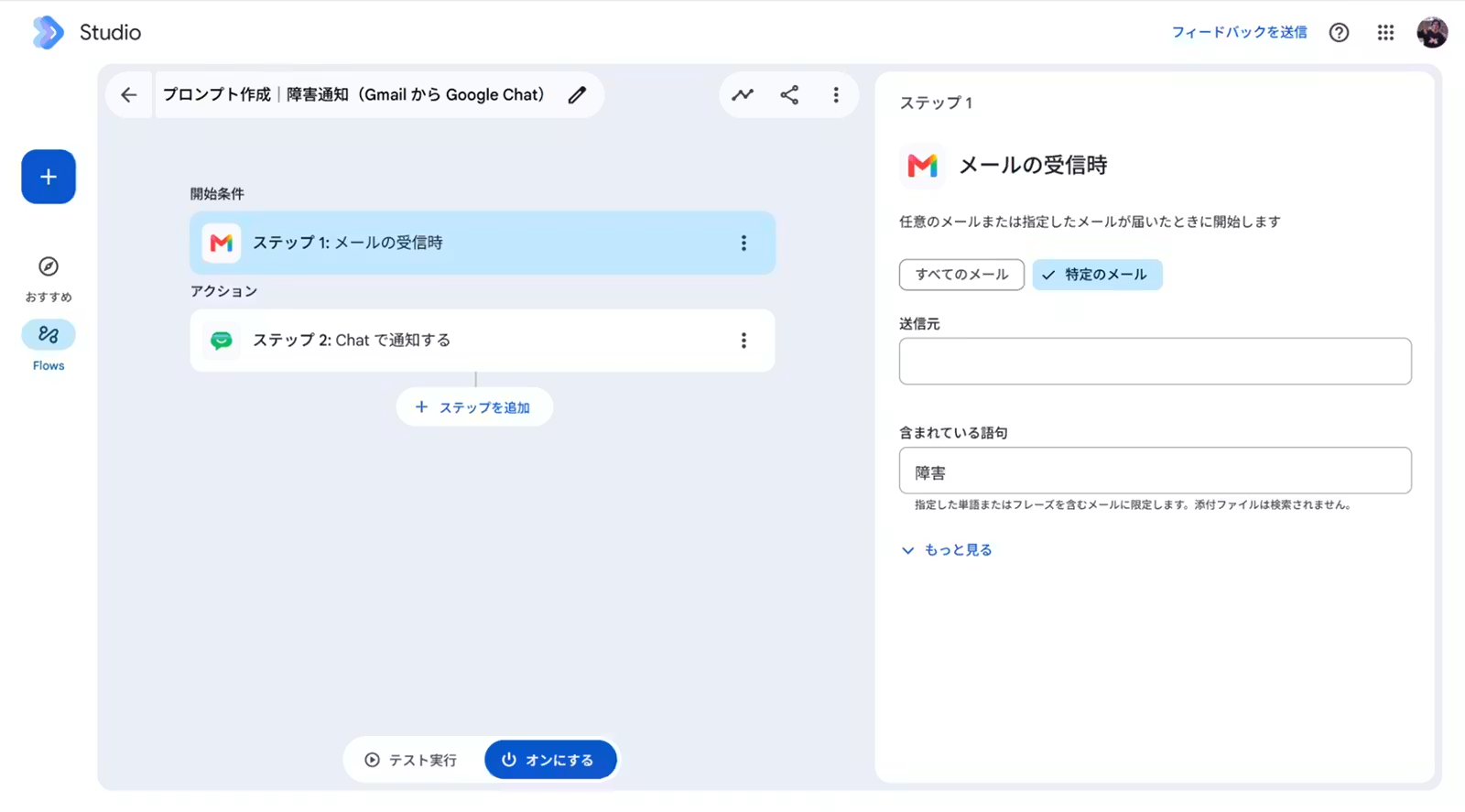
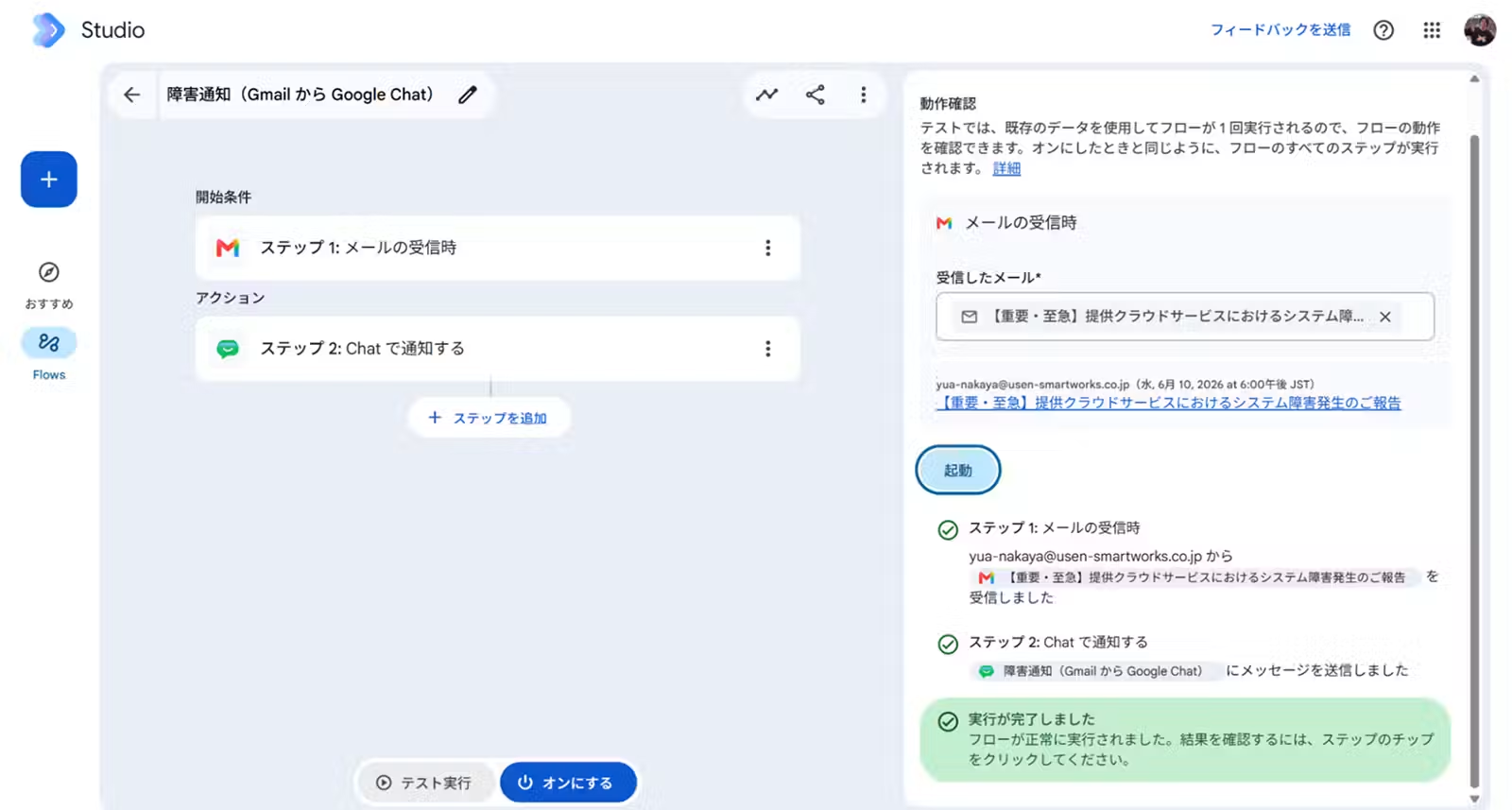
実行後、数十秒でAIが「メール受信時」の「障害」という語句をトリガーとして「チャット通知」のアクションを起こしてくれるというフローが構築されました。
Step 3:テスト実行させる
生成内容に問題がなければ、画面下の「テスト実行」をクリックして、「起動」を選択し、システムを稼働させます。「実行が完了しました」と表示されるとフローが正常に動いたということになります。
Step 4:実際の出力結果を確認する
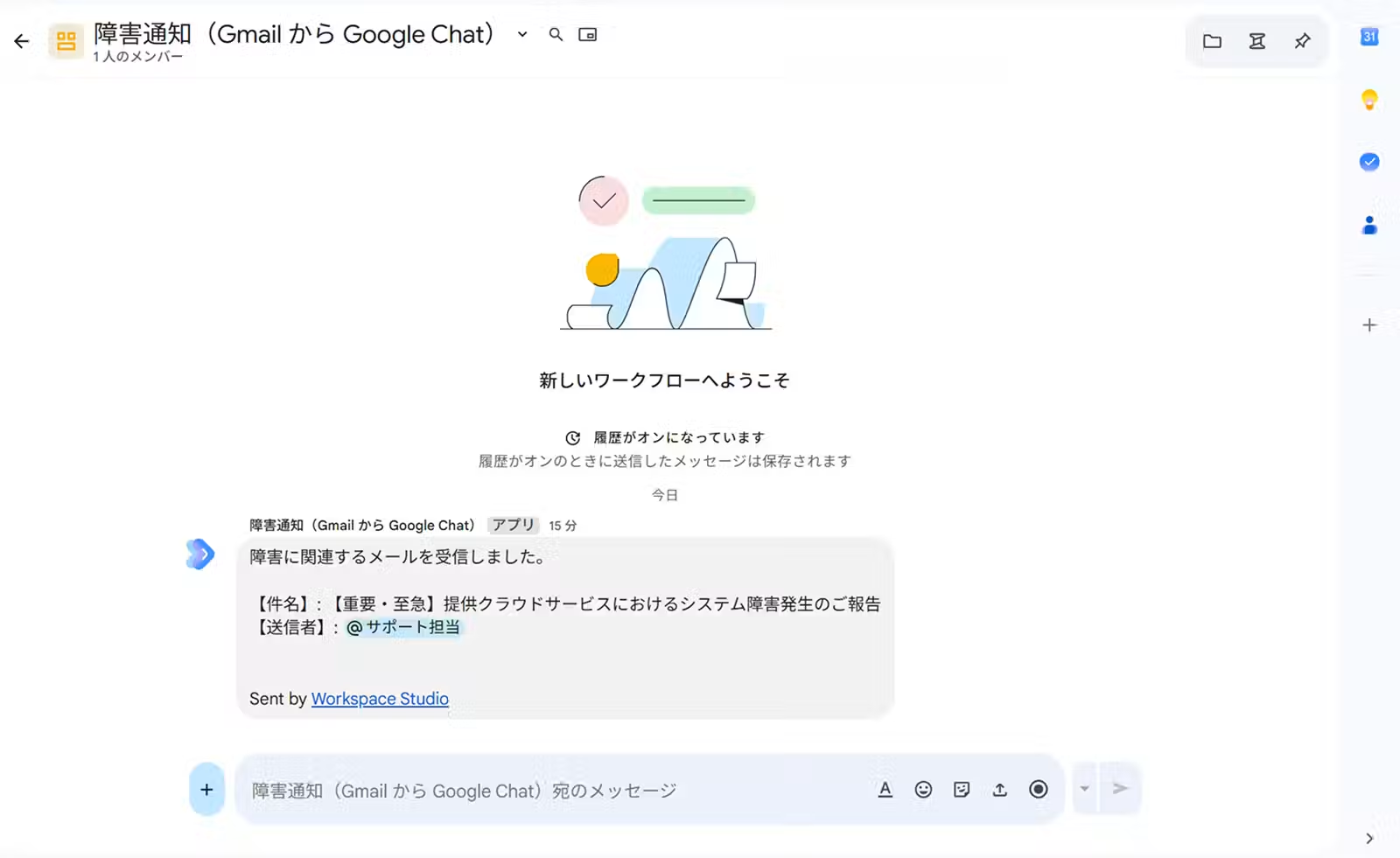
指定した Google Chat のスペースに、該当メールの通知が届くことが確認できます。
3-2.手動作成による作成
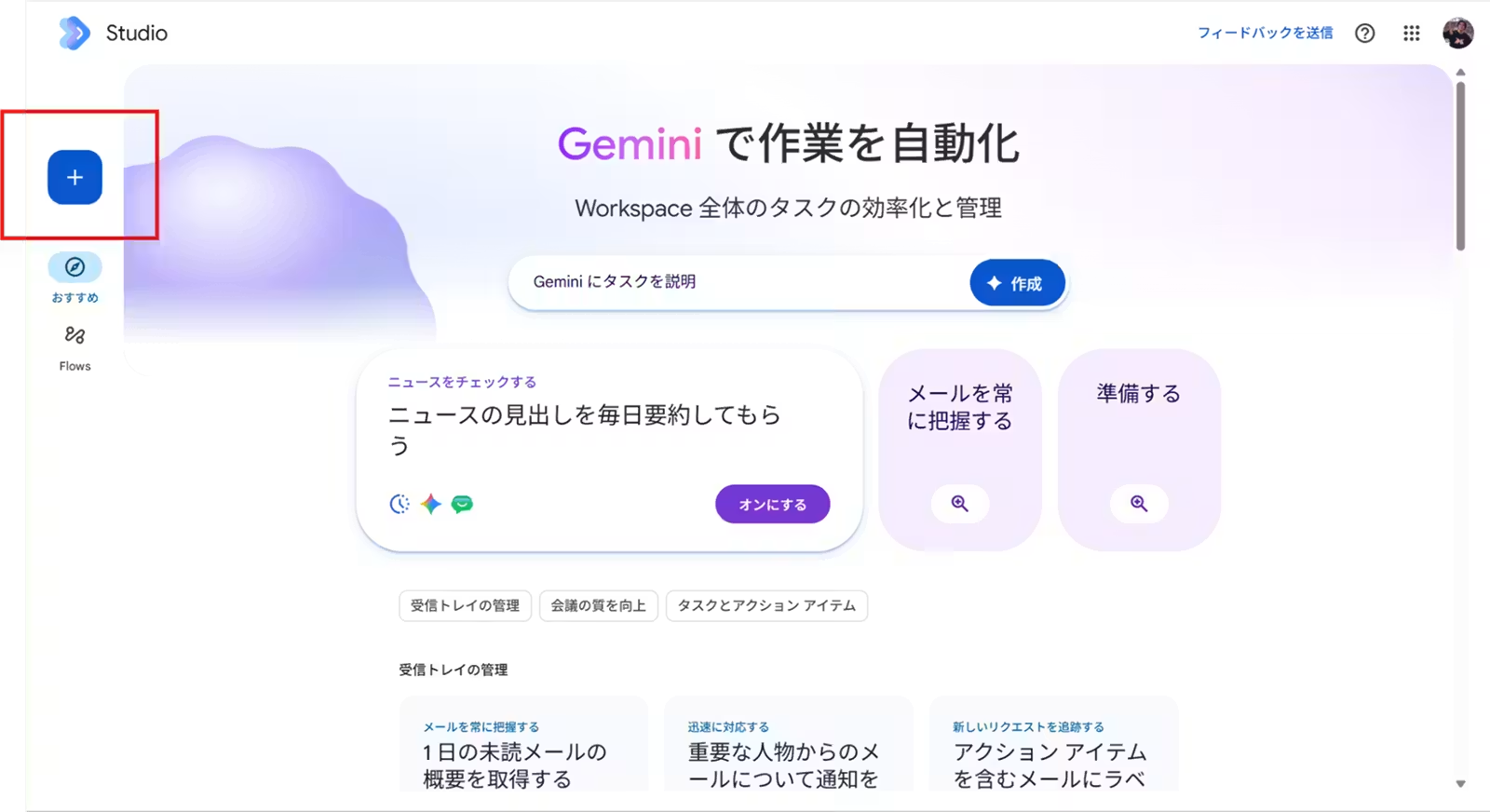
出力内容を細かくカスタマイズしたい場合や、複雑な条件分岐を追加したい場合は、グラフィカルなワークスペースを用いて手動でブロックを配置します。画面左の+ボタンをクリックすることで、1からの作成が可能です。
Step 1:「開始条件(トリガー)」を設定する
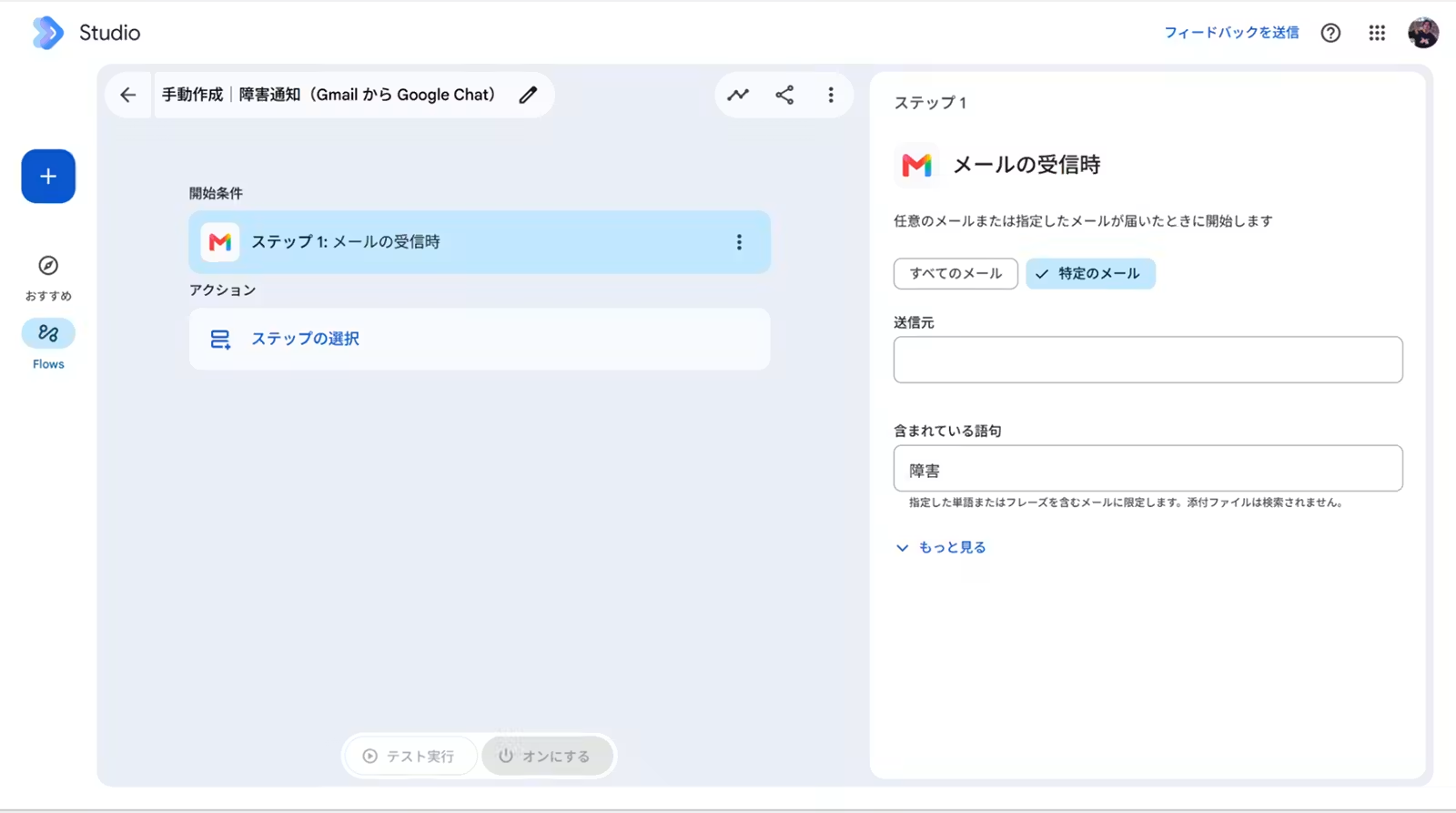
画面右側のメニューから「メールの受信時」ブロックをクリックし、「特定のメール」を選択します。そして、「含まれている語句」に条件となるキーワード(例:「障害」)を手動で設定します。
Step 2:アクションを追加する
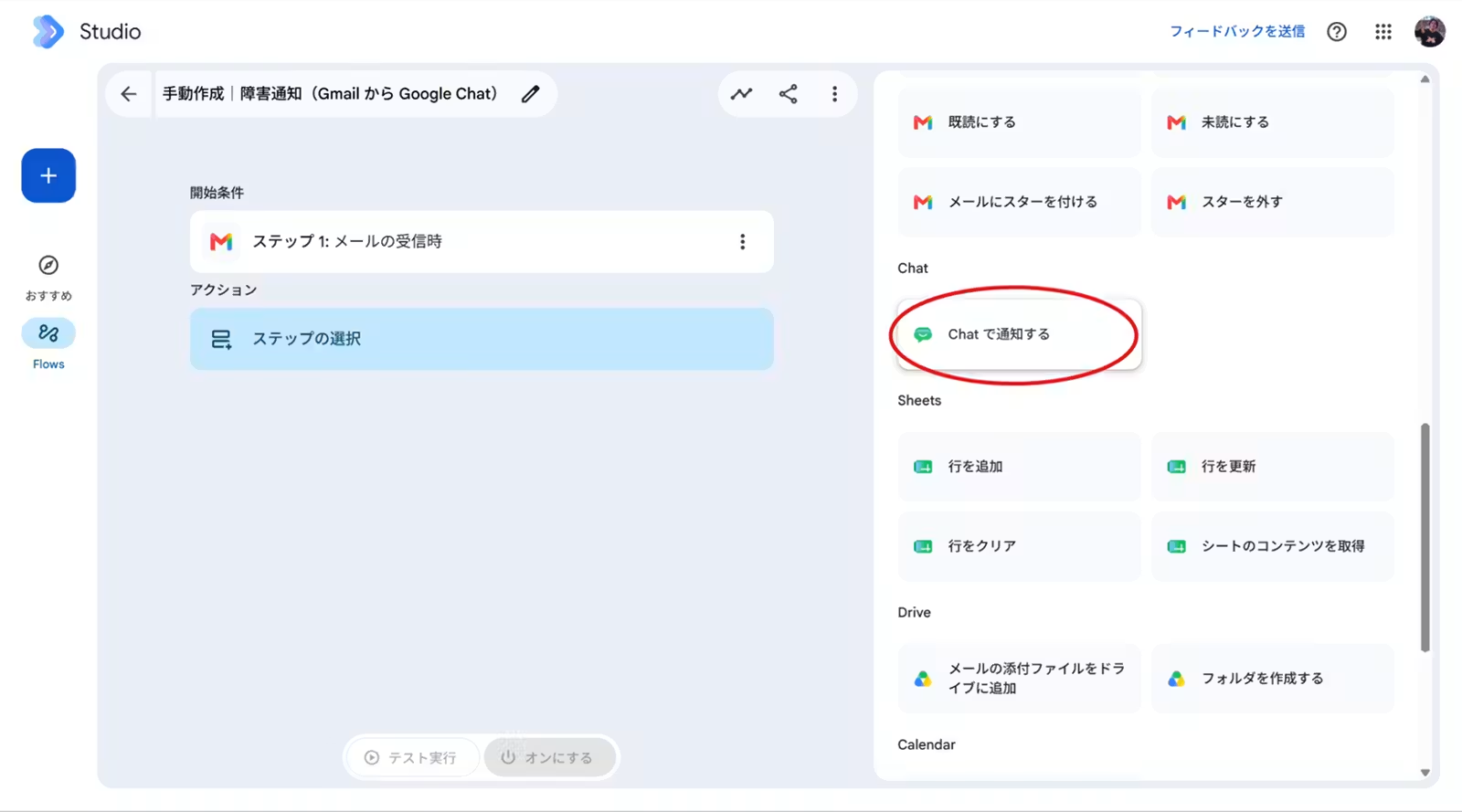
「ステップを選択」をクリックして、画面右側の「ステップを追加」から「Chat で通知する」を選択します。
Step 3:変数を用いて出力内容を微調整する
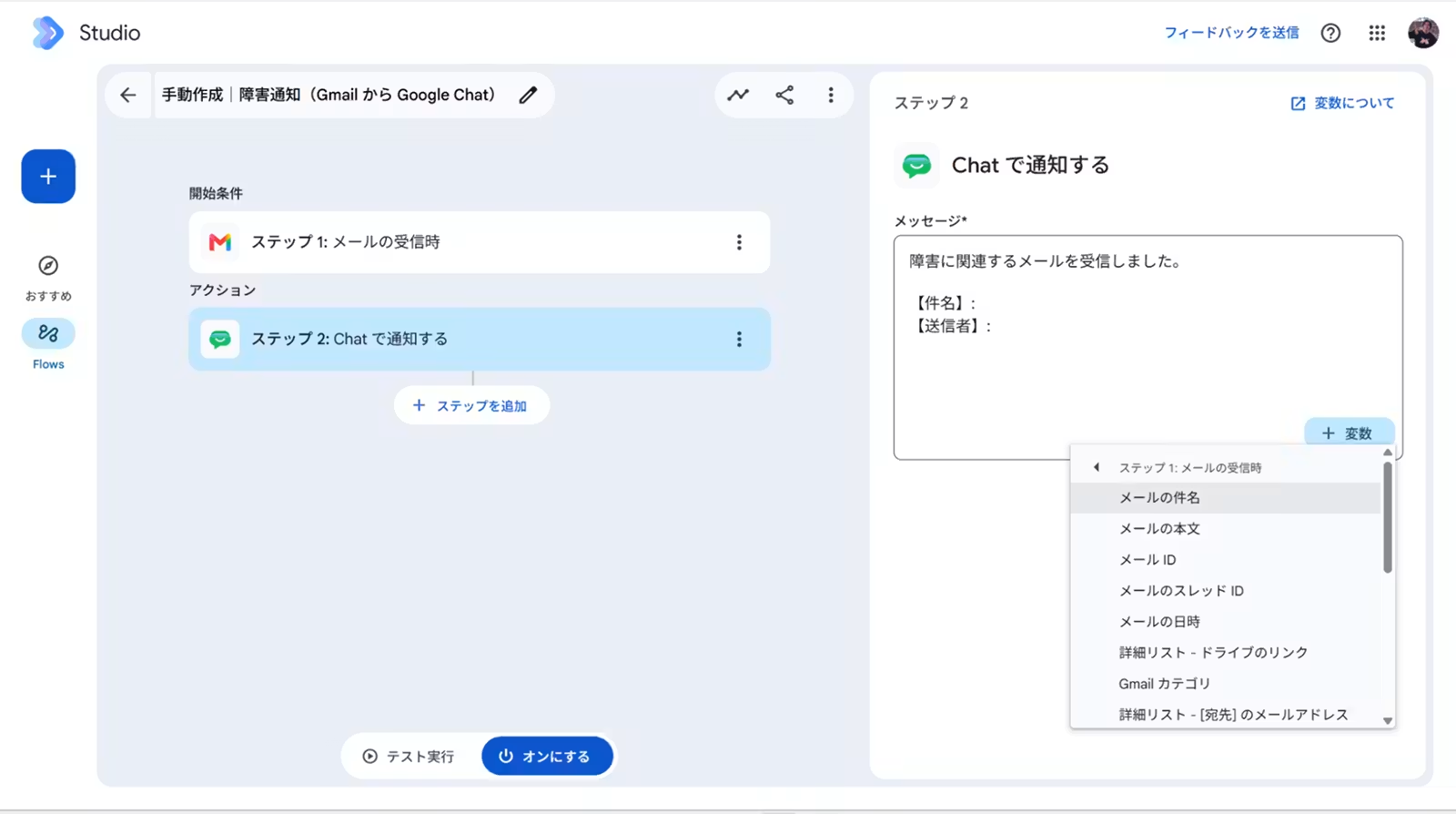
「Chat で通知する」を選択すると、メッセージ設定欄において、「Step 1」で取得した動的なデータ(「メールの件名」「送信者 メールアドレス」などの変数)を手動で挿入し、通知内容の文面を業務に合わせて最適化します。
Step 4:テスト実行と確認
「テスト実行」をクリックし、意図した通りのフォーマットでチャットに通知されるかを確認します。
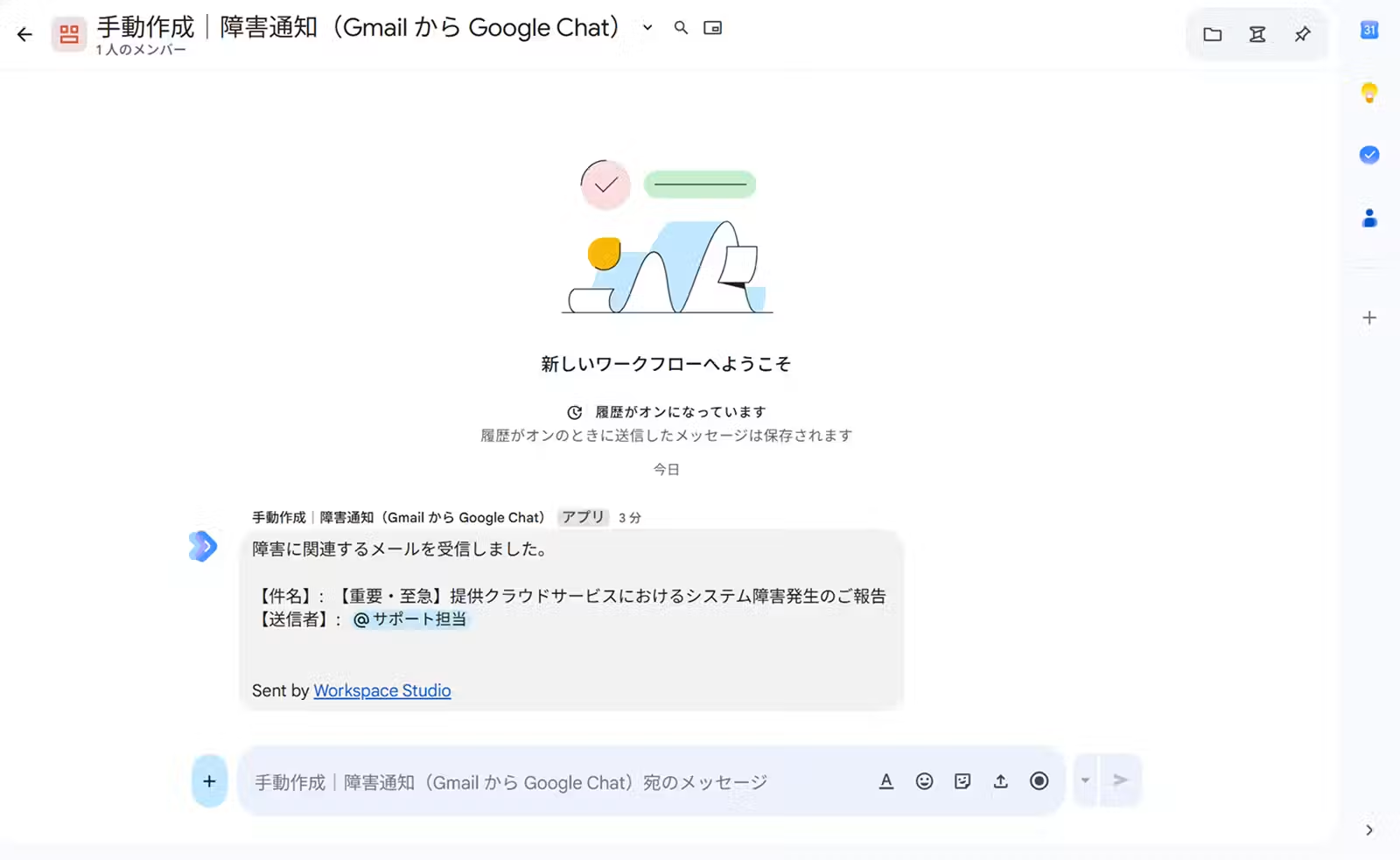
こちらの場合でも先ほどと同様に通知が来ました。
3-3.「テンプレート」による作成
「プロンプトの書き方が分からない」「手動でゼロから組む時間がない」という場合は、あらかじめ用意されたテンプレートを利用するのが最速です。
Step 1:テンプレートを選択する
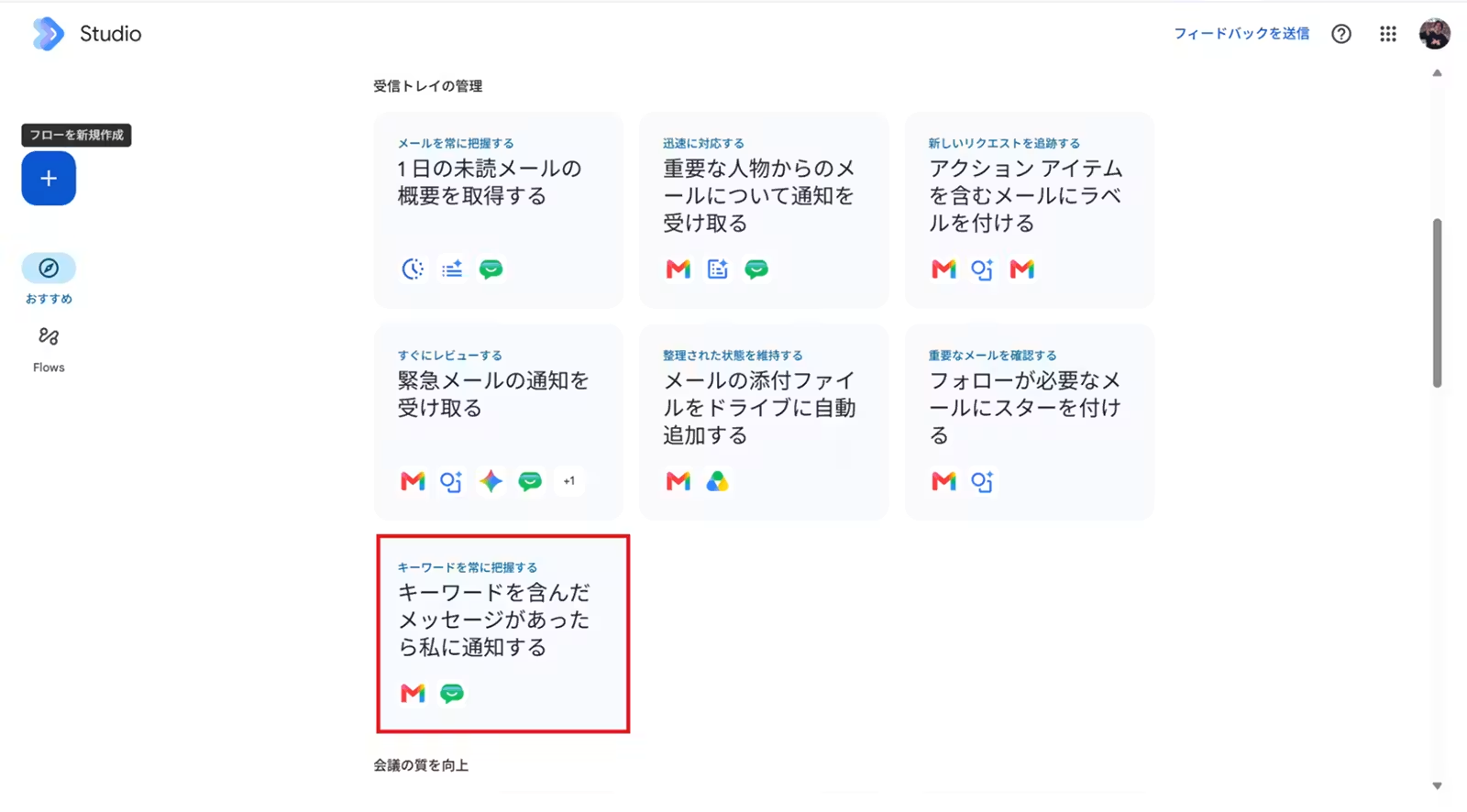
画面左側の「おすすめ」メニューから、「キーワードを含んだメッセージがあったら私に通知する」という標準テンプレートをワンクリックで呼び出します。
Step 2:変数を自社環境に合わせて設定する
手動での作成ときと同様にテンプレートに「キーワード」や、「Chat 通知文」などを、自社の環境に合わせて書き換えます。
Step 3:テスト実行と確認
設定を保存し、「テスト実行」で稼働を確認します。
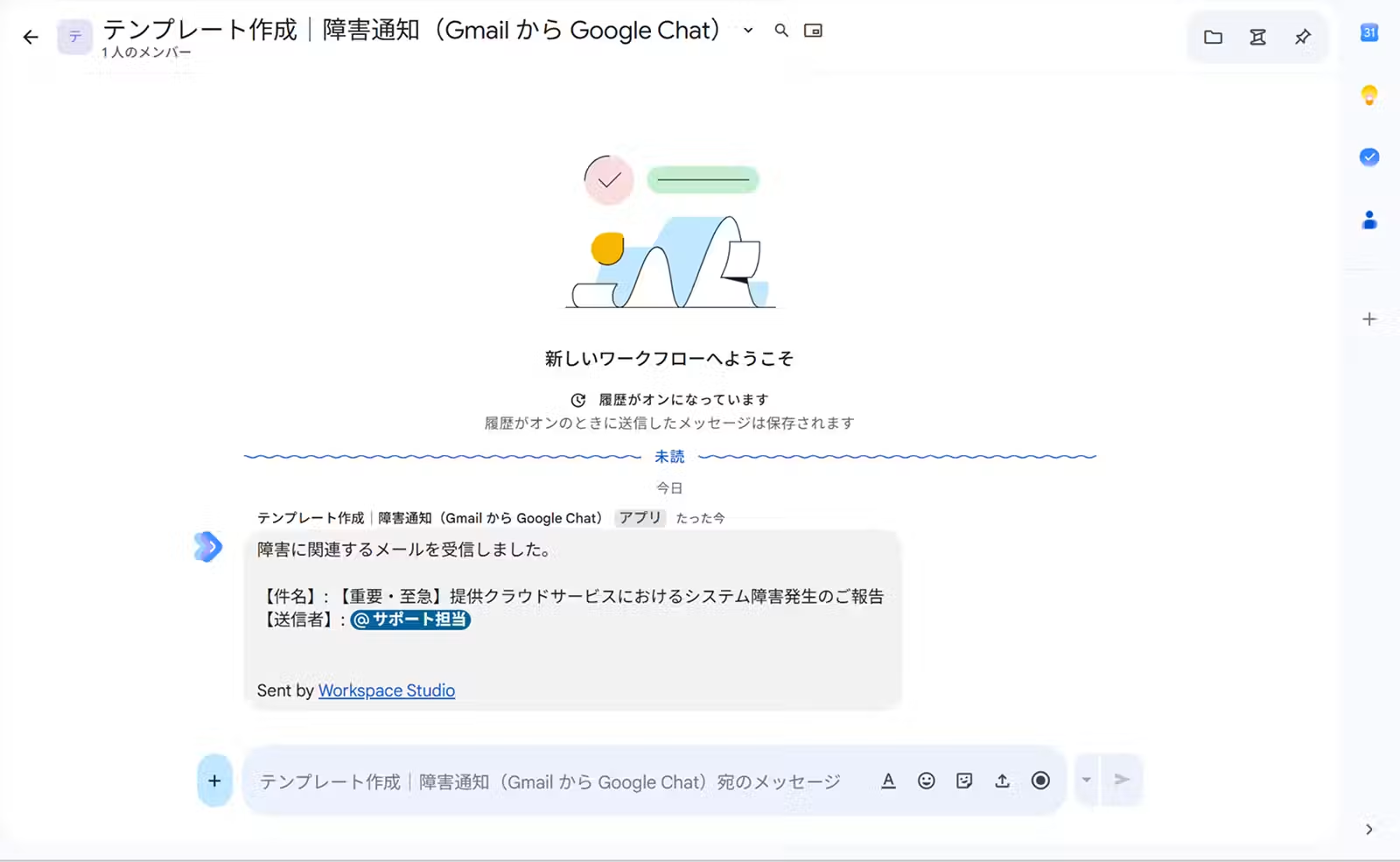
テンプレートを利用しても同様の出力結果が得られました。
5.前編のまとめと後編への展望
ここまでは、Google Workspace Studio が遂げた進化の背景や、現場主導のDXにおいて本ツールを採用すべき理由、そして実際にフローを構築するための3つのアプローチについて論理的に解説してきました。操作画面の日本語化やループ処理の実装により、非エンジニアであっても直感的に自動化の土台を組める環境が整っていることをご理解いただけたかと思います。
後編では、この基礎知識を一歩進め、Google Workspace Studio を自社の具体的な実務へと適合させるための「自動化を成功させる3つの基本要素」を掘り下げます。さらに、明日からコピー&ペーストで現場に即座に投入できる「実務直結型のプロンプトテンプレート4選」の紹介に加え、実機検証で明らかになった「マイドライブの配置制限」など、導入前に必ず押さえるべきセキュリティ・仕様上の懸念点と運用の注意点までを網羅的に解説します。
貴社でも Google Workspace を導入しませんか?
AI-Clutchを運営するUSEN Smart Worksでは、Google Workspace を提供しています。「Google Workspace に興味があるけど、何から始めれば良いか分からない」という方は、ぜひお気軽にお問い合わせください。
執筆者

仲谷 優亜
株式会社USEN Smart Works SaaS推進部
AI Clutch 編集部メンバー
2025年、株式会社USEN Smart Worksに新卒入社。SaaS領域のプロダクト担当として、Google Workspace やkintone、HENNGE OneなどのSaaS販売を促進し、顧客の働き方を一歩前へ進める。現在は Gemini Enterprise app の販売立ち上げプロジェクトにも参画。SaaSの枠を超え、AI領域の事業も推進する。AI-Clutchの編集部メンバーとしても活動しており、SaaS領域の実践記事や最新AIニュースを積極的に発信中。
社内チャット・掲示板で共有