


【Part 2】Gemini Enterprise app の環境構築 〜データストア設定編〜


社内チャット・掲示板で共有
【Part 1】Gemini Enterprise app の環境構築 〜トライアル開始編〜
本記事では「トライアル開始編」として、Gemini Enterprise app の初期環境の構築手順を、ステップごとに詳しく解説します。

前回(Part 1)では、Gemini Enterprise app のトライアルを開始し、ベースとなるアプリケーションの立ち上げまでを解説しました。
加えて Gemini Enterprise app は、様々なアプリケーションを接続し自社固有の情報を横断的に検索することやAIアシスタントが自律的な行動を起こすことができます。
そこでPart 2となる本記事では、「Google ドライブ」をデータストアとして設定し、Gemini Enterprise app を利用して Google ドライブ内のデータを検索する方法や、フォルダ作成等のアクションを実行する方法を解説します。
<本記事のターゲット>
- これから Gemini Enterprise app を自社に導入してみたい担当者の方
- 導入の意思はあるが、具体的な初期設定や環境構築の進め方が分からない方
<本記事のゴール>
Gemini Enterprise app が、あなたの Google ドライブ内のファイルを横断的に検索し、正確なコンテキストに基づいて回答できる状態を目指します。
1.Google Auth Platform の設定(OAuth の認証同意設定)
自社データと Gemini Enterprise app を連携させるための事前準備として、認証同意の設定をします。 AIアシスタントが各ユーザーの権限を正しく引き継ぎ、安全にドキュメントの読み取りや操作を行うには、OAuth 認証の設定が必須です。本セクションでは、同意画面の定義とクライアント情報の作成手順を進めていきます。
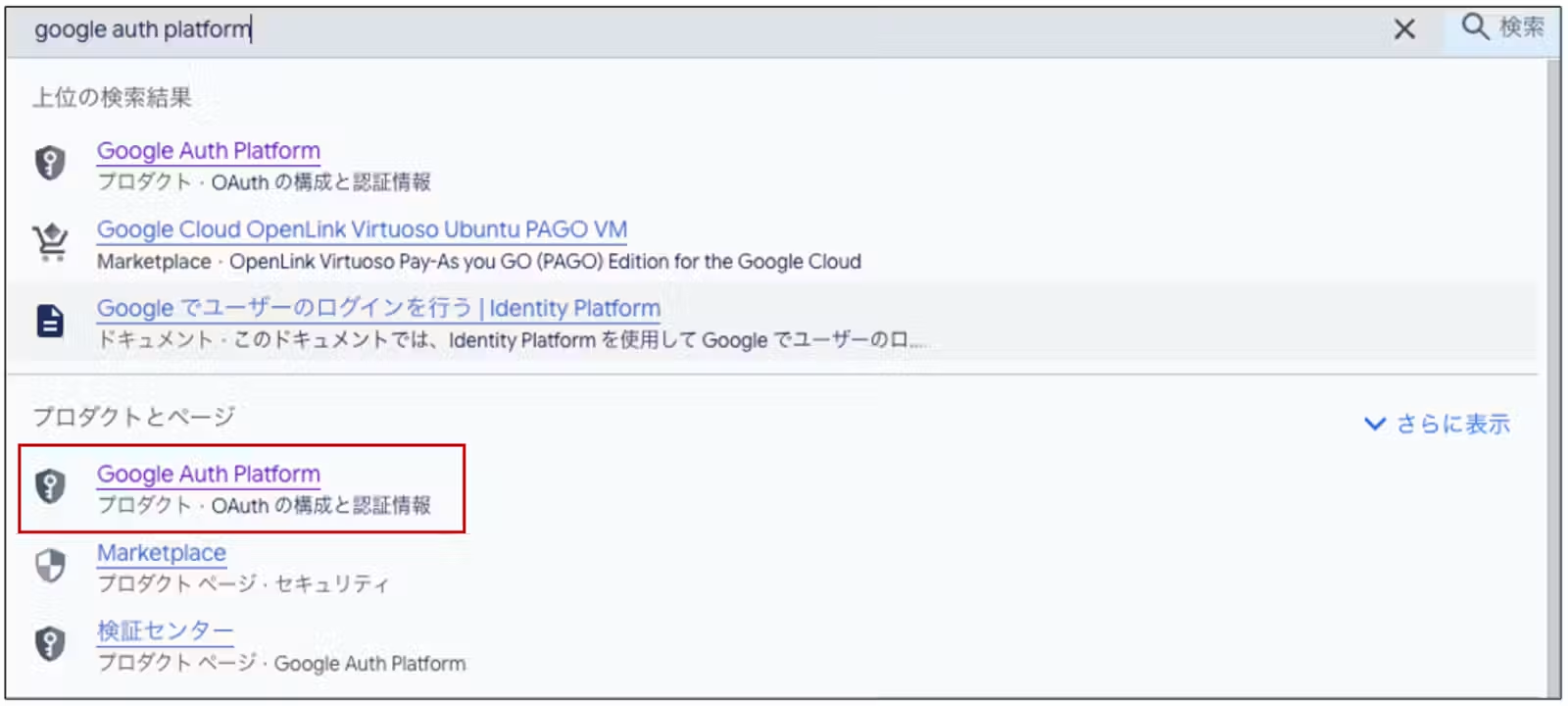
①Google Cloud の検索メニューバーから「Google Auth Platform」を検索します。
②「Google Auth Platform」のプロダクトを選択します。
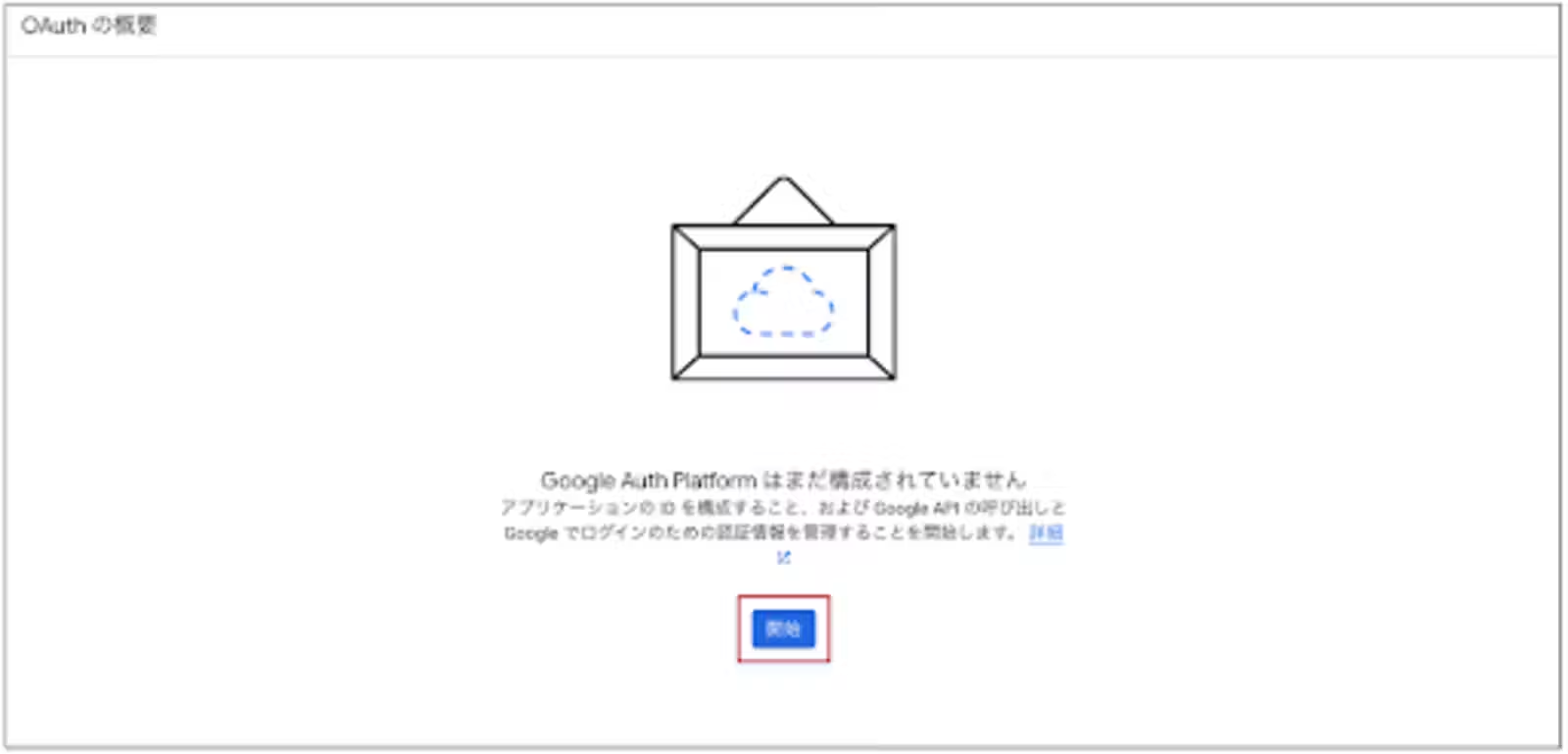
③「開始」をクリックします。
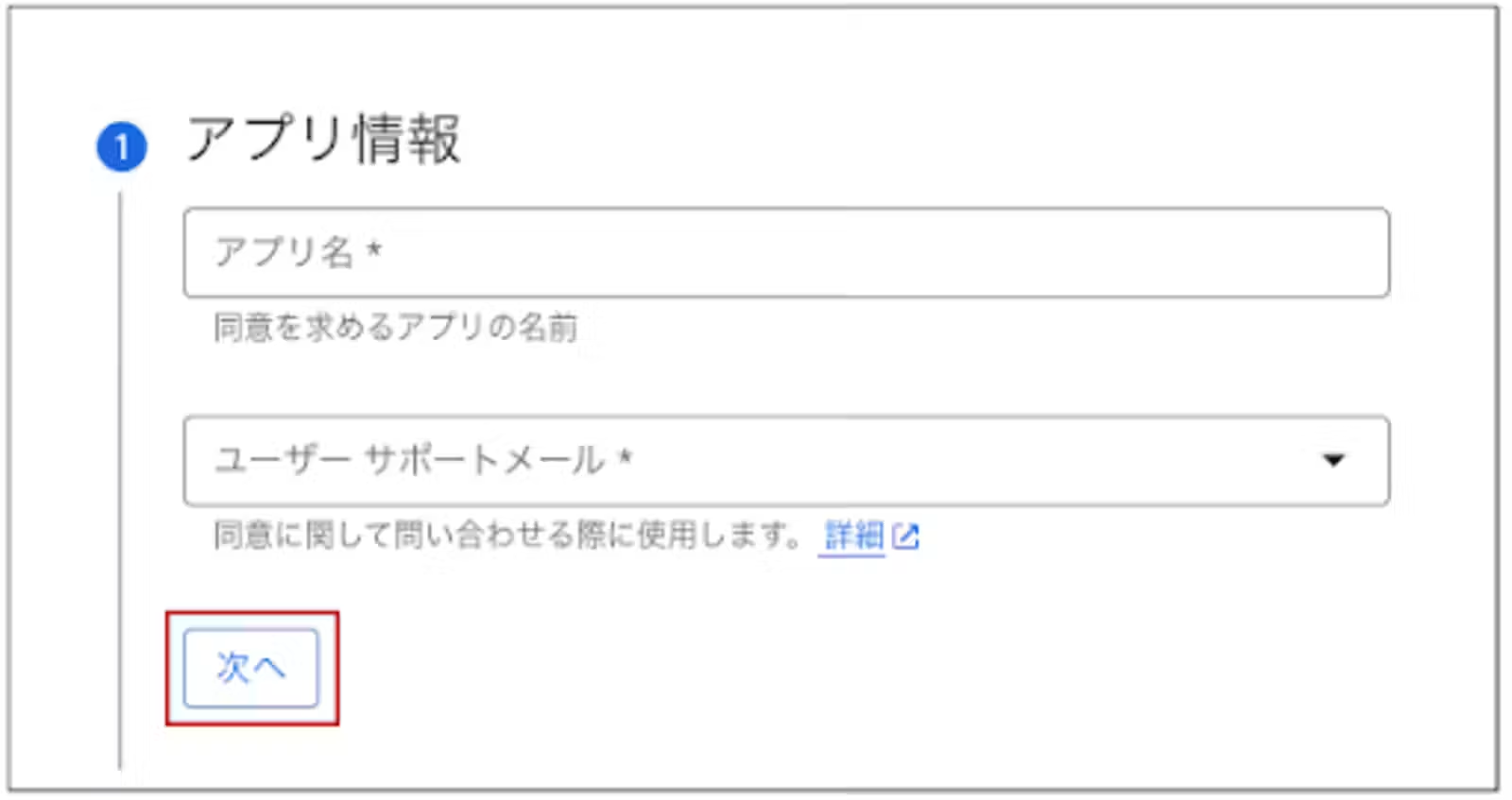
④アプリ情報
アプリ名とユーザーサポート用のメールアドレスを入力および選択し、「次へ」をクリックします。
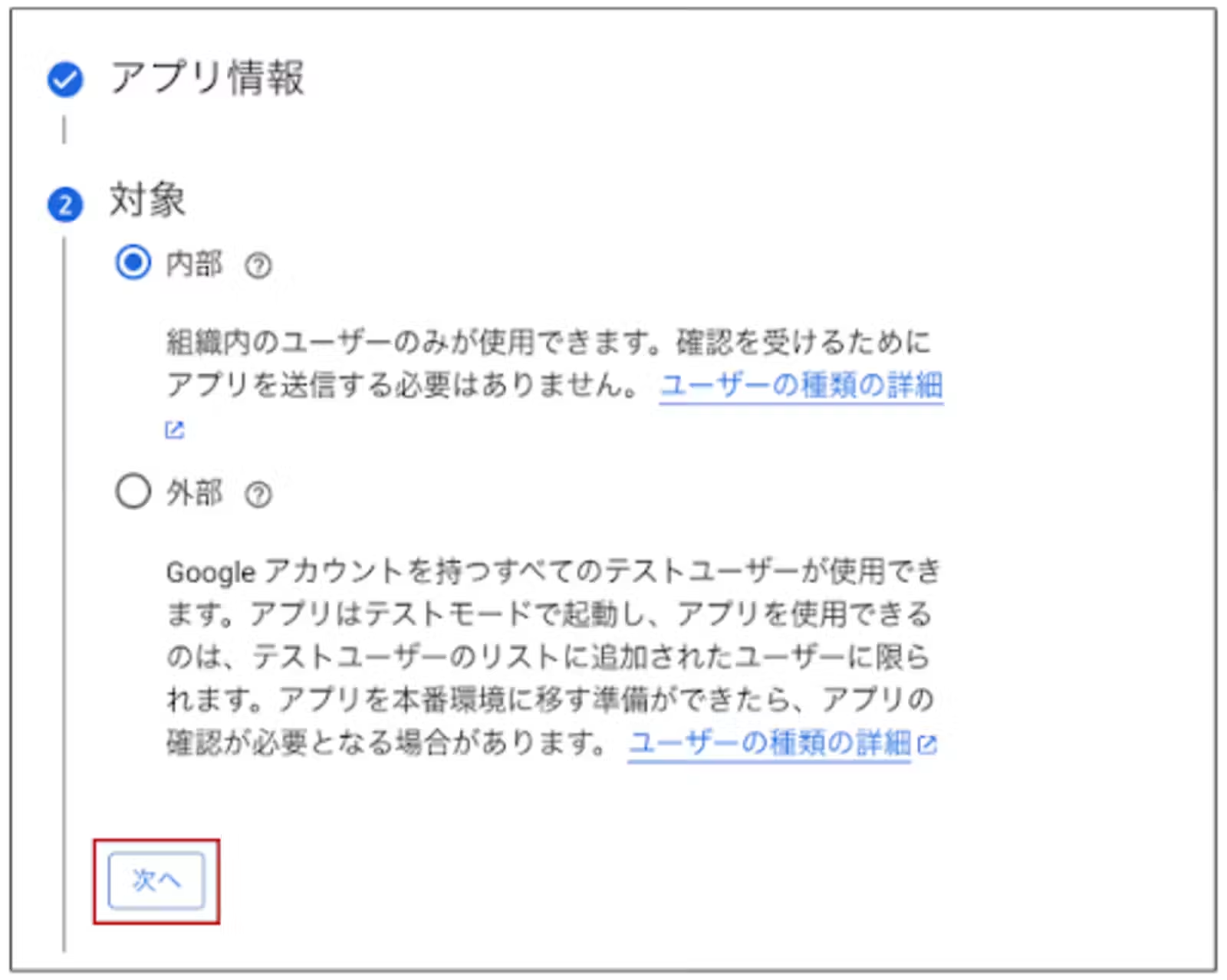
⑤対象
内部を選択し、「次へ」をクリックします。
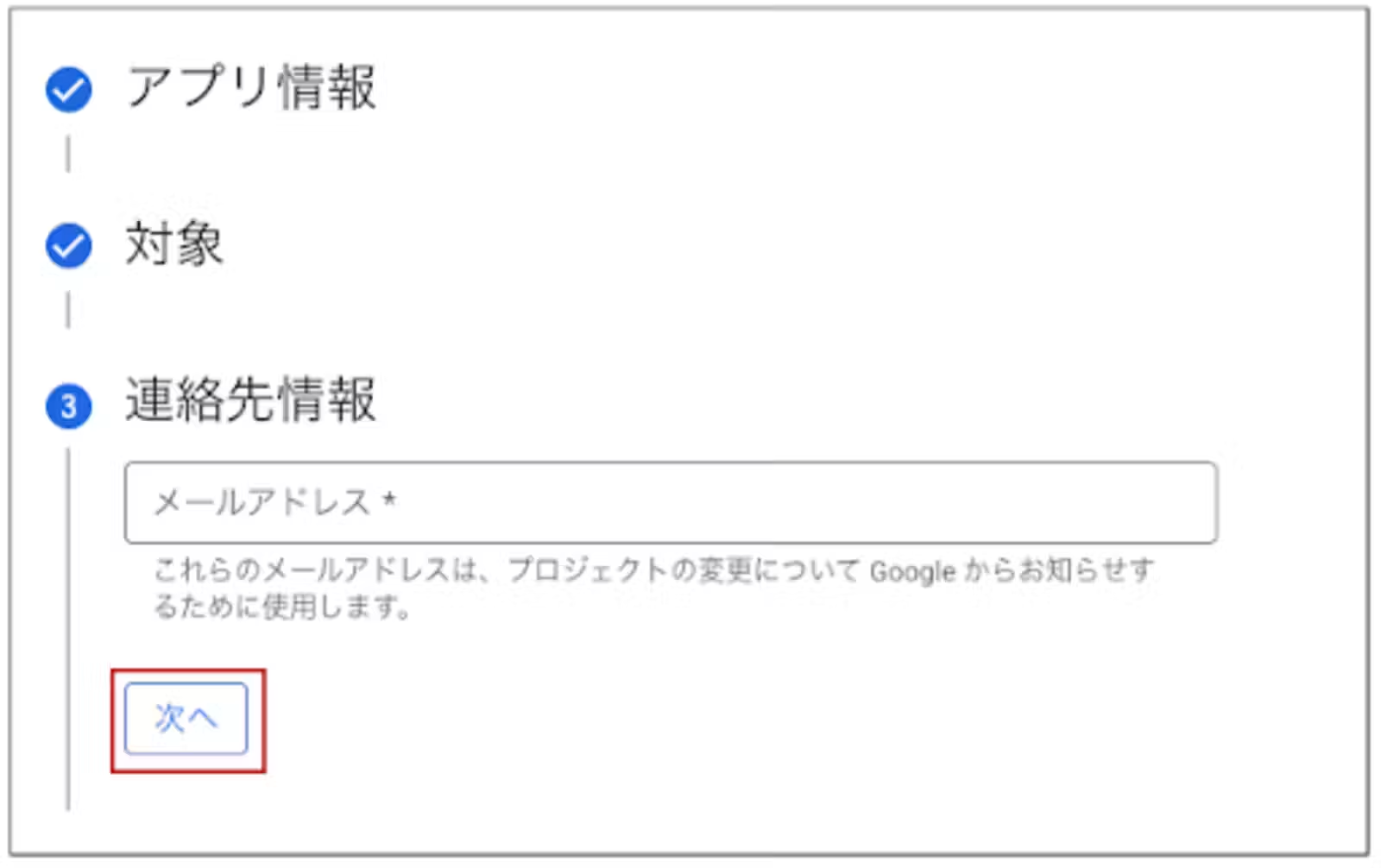
⑥連絡先情報
メールアドレスを入力し、「次へ」をクリックします。
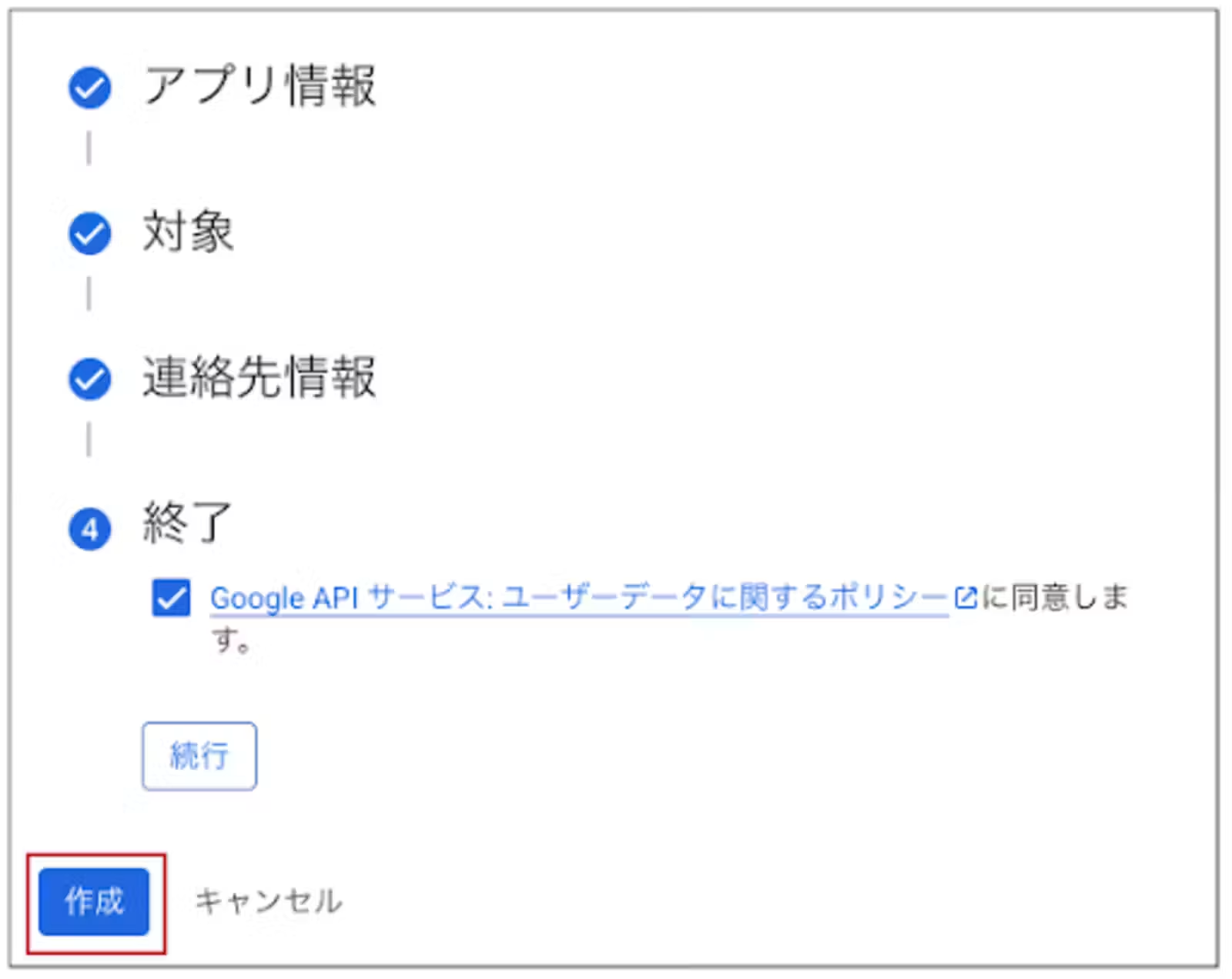
⑦終了
同意のチェック欄をチェックし、「続行」及び「作成」をクリックします。
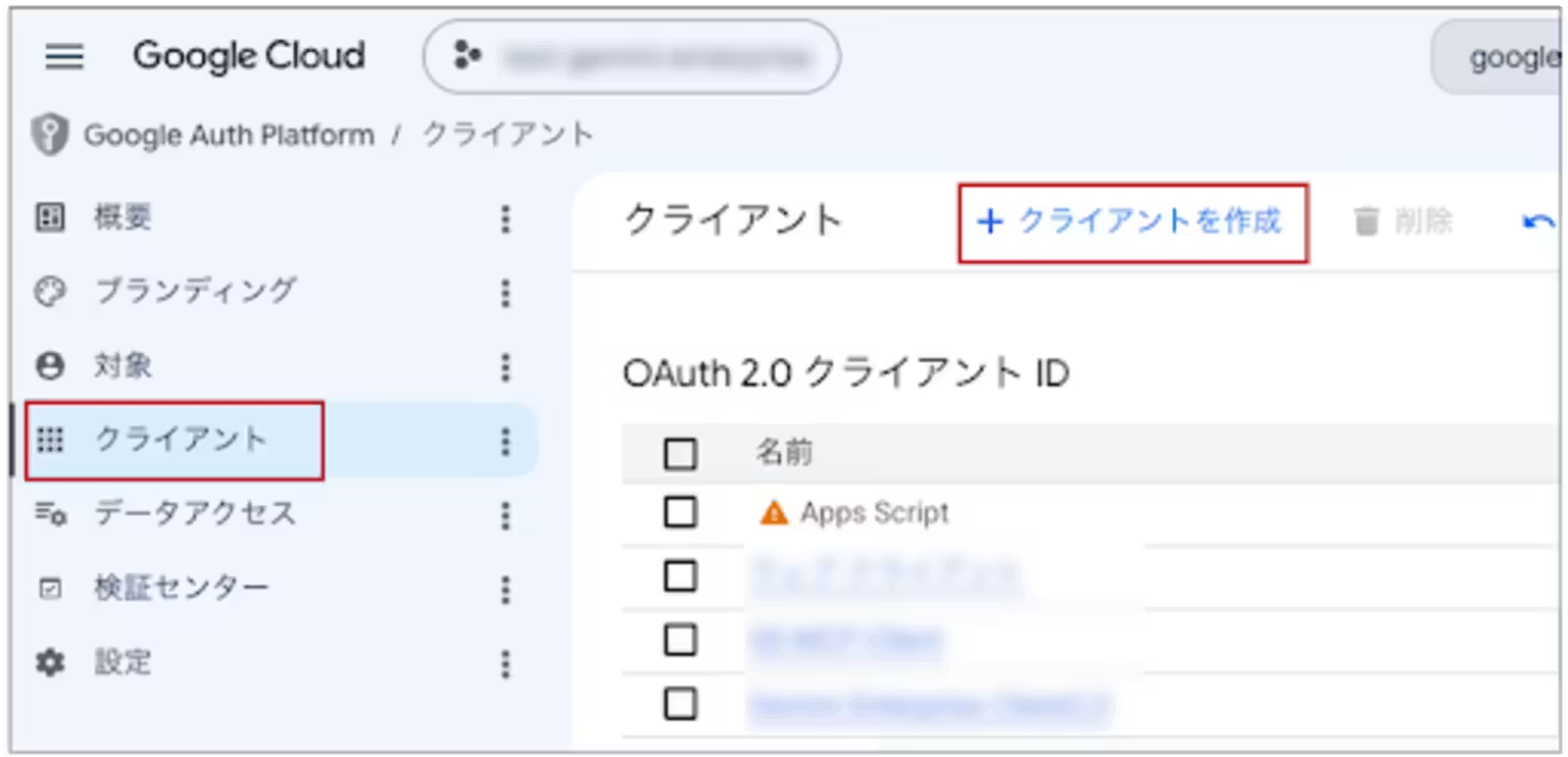
⑧概要の作成完了後、「クライアント」タブをクリックします。
⑨「クライアントを作成」をクリックします。
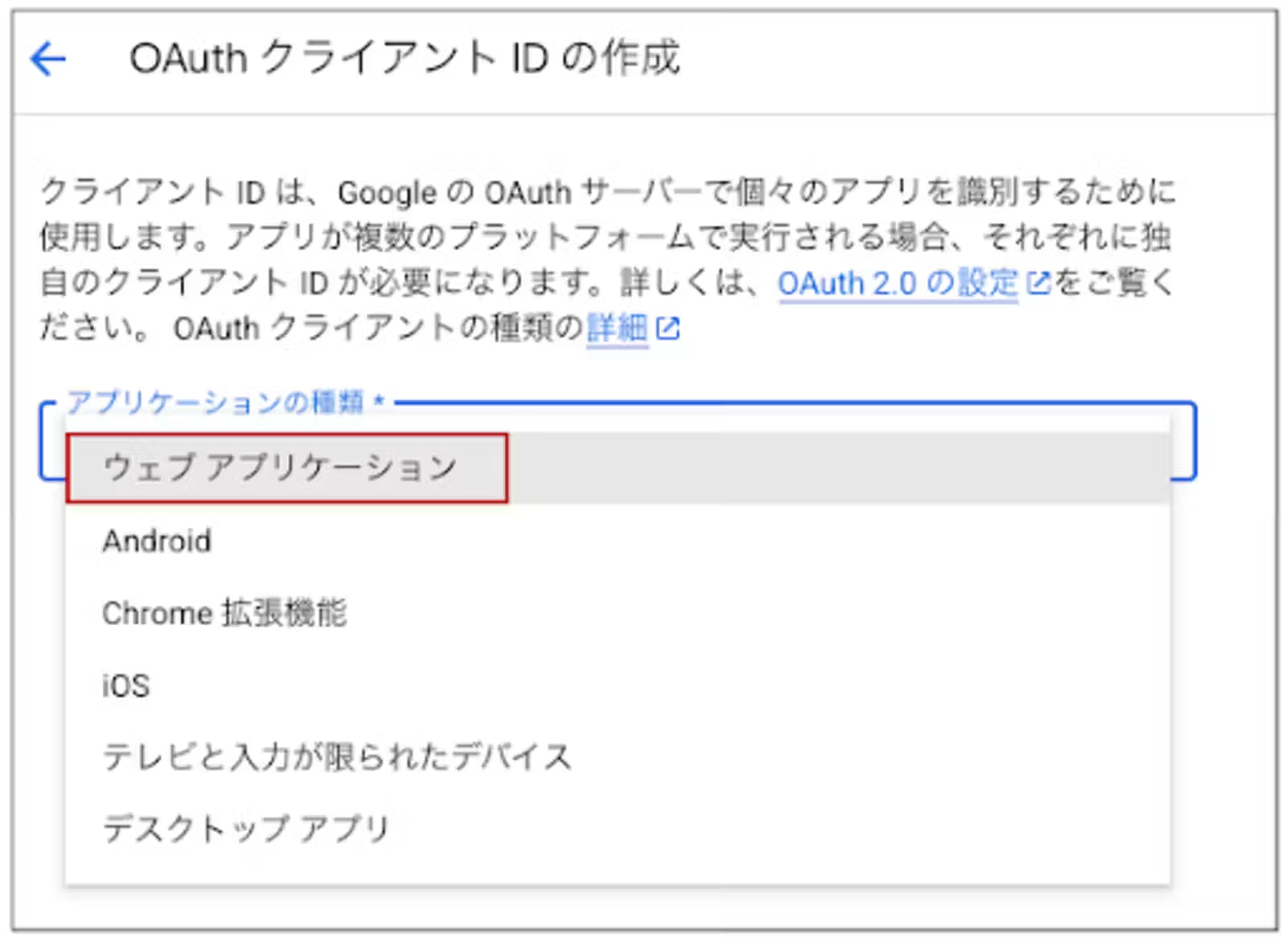
⑩アプリケーションの種類から「ウェブアプリケーション」を選択します。
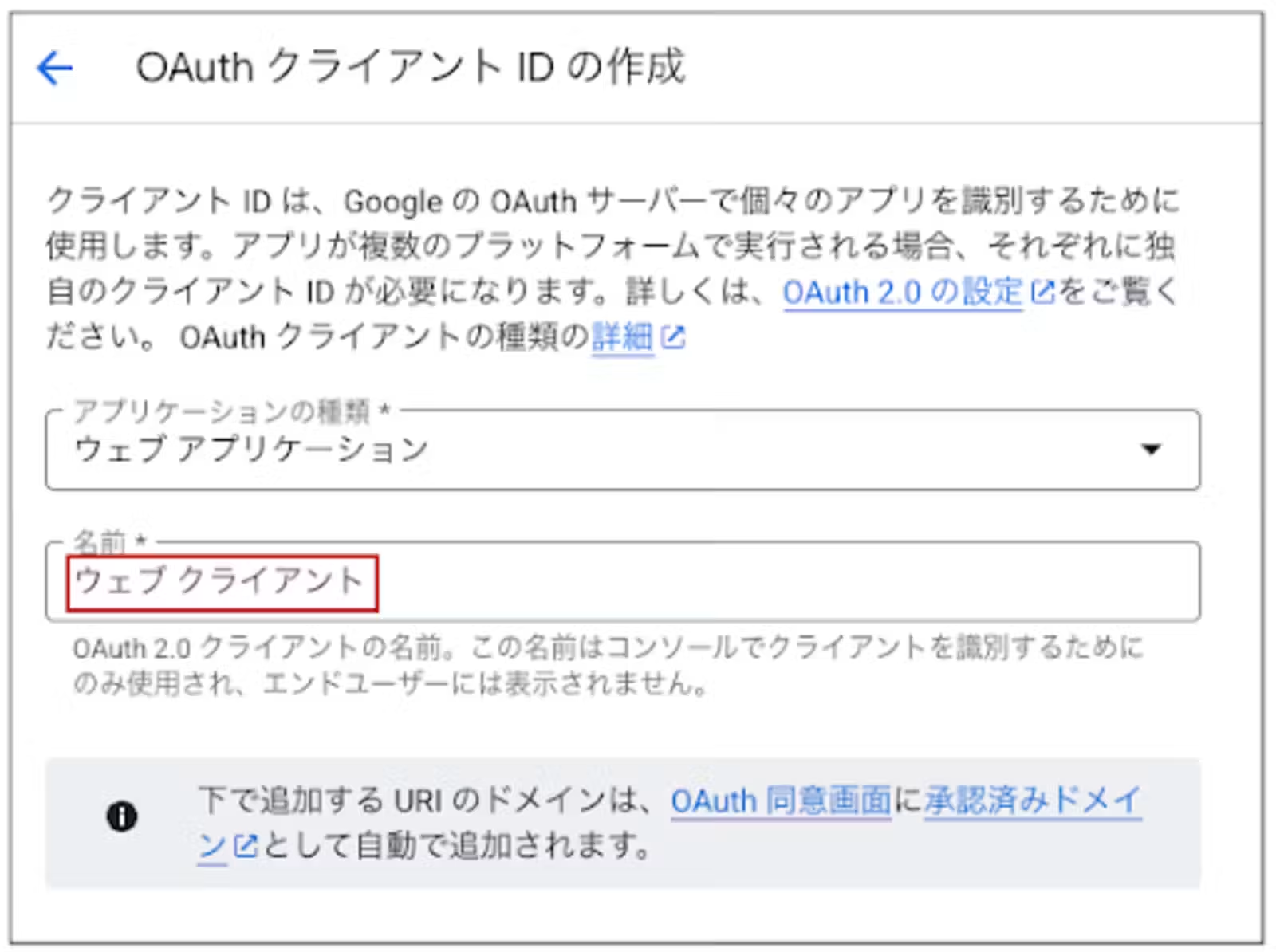
⑪クライアントの名前を入力します。
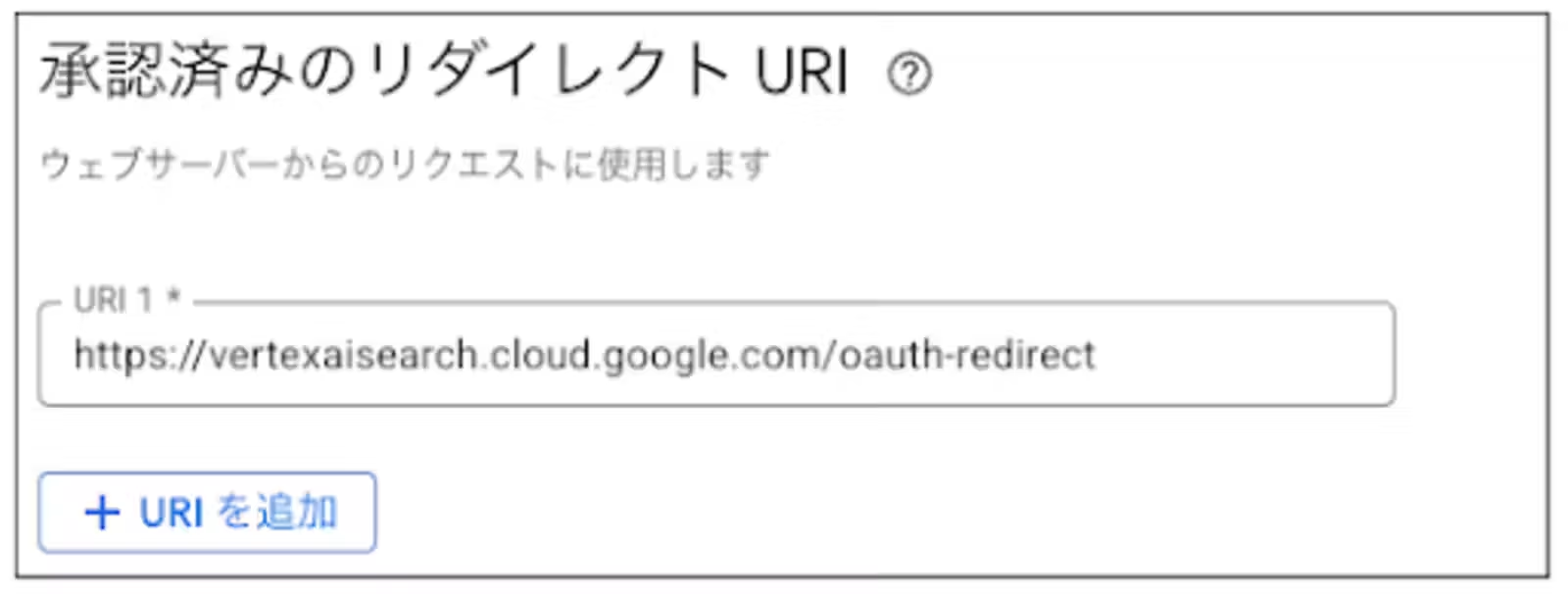
⑫承認済みのリダイレクトURIの「+URIを追加」をクリックします。
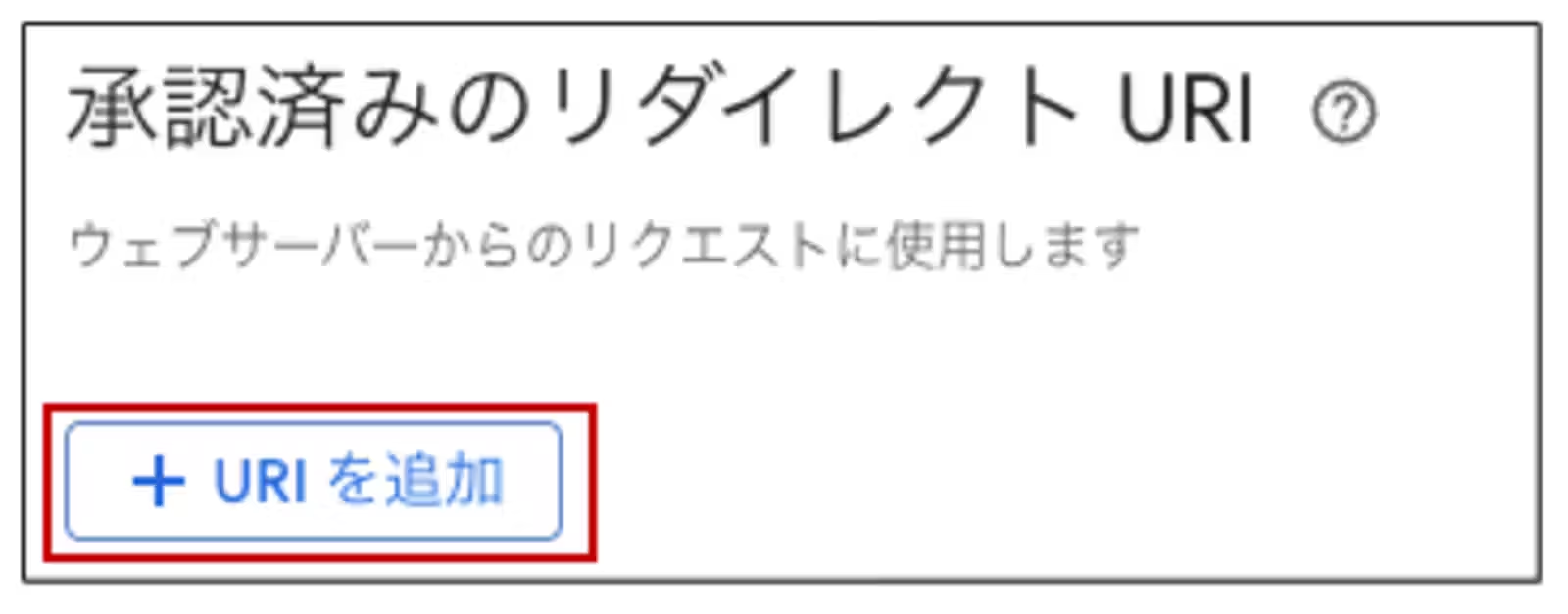
⑬下記のURIを入力します。
https://vertexaisearch.cloud.google.com/oauth-redirect
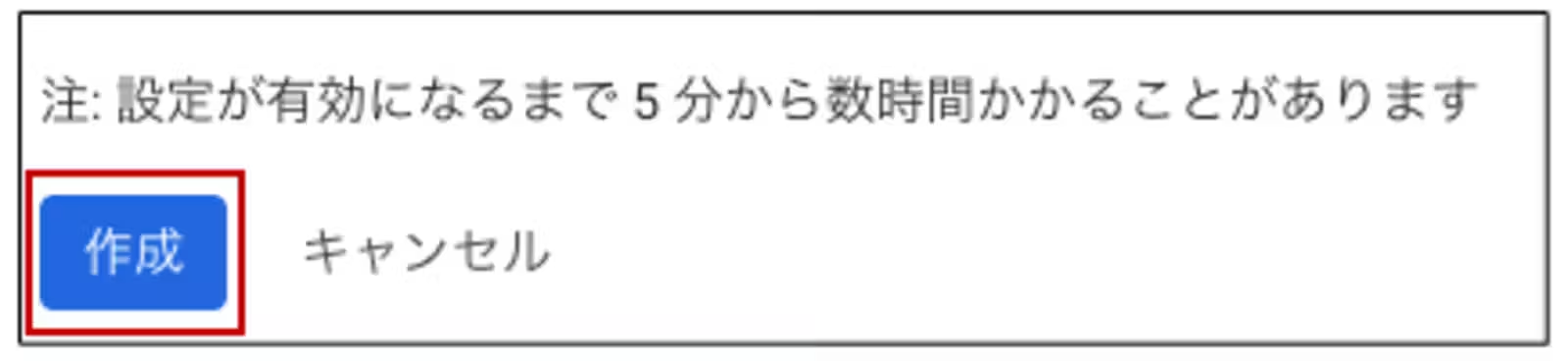
⑭「作成」をクリックします。
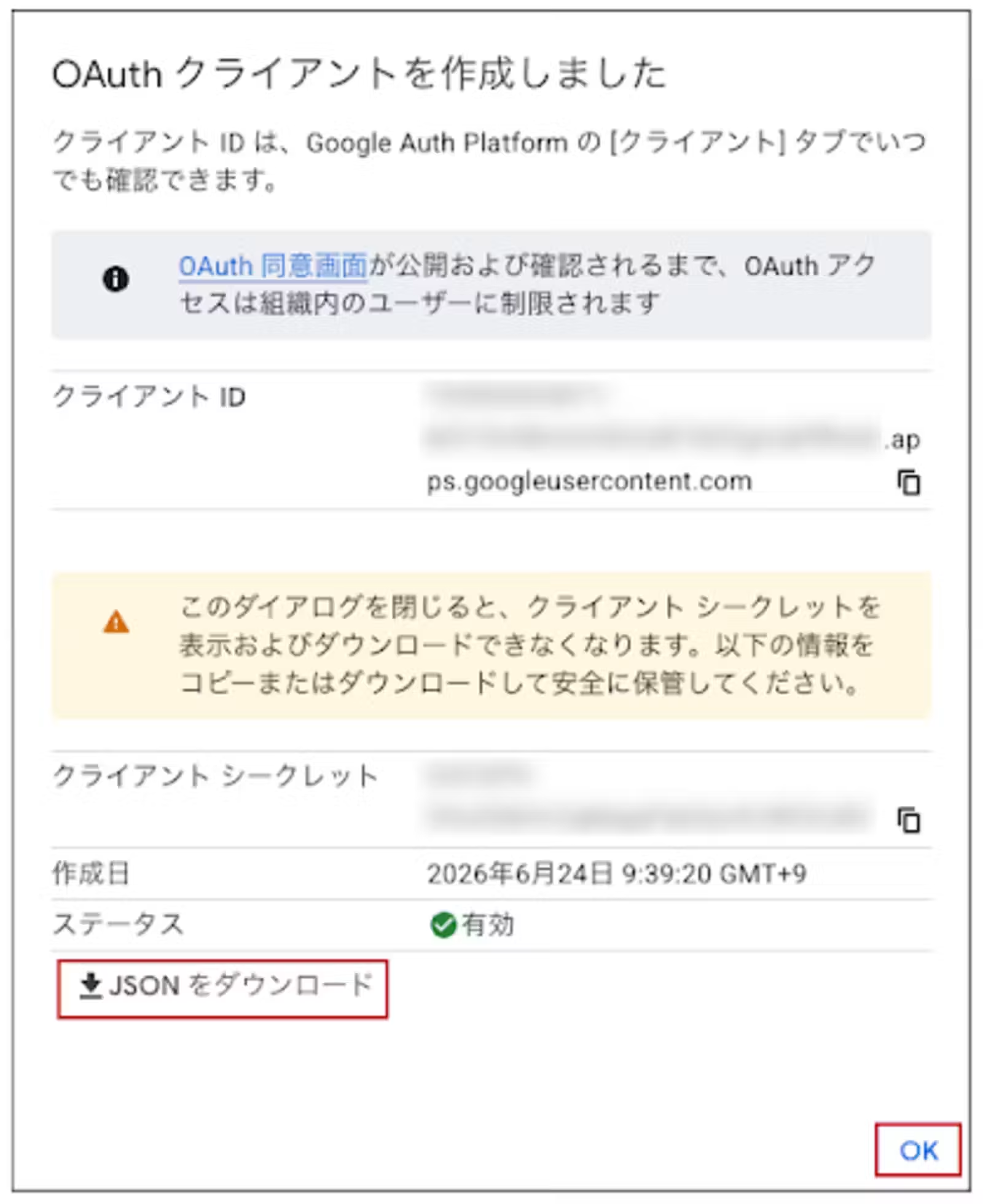
⑮OAuth クライアントの作成が完了します。
⑯「JSONをダウンロード」からjsonファイルをダウンロードします。「OK」をクリックします。
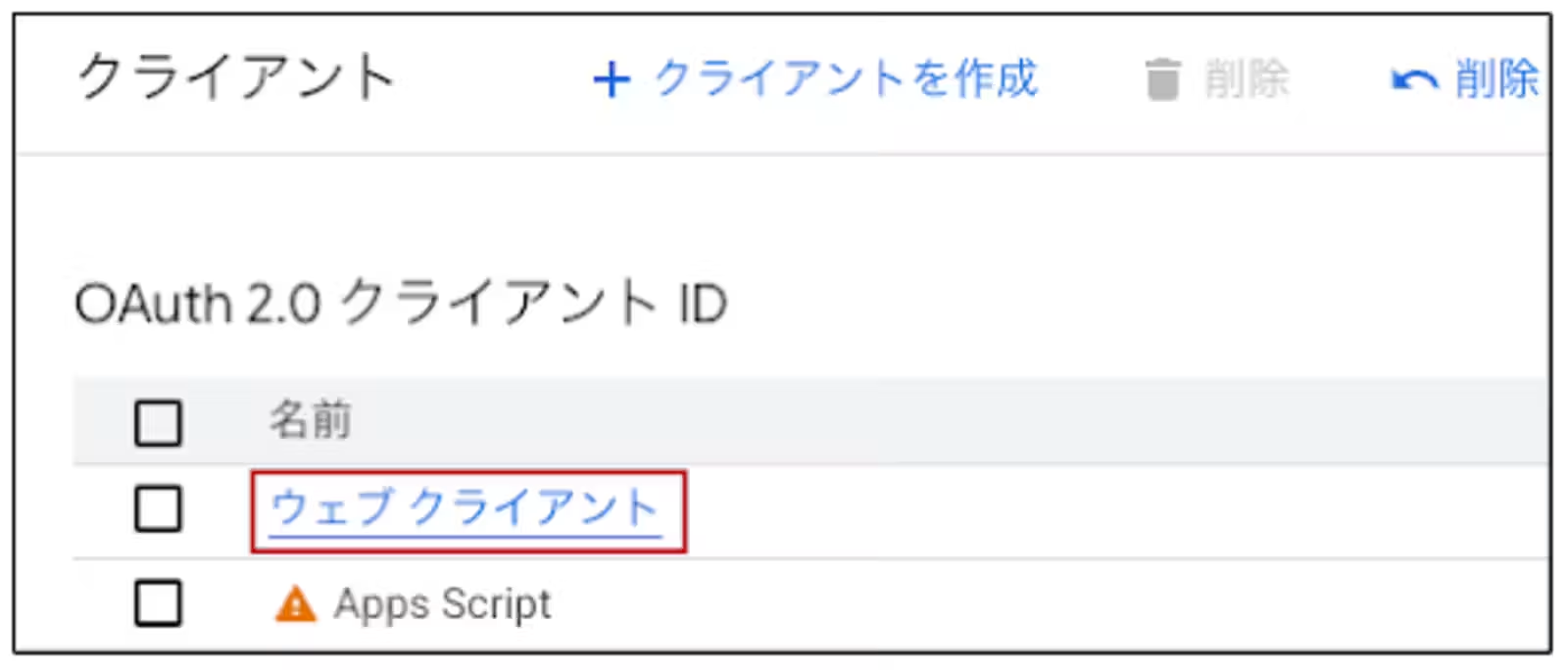
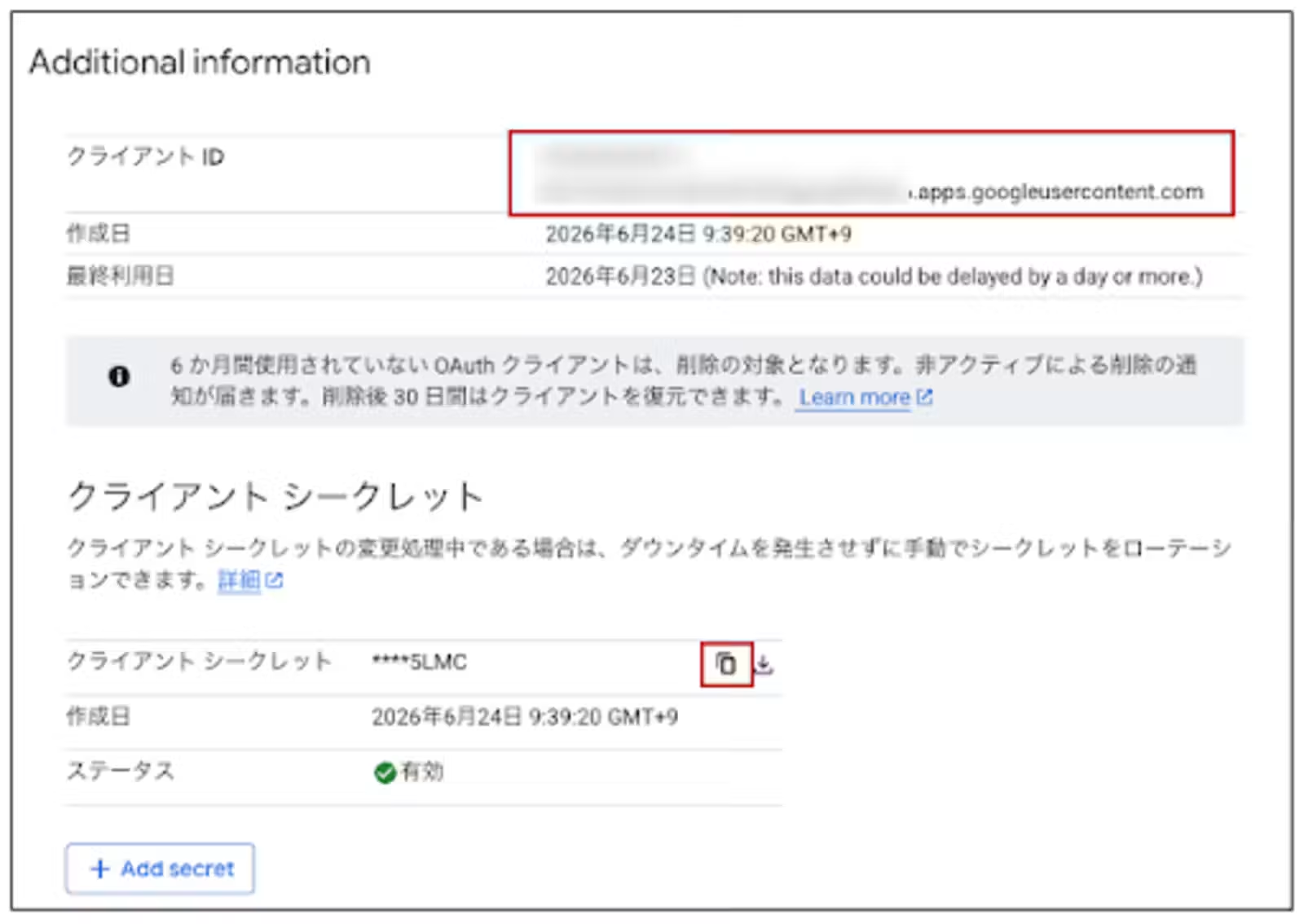
⑰作成した OAuth クライアントを選択します。
⑱クライアントIDとクライアントシークレットは後ほどデータストア設定で利用するため、テキストエディタ等にコピーを控えておきます。
※ ダウンロードしたjsonファイルからクライアントID、シークレットの取得も可能です。
以上で Google Auth Platform(OAuth の認証同意設定)の設定は完了です。
2.データストア設定(Google ドライブ)
認証同意の設定に続き、本セクションでは「Google ドライブ」をデータストアとして連携する手順を解説します。
この設定により、Gemini Enterprise app はドライブ内の資料をもとに正確な回答ができるようになるだけでなく、ユーザーの指示に基づいてファイルを新規アップロードしたり、ダウンロードしたりすることができるようになります。
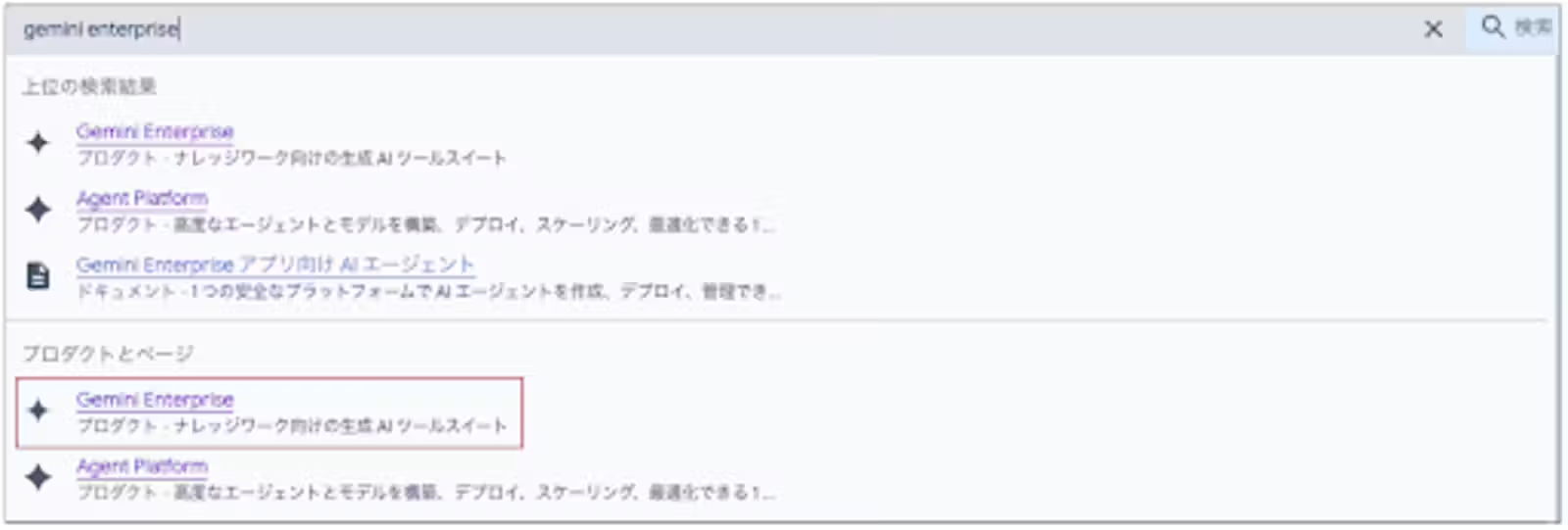
①Google Cloud の検索メニューバーから「Gemini Enterprise」を検索します。
②「Gemini Enterprise」のプロダクトを選択します。
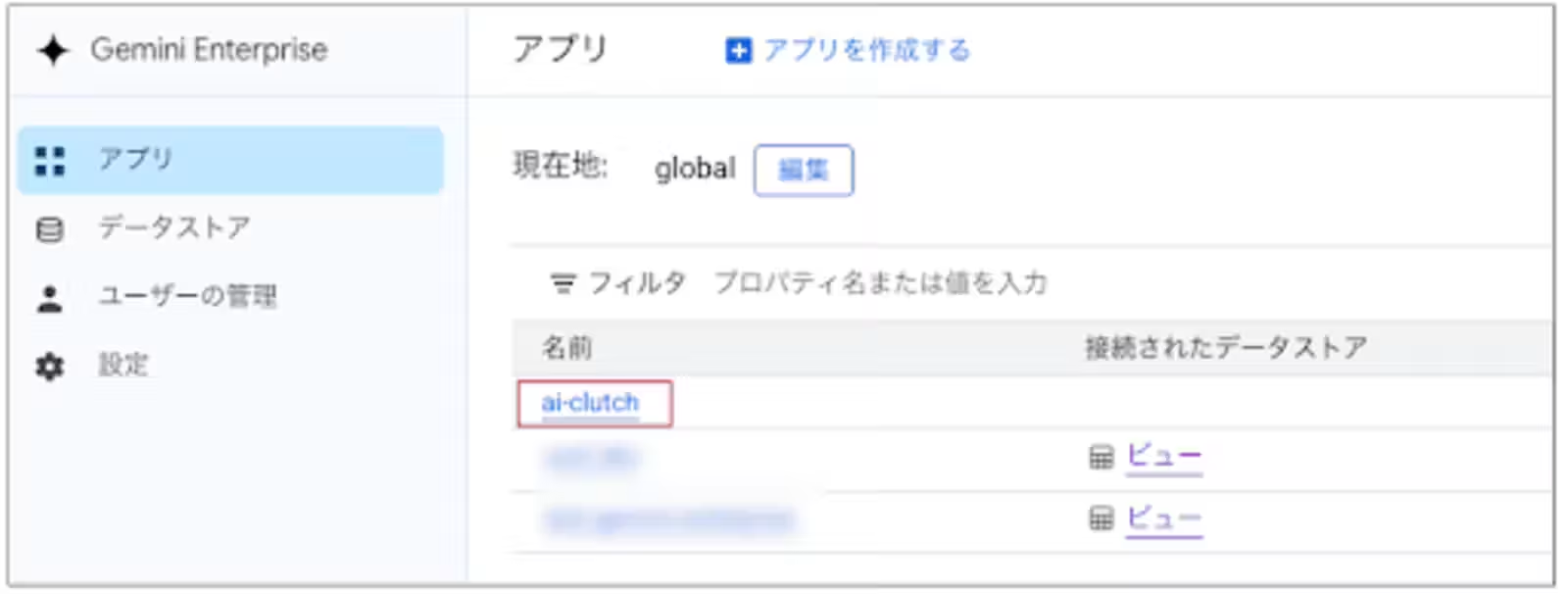
③「アプリ」のメニューから、作成したアプリをクリックします。
④「接続されたデータストア」から「+新しいデータストア」をクリックします。

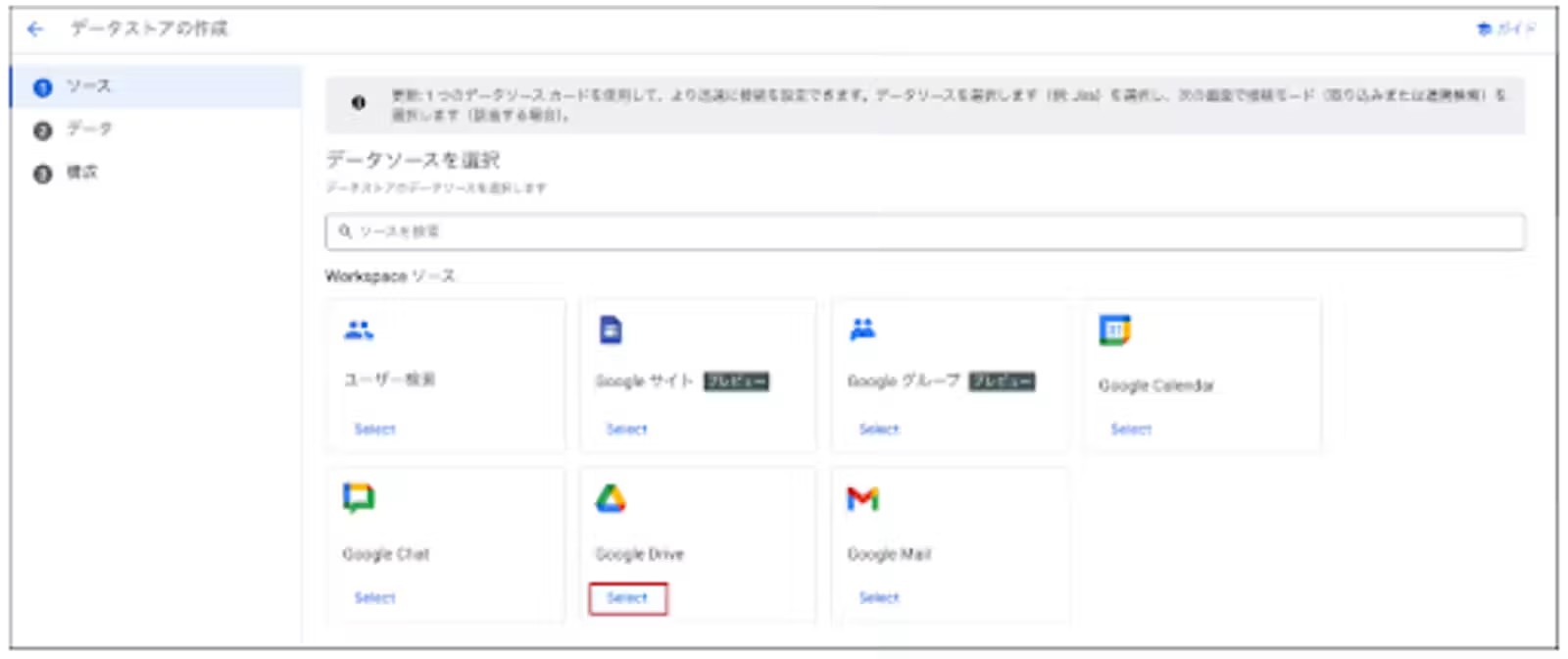
⑤「Google ドライブ」をクリックします。
⑥事前に取得した OAuth クライアントのクライアントIDおよびクライアントシークレットを貼り付けます。
⑦「認証を確認する」をクリックします。
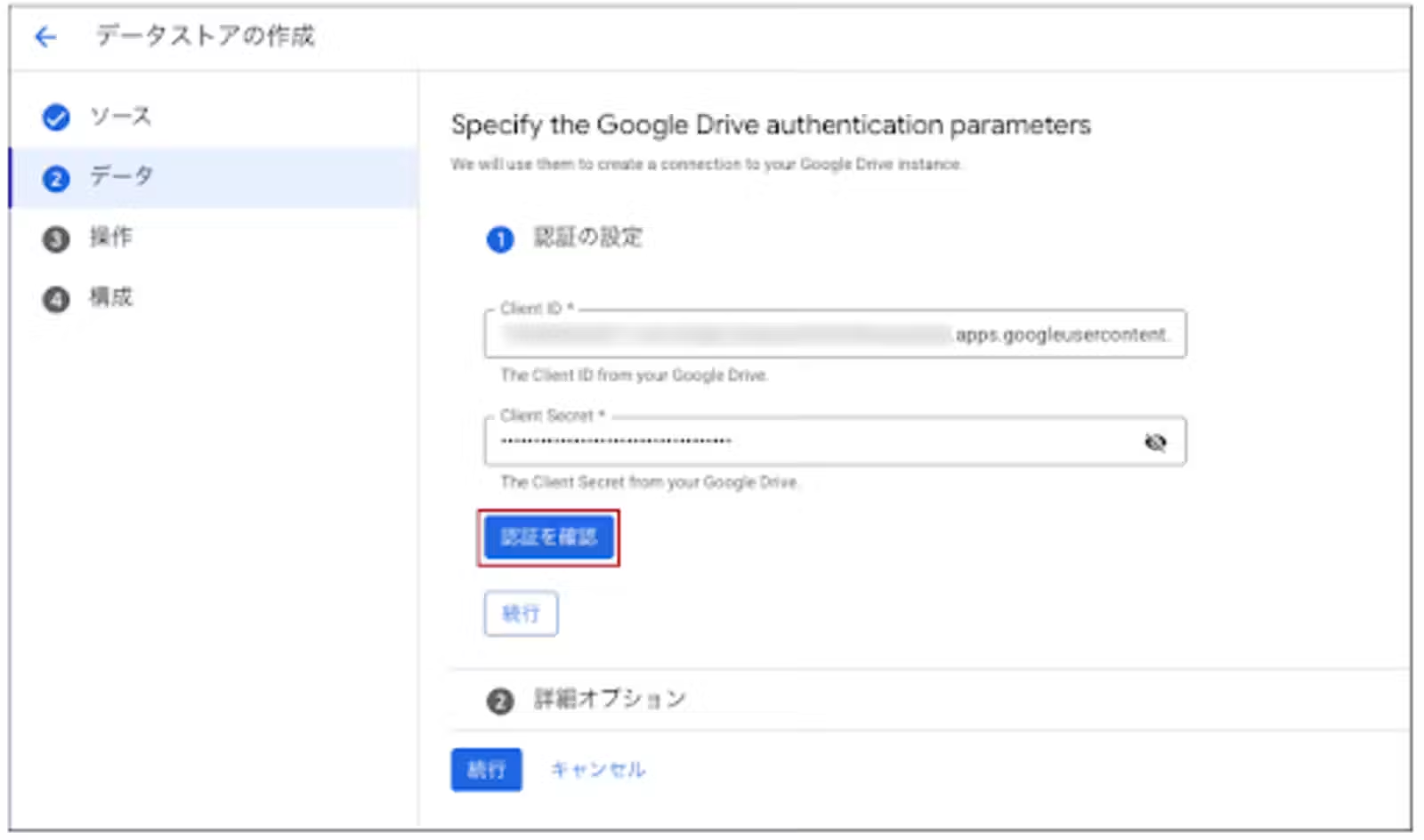
⑧Gemini Enterprise app 管理者の Google アカウントでログインします。
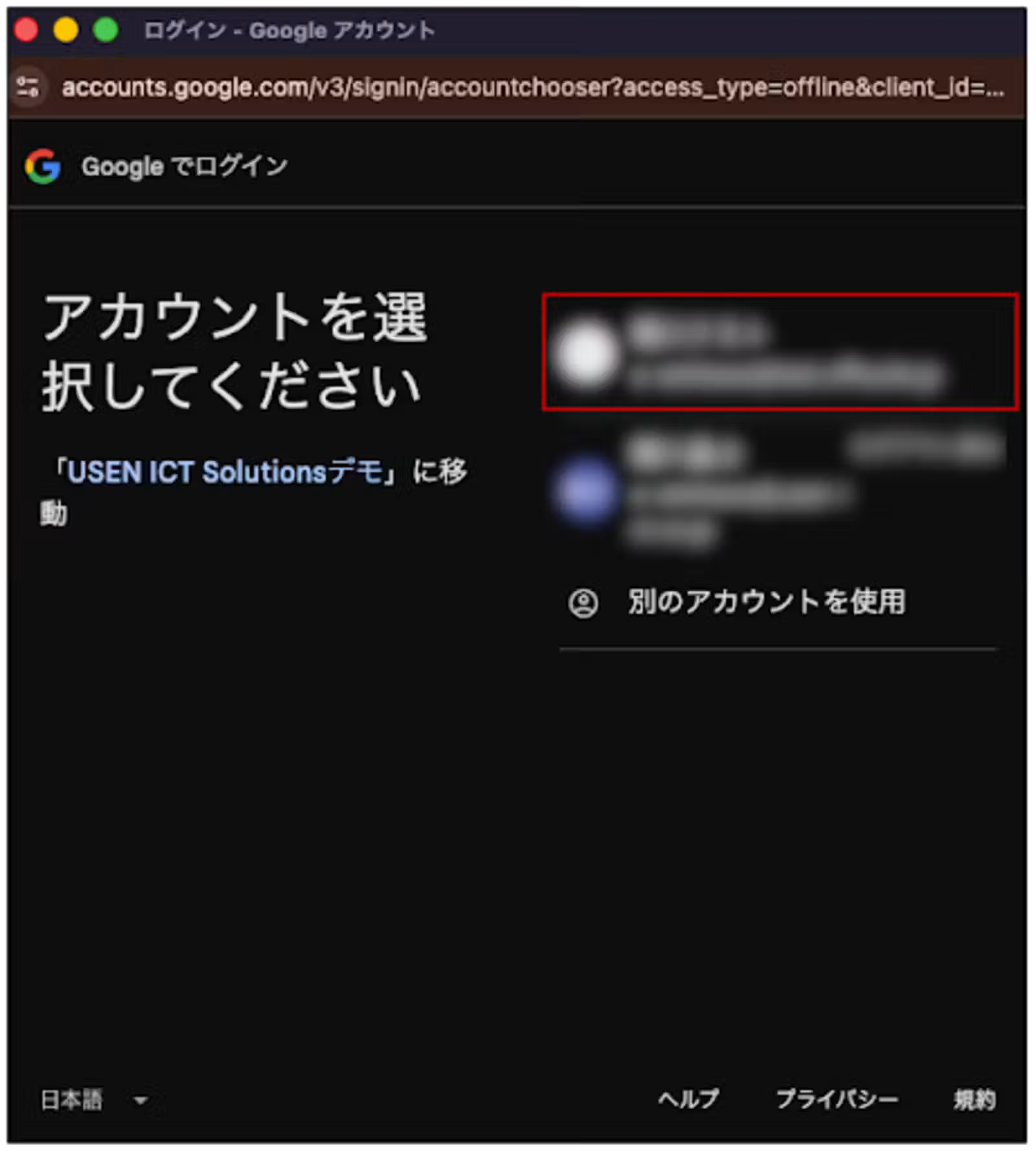
⑨「許可」をクリックします。
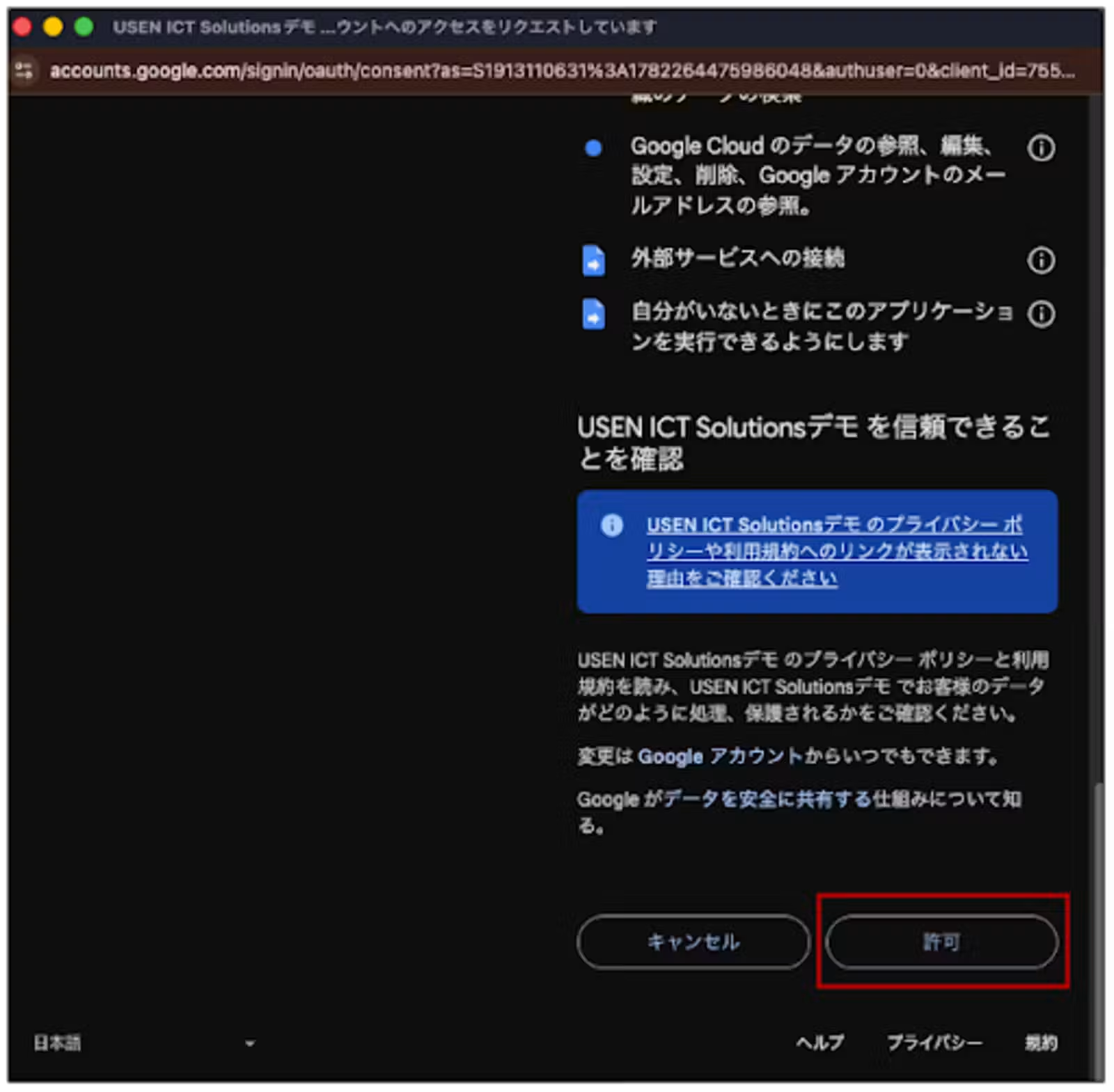
⑩ログインが完了します。
⑪「続行」をクリックします。
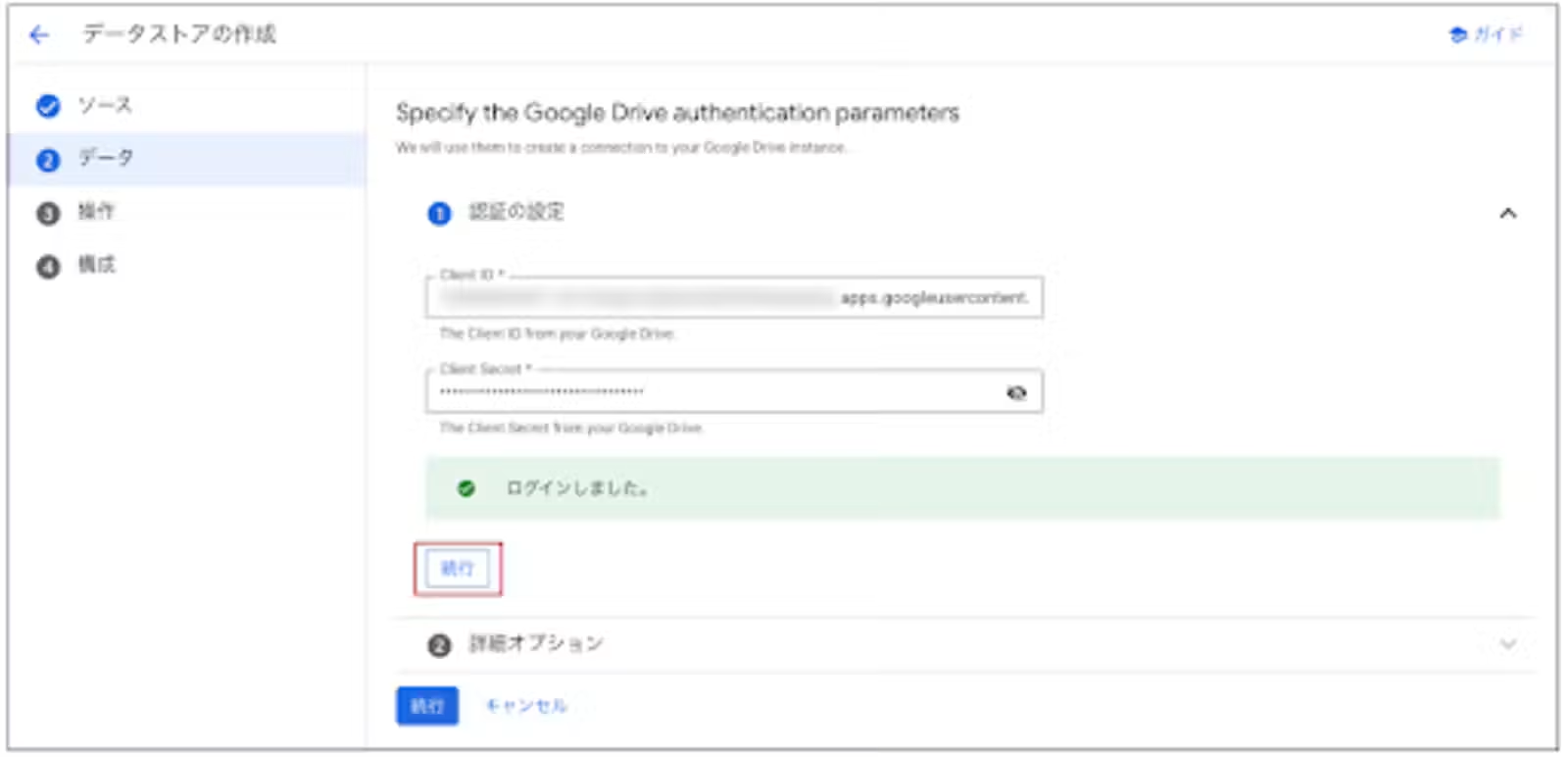
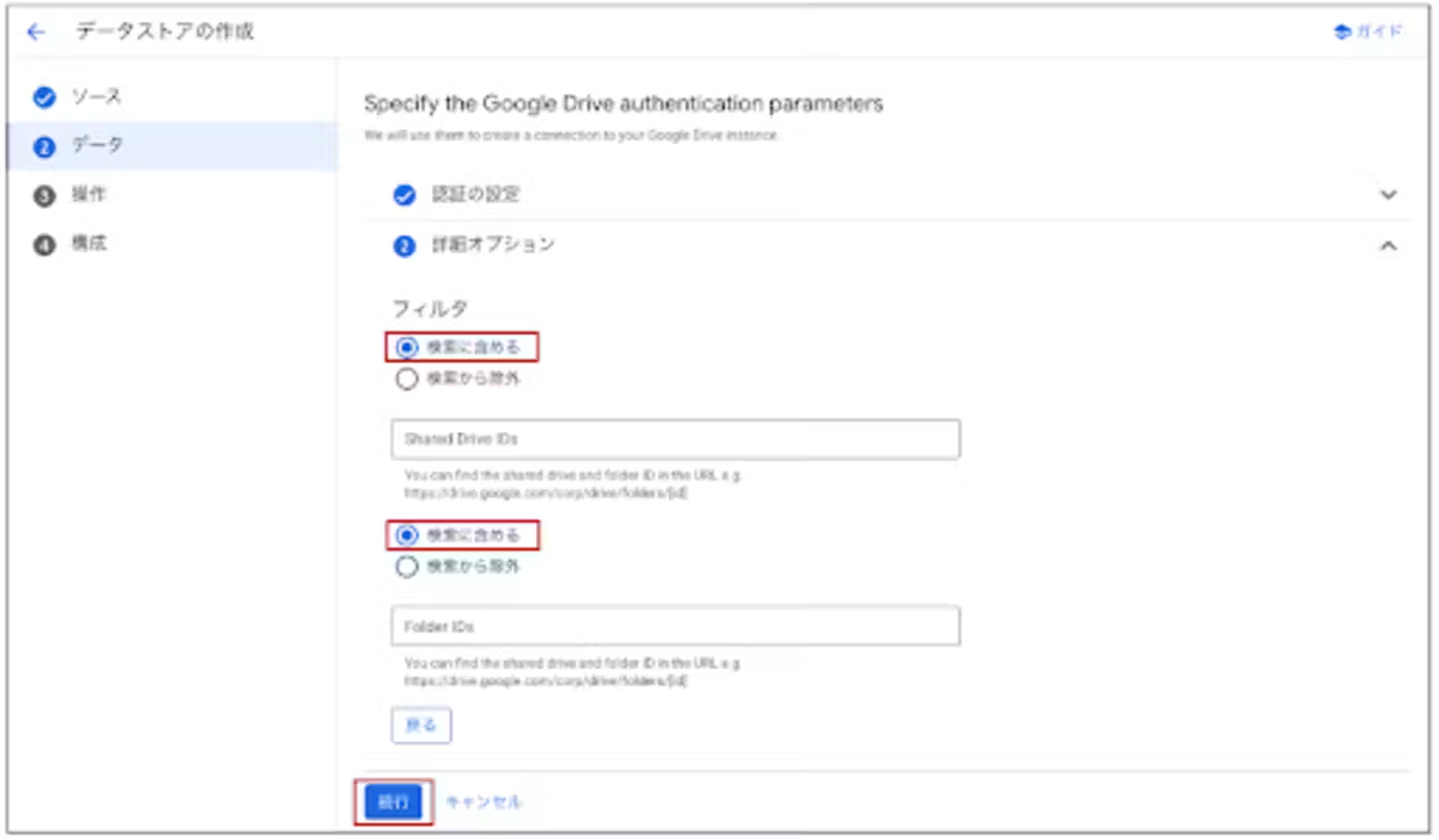
⑫フィルタには「検索に含める」を選択します。
※ 対象の共有ドライブやフォルダIDを検索から除外することも可能です。
⑬「続行」をクリックします。
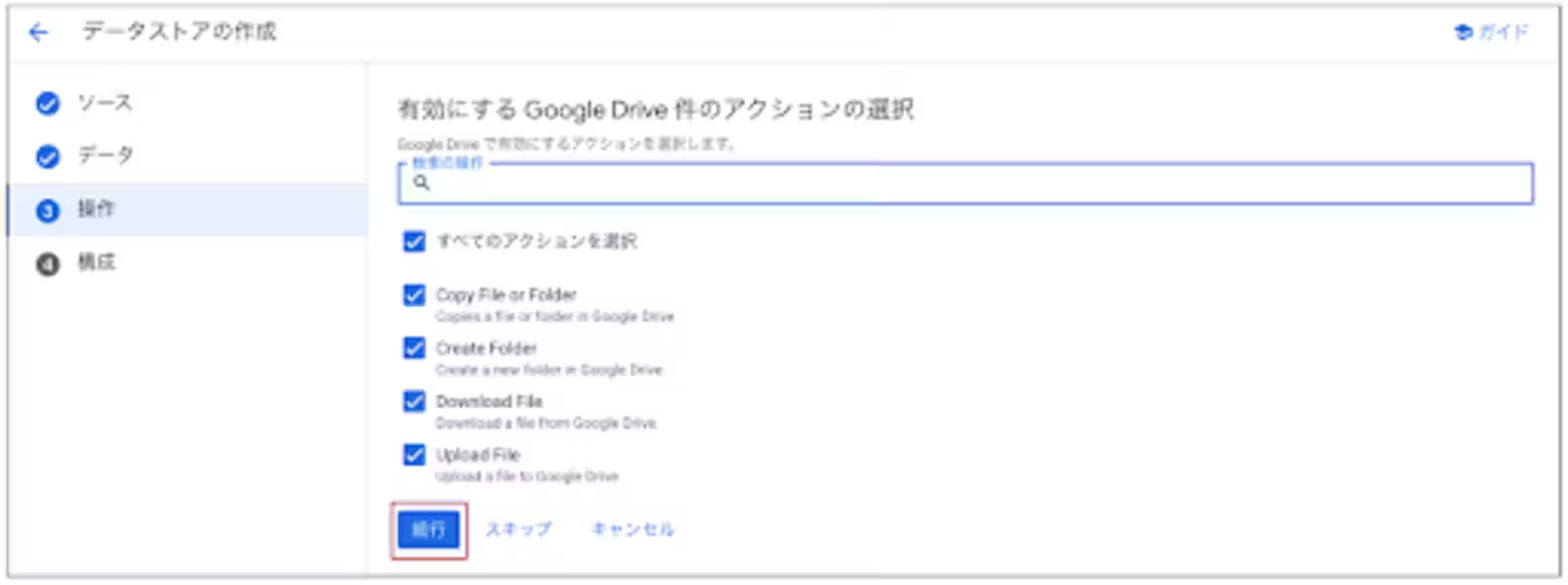
⑭有効にしたいアクションを選択します。
⑮「続行」をクリックします。
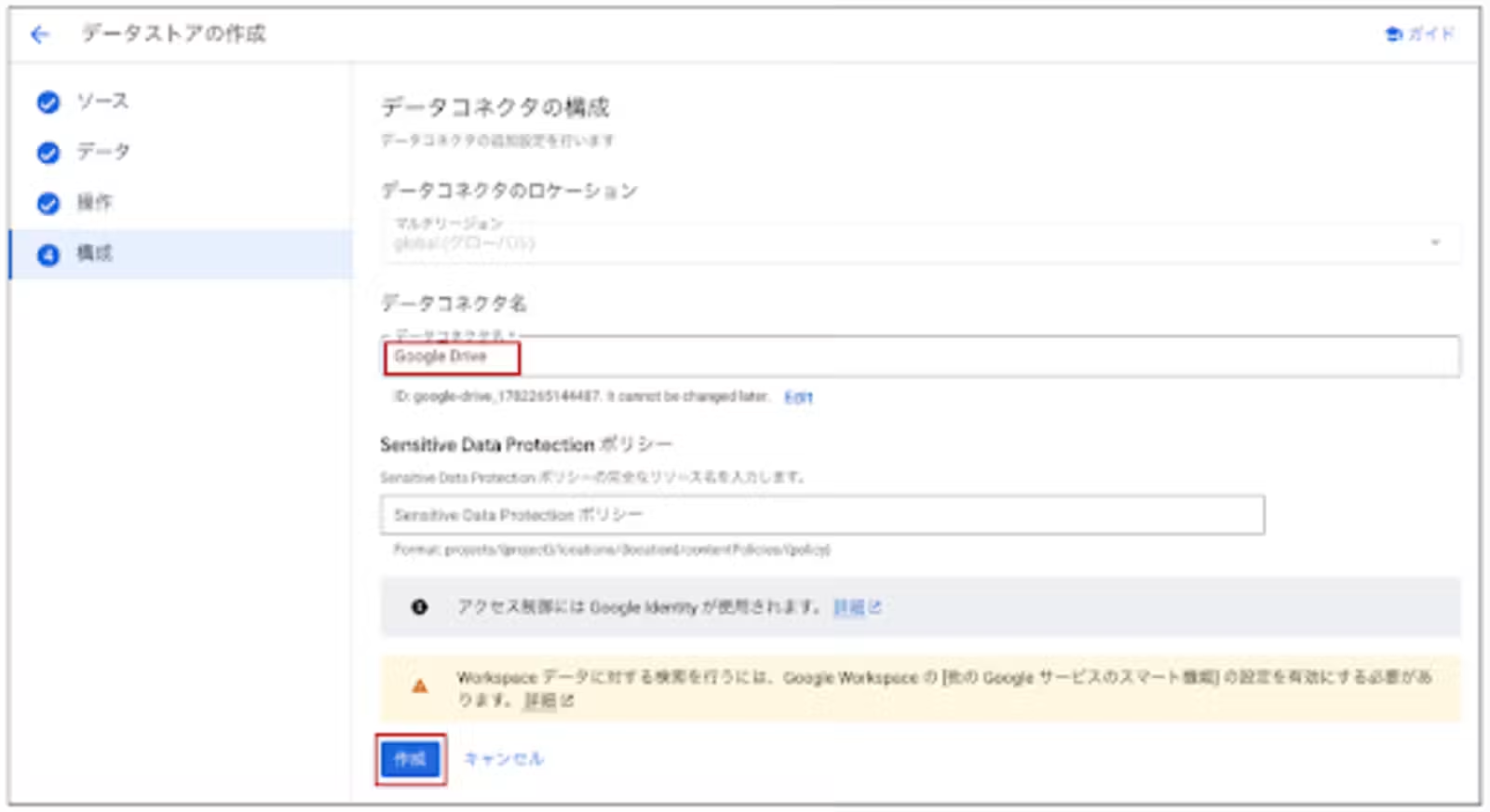
⑯データコネクタ名を入力します。
⑰「作成」をクリックします。
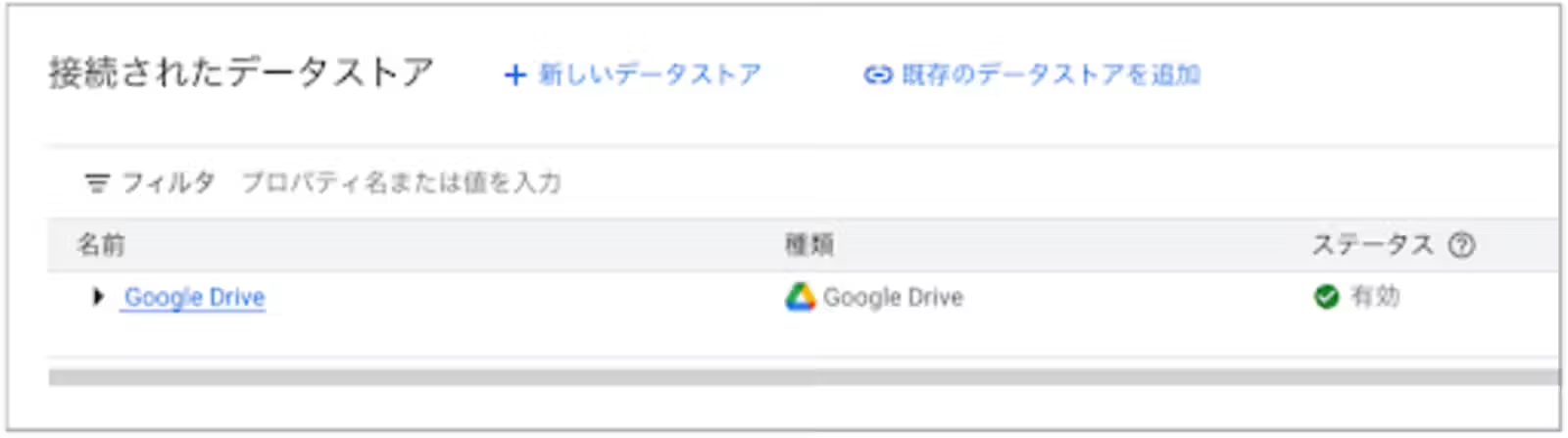
⑱データストアのステータスが「有効」となっていれば設定は完了です。
3.データストアの利用(Google ドライブ)
前セクションで Google ドライブとの連携設定が完了しました。ここからは、Gemini Enterprise app を使って、ドライブ内のデータを参照したり操作したりできるか試していきましょう。
初めて利用する際は、管理者だけでなく、利用するユーザー側でも一度だけ「Google ドライブへのアクセス承認」を行う必要があります。早速、以下の手順で検証を進めてみましょう。
①作成した Gemini Enterprise app へアクセスします。
②コネクタの設定から Google ドライブの「承認」をクリックします。
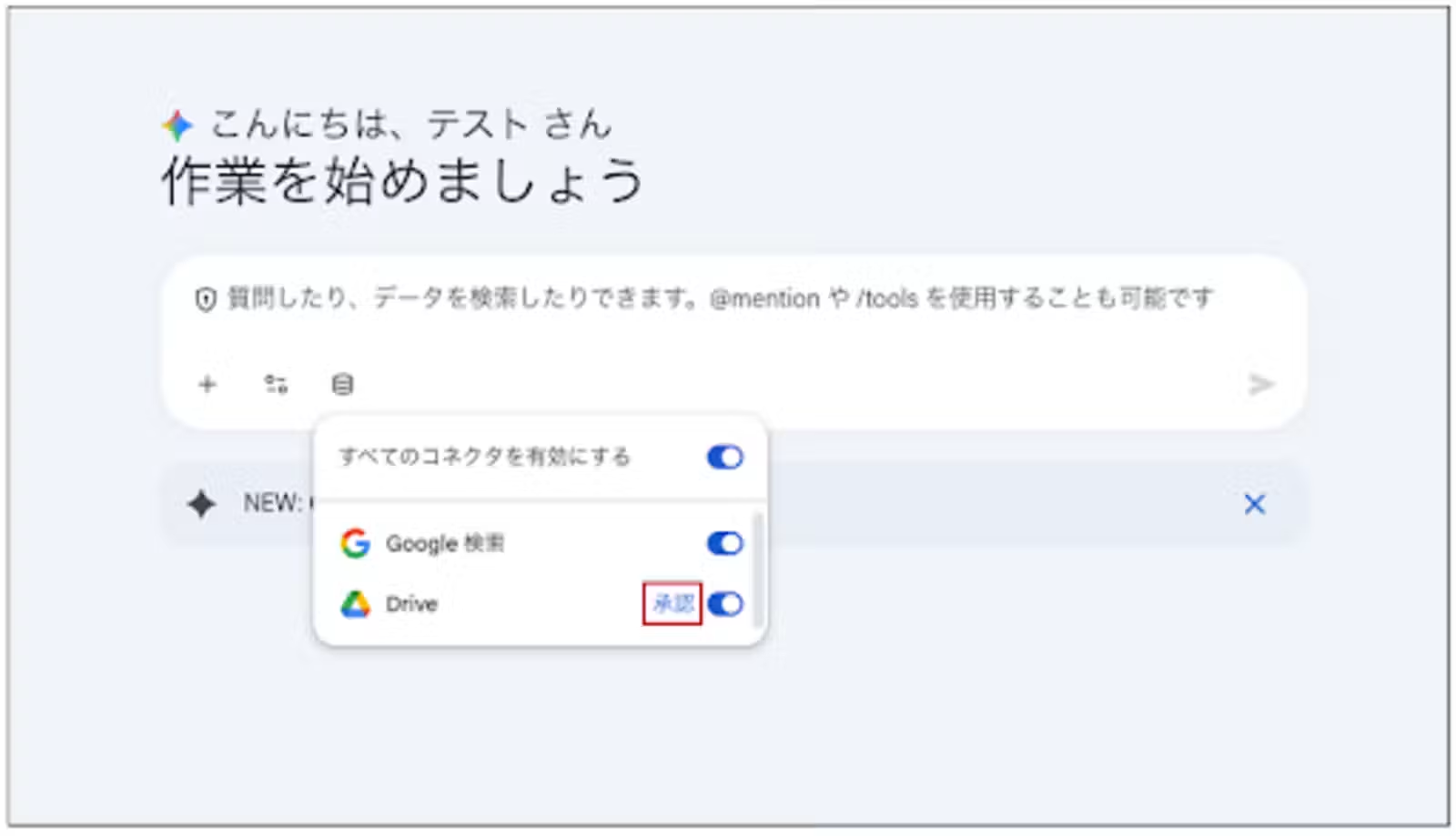
③利用ユーザー自身の Google アカウントで認証します。
④ユーザー認証後、Google ドライブのコネクタが有効になっていることを確認します。
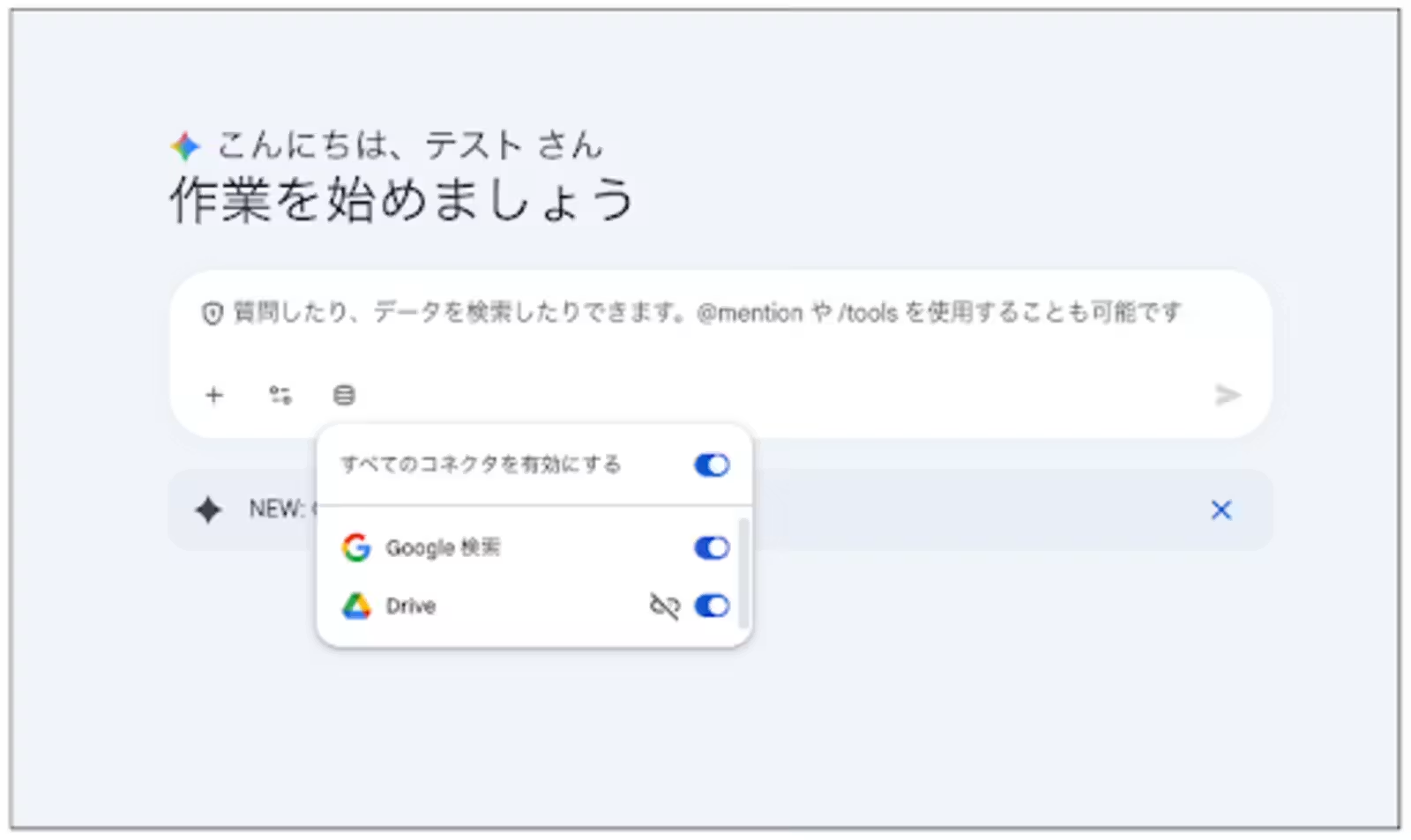
⑤Google ドライブの中身のドキュメントを検索するようにプロンプトを入力してみます。
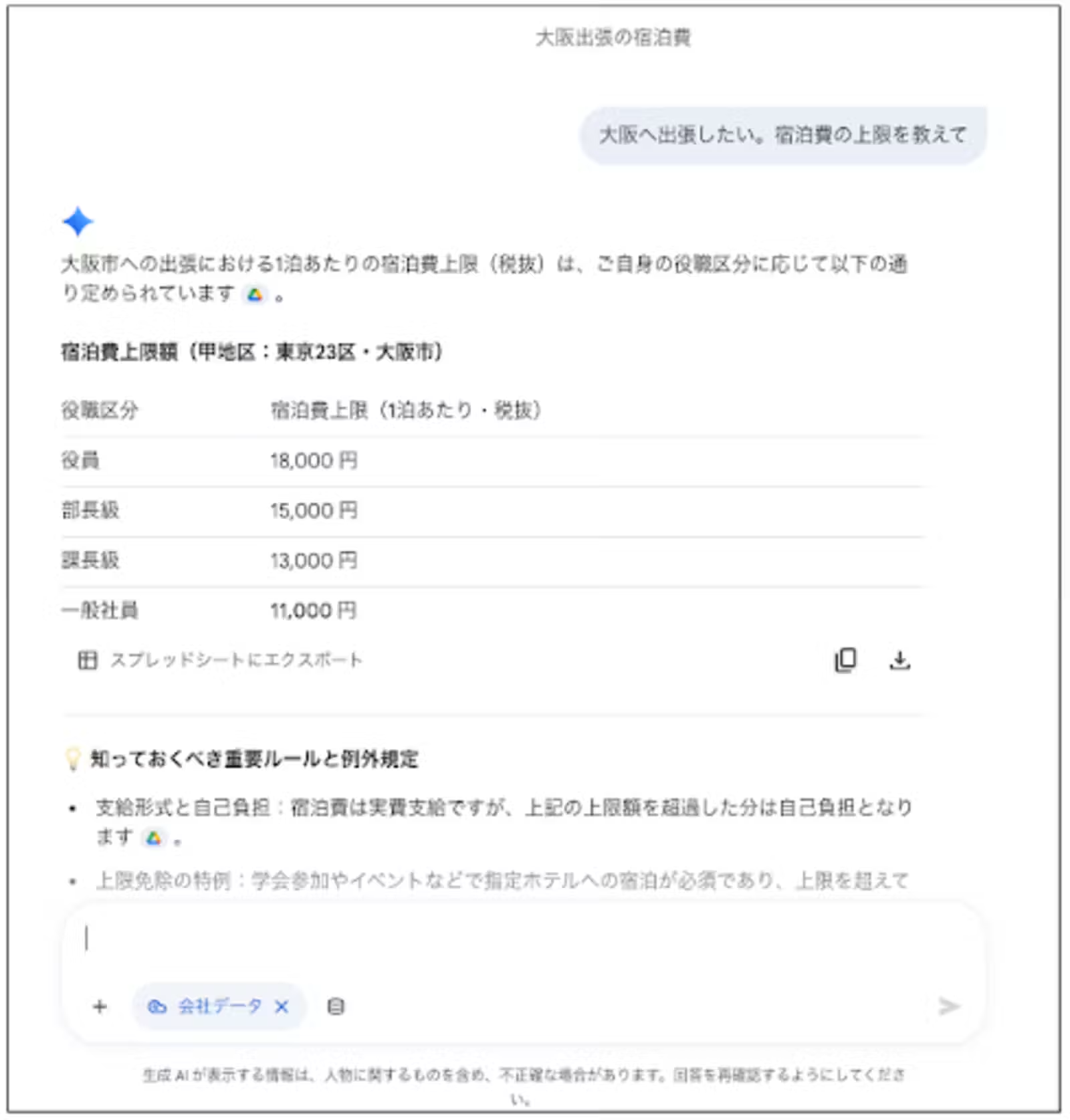
⑥回答内容に Google ドライブのアイコンが表示されており、Google ドライブへグラウンディングできていることが分かります。

⑦続いて Google ドライブへアクションを実行できるか確認します。
⑧マイドライブに「Gemini Enterprise」というフォルダを作成するよう入力します。
⑨操作の許可を行うため、チェックマークをクリックします。
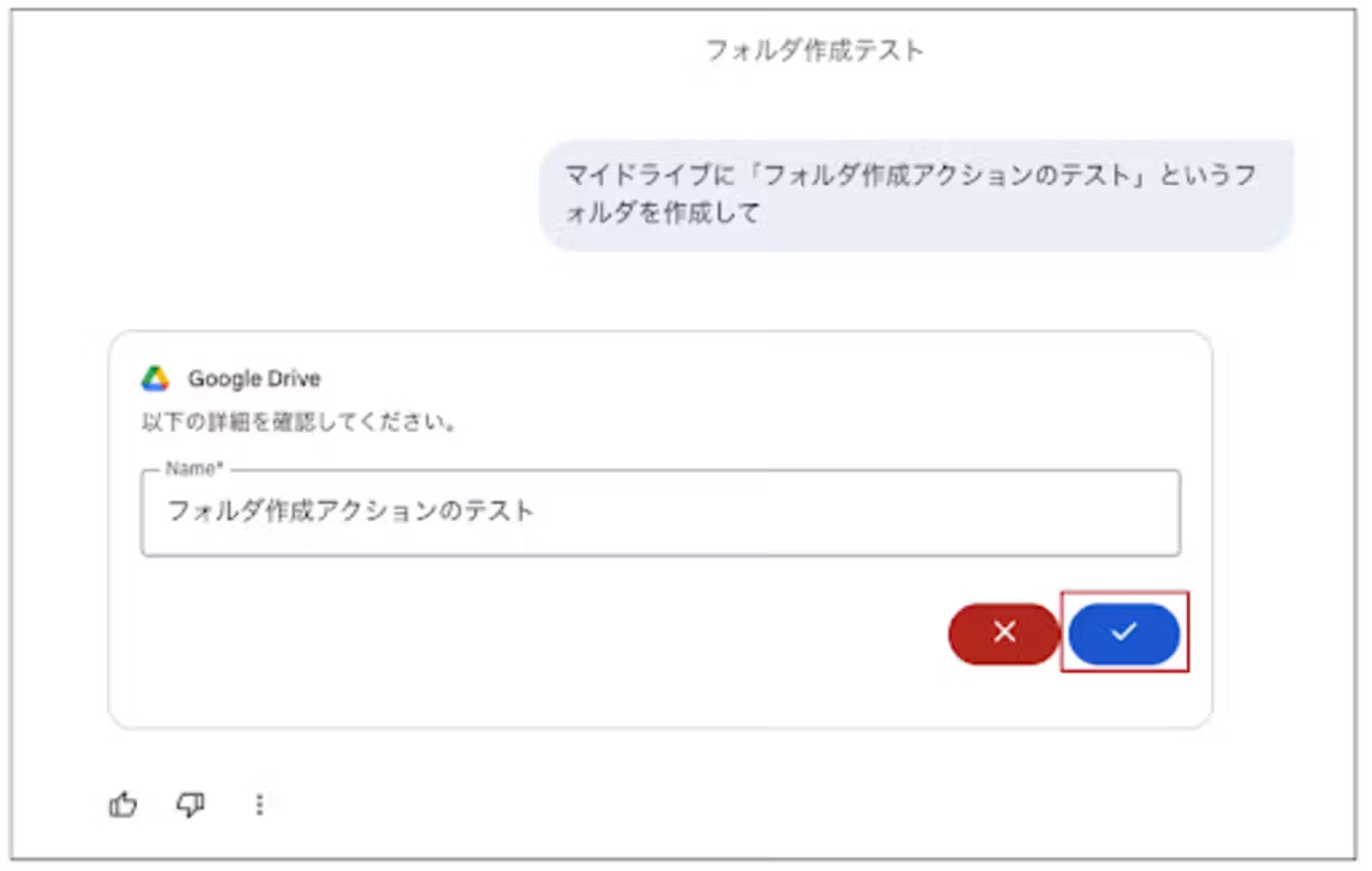
⑩操作許可後、フォルダが作成された旨が表示されます。
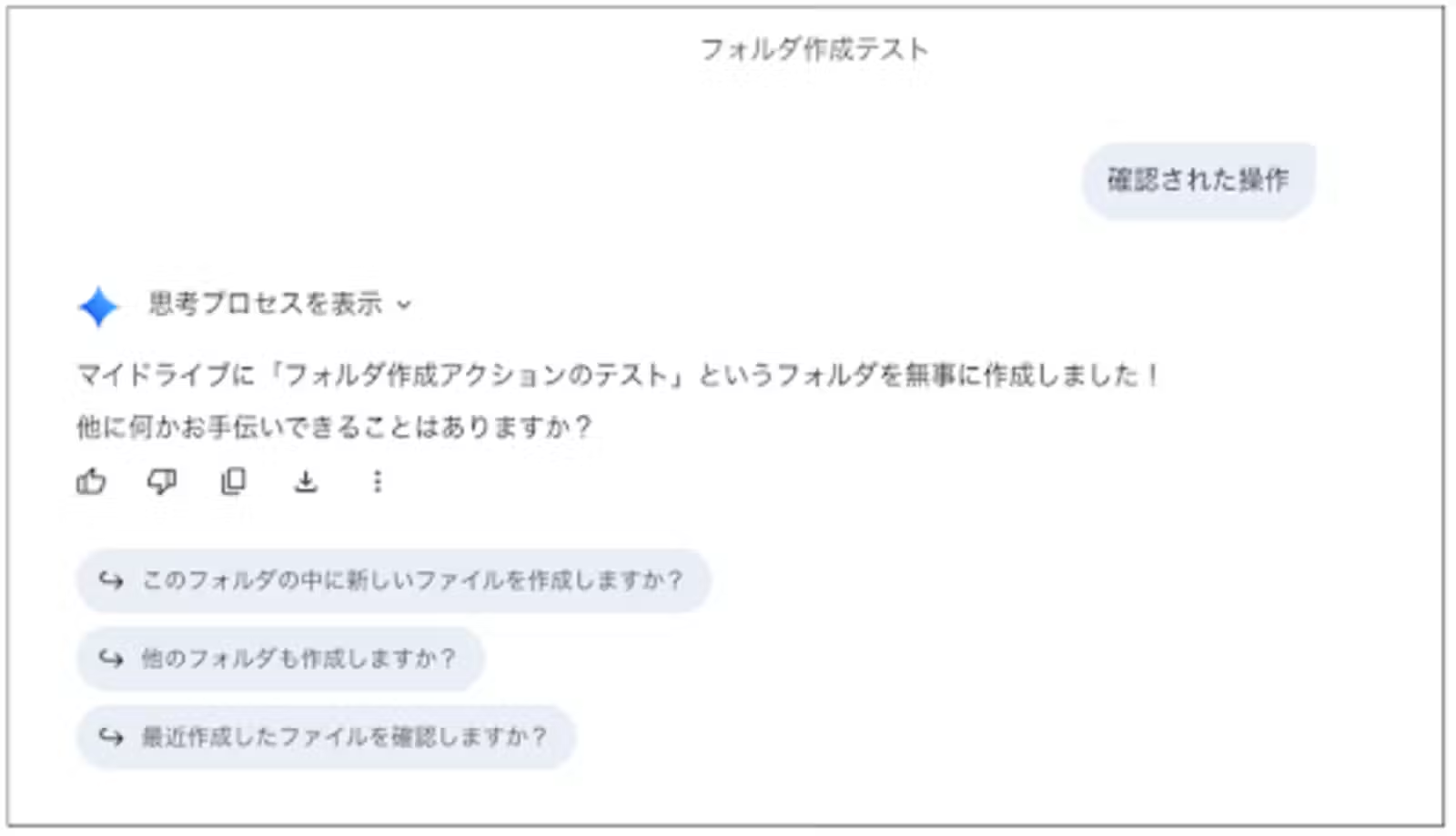
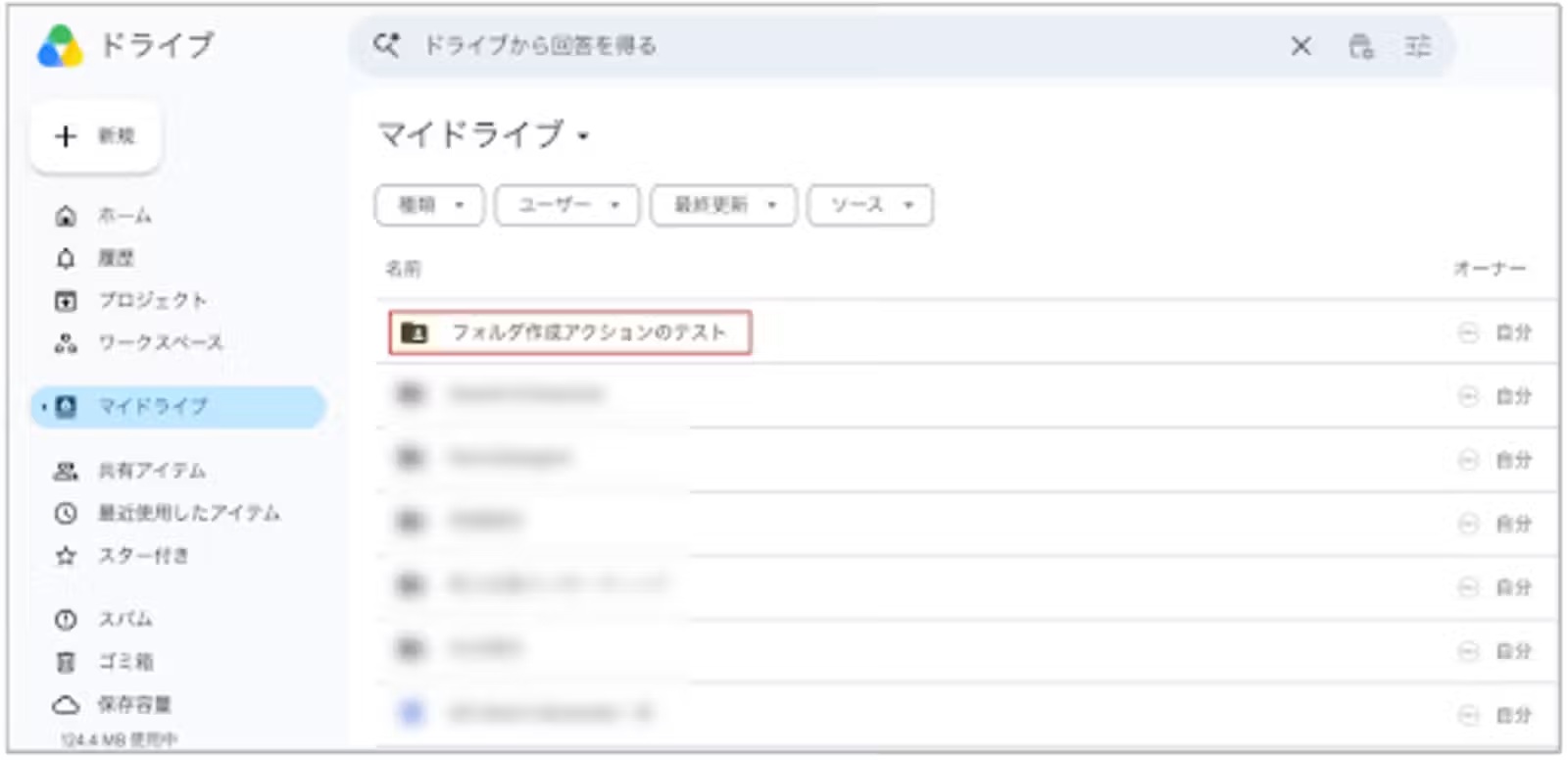
⑪マイドライブに「Gemini Enterprise」というフォルダが作成されていることが確認できました。
2026年6月時点で Google ドライブのデータストアが実行できるアクションは下記のとおりです。
- ファイルまたはフォルダをコピーする
- フォルダを作成
- ファイルをダウンロード
- ファイルをアップロード
また、Gemini Enterprise app では、Google ドライブ以外にも下記のようなデータストアと接続することが可能です。
最後に
本記事では、Google ドライブをデータストアとして連携し、Gemini Enterprise app に自社固有の情報を回答させることや、操作するための環境構築について解説しました。
さまざまな社内ナレッジを Google ドライブへ集約し、Gemini Enterprise app を活用していくことで情報検索の時間を削減し、業務効率化を加速させることができます。
まずは身近な共有ドライブの連携から、自社専用のAI活用を一歩進めてみてはいかがでしょうか。
貴社でも Gemini Enterprise を導入しませんか?
AI-Clutchを運営するUSEN Smart Worksでは、Gemini Enterprise を提供しています。「Gemini Enterprise に興味があるけど、何から始めれば良いか分からない」という方は、ぜひお気軽にお問い合わせください。
執筆者

鈴木 翔太
株式会社USEN ICT Solutions IaaS&DCプロダクト部 部長
AI Clutch 副編集長
2008年、株式会社USEN(現:株式会社USEN ICT Solutions)入社。法人向けICTソリューションの最前線でキャリアを積み、IaaS事業の立ち上げを牽引。クラウドがビジネスの標準となったように、AI活用に対しても強い確信を持つ。2023年の生成AI台頭以降は、Azure OpenAI Service(AOAI)や Gemini Enterprise Agent Platform(旧 Vertex AI)を駆使したAI実装支援に従事。「AIをいかに実務へ溶け込ませるか」を追求し、顧客課題の解決と新たな価値還元をミッションとしている。現在は「AI-Clutch」の副編集長として、技術とビジネスの架け橋となる情報を発信中。
社内チャット・掲示板で共有