


【Part 1】Gemini Enterprise app の環境構築 〜トライアル開始編〜


社内チャット・掲示板で共有
生成AIのビジネス活用が加速する中、Google が提供する最高峰のAIモデルを組織全体で安全・高度に活用できる「Gemini Enterprise app」への注目が集まっています。
「自社でも導入して業務効率化を図りたい」と考えつつも、初期設定や環境構築のハードルを感じている方も多いのではないでしょうか。Gemini Enterprise app には30日間の無料トライアル期間が用意されており、まずはコストをかけずに自社の環境で試すことが可能です。
本記事では「トライアル開始編」として、Gemini Enterprise app の初期環境の構築手順を、ステップごとに詳しく解説します。
<本記事のターゲット>
- これから Gemini Enterprise app を自社に導入してみたい担当者の方
- Gemini Enterprise app の具体的な初期設定や環境構築の進め方が分からない方
<本記事のゴール>
本記事(Part 1)のゴールは、Gemini Enterprise app を組織に導入するためのベースを構築し、管理者やユーザーが実際にアプリケーションへログインできる状態にすることです。
具体的には、以下の3ステップを完了させます。
- Google Cloud プロジェクトの準備:運用の土台を作成する。
- トライアルの有効化:Gemini Enterprise app の利用を開始する。
- ログイン確認:作成したアプリケーションに組織アカウントでアクセスできることを確認する。
事前に必要な準備
スムーズに設定を進めるため、あらかじめ以下の環境が整っていることをご確認ください。
※ 本記事では、これら(Google Workspace および Google Cloud 環境)がすでにある状態を前提として手順を解説します。
- Google Workspace 契約 もしくは Cloud Identity Free 環境(Google 組織ドメイン)
- Google Cloud 環境および請求先アカウント
準備が整いましたら、早速環境を構築していきましょう!
1.Google Cloud プロジェクトの作成(任意)
Google Cloud のリソース階層について
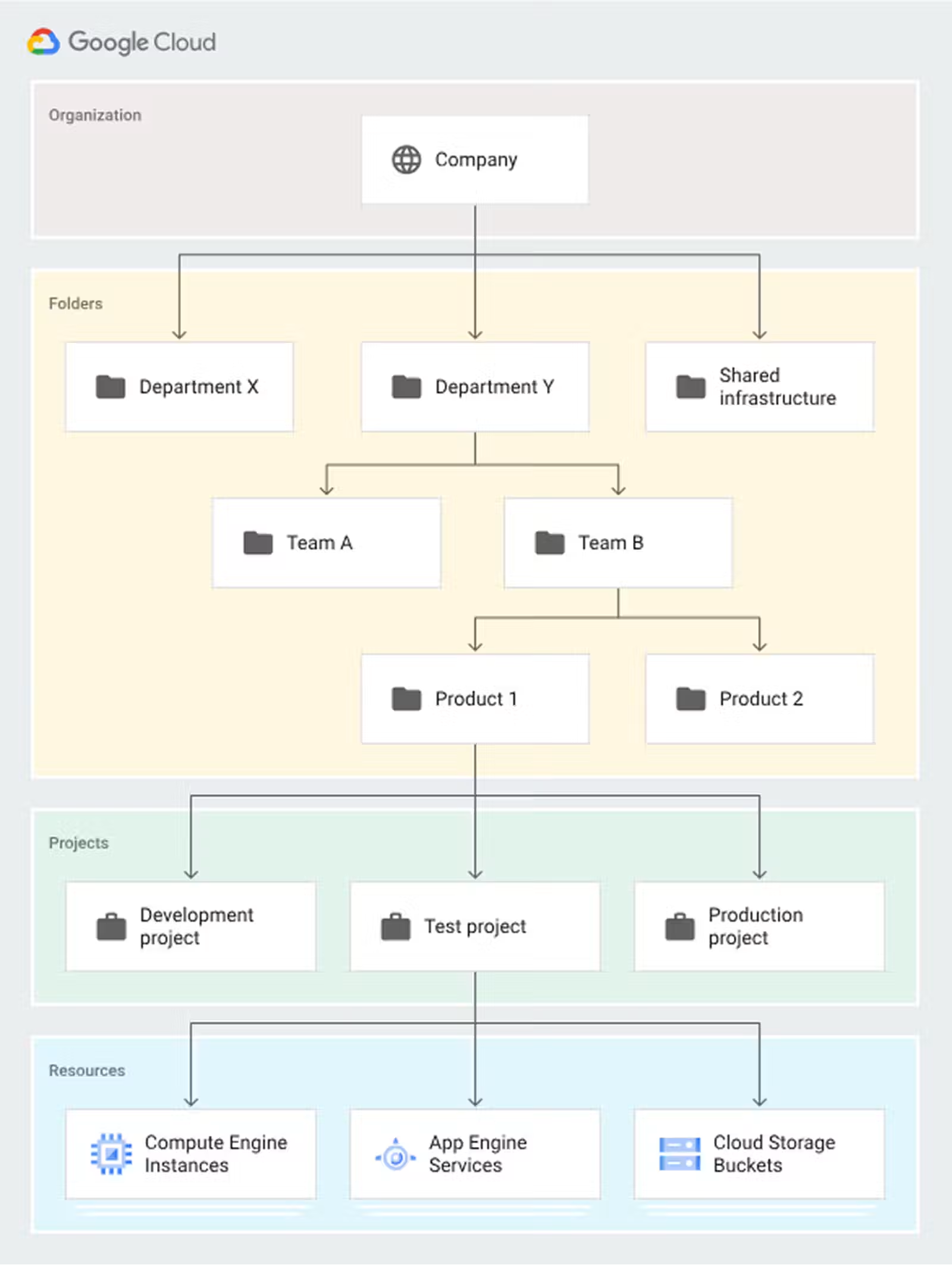
Google Cloud を利用する際は、まずリソース階層を理解しておく必要があります。リソース階層とは、権限管理や資産管理を整理するための「入れ物」の構造を指します。
具体的には、以下の図のように「組織」「フォルダ」「プロジェクト」「リソース」という階層構造に分かれています。
- 組織:階層の最上位であり、企業ドメイン(Google Workspace など)にひも付きます。
- フォルダ:組織の下で、部署や環境(開発・本番など)ごとにプロジェクトをグループ化します。
- プロジェクト:サービスを利用するための最小単位です。全てのリソースはいずれかのプロジェクトに属する必要があります。
- リソース:実際に動作する個別のサービス(Gemini Enterprise app、仮想マシンなど)を指します。
Gemini Enterprise app におけるポイント
Gemini Enterprise app を構成・運用するためには、土台となる「組織(企業ドメイン)」と、アプリケーションをデプロイ・管理するための「プロジェクト」が少なくとも1つ必要になります。
Google Cloud プロジェクトの作成
それでは、ここから具体的な構築作業に入っていきましょう。
Gemini Enterprise app を管理・運用するための「箱」となるプロジェクトを作成します。この作業は、支払い設定(請求先アカウント)とのひも付けが必要になるため、必ず適切な権限を持ったアカウントで操作を行ってください。
①まずは、設定の入り口となる Google Cloud コンソールへのアクセスから開始します。
②請求先アカウントの管理者権限を持つ Google アカウントで、Google Cloud コンソールにログインします。
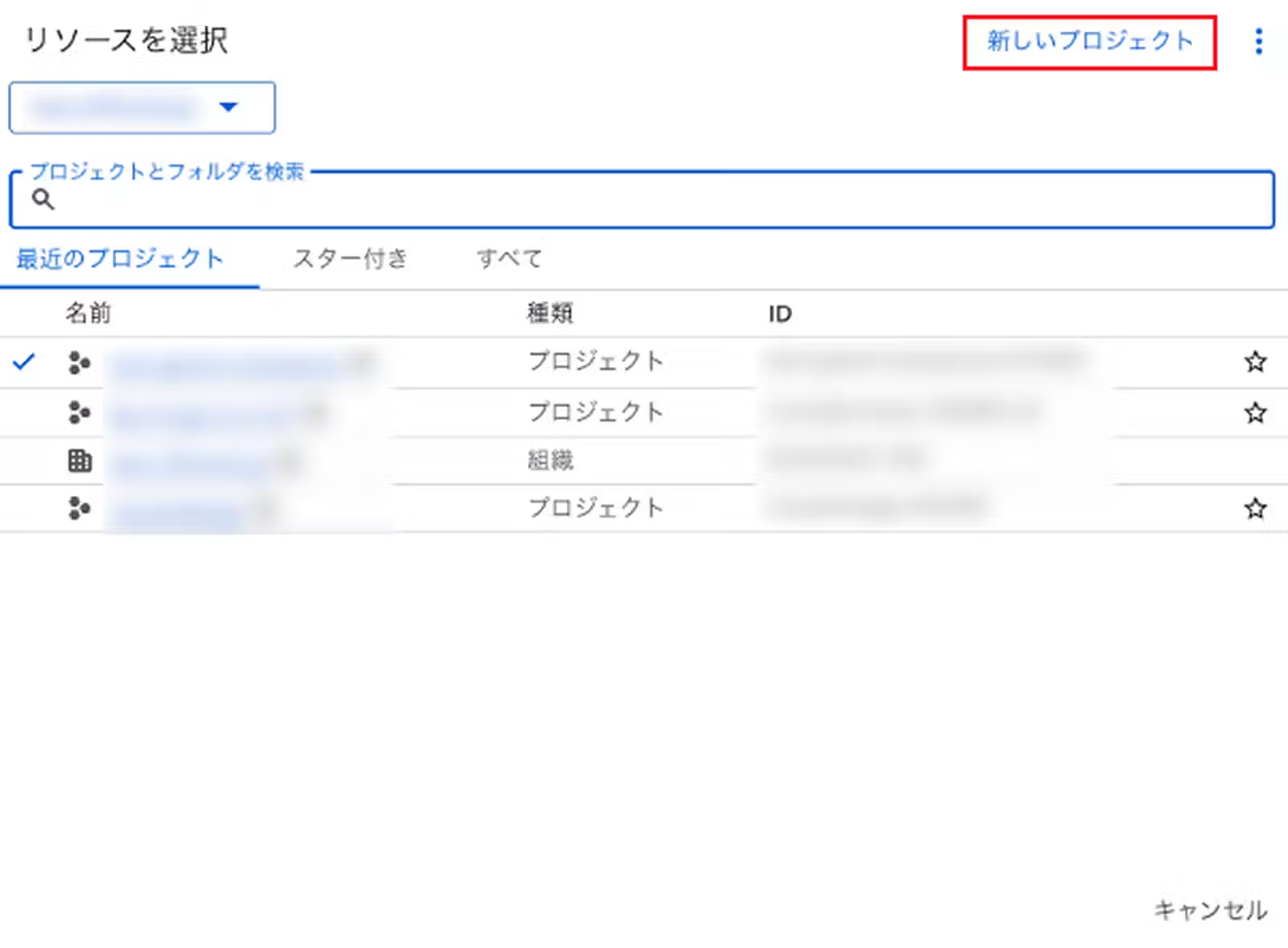
③画面上部のプロジェクト名が表示されている箇所をクリックします。

④「+新しいプロジェクト」をクリックします。
⑤プロジェクト名、請求先アカウント、組織および親リソースを入力・選択し、「作成」を選択します。
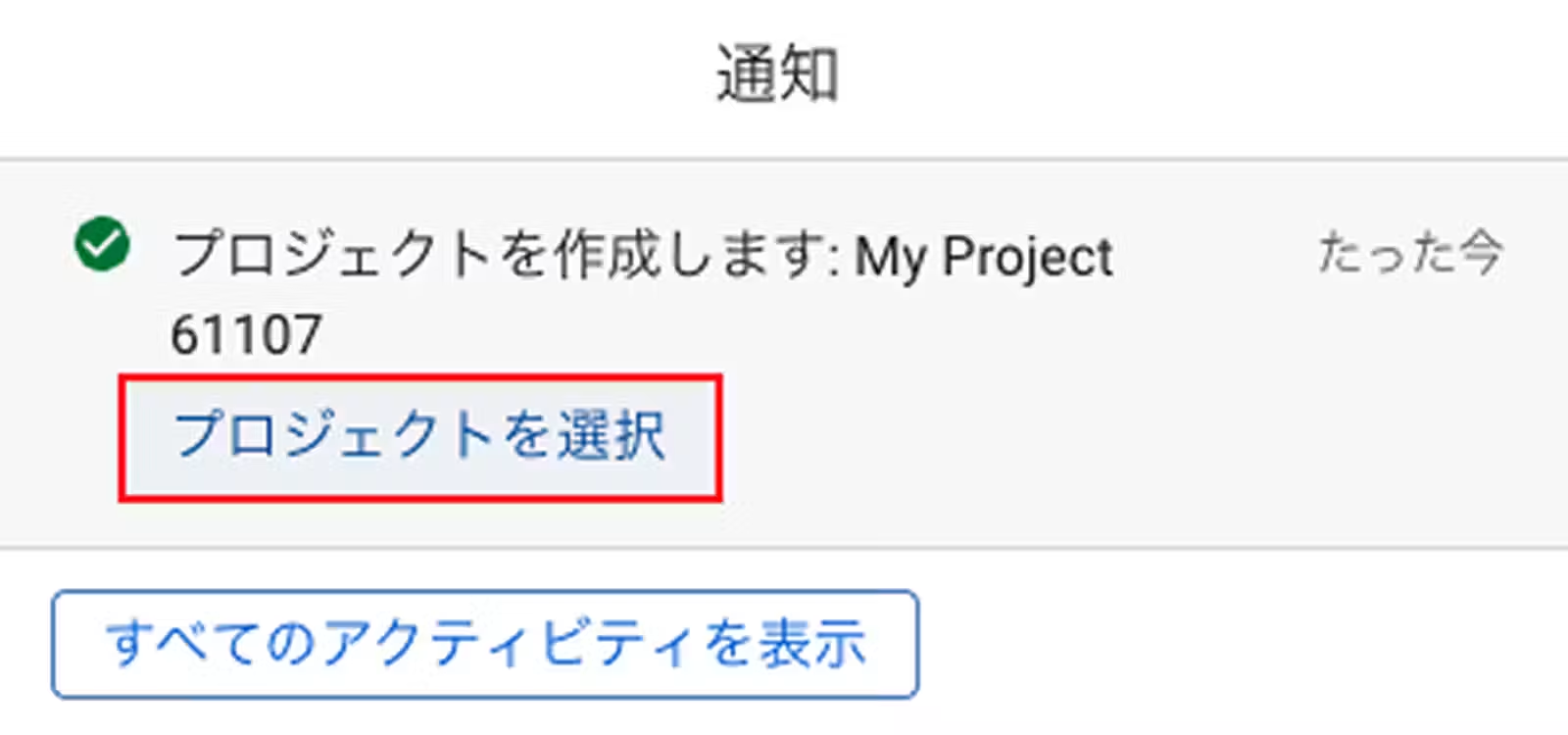
⑥「プロジェクトを選択」をクリックし、作成されたプロジェクトに移動します。
以上で、Google Cloud プロジェクトの作成は完了です。
2.Gemini Enterprise app のトライアル設定
プロジェクトの準備が整ったら、次はいよいよ Gemini Enterprise app の有効化です。
前述のとおり Gemini Enterprise app には30日間の無料トライアル期間が用意されていますので、まずはこの試用期間を利用して、実際の使用感や機能を確かめていきましょう。
Gemini Enterprise app のトライアル開始、APIの有効化
①検索メニューバーから「Gemini Enterprise」を検索します。
②「30日間の無料トライアルを始める」をクリックします。
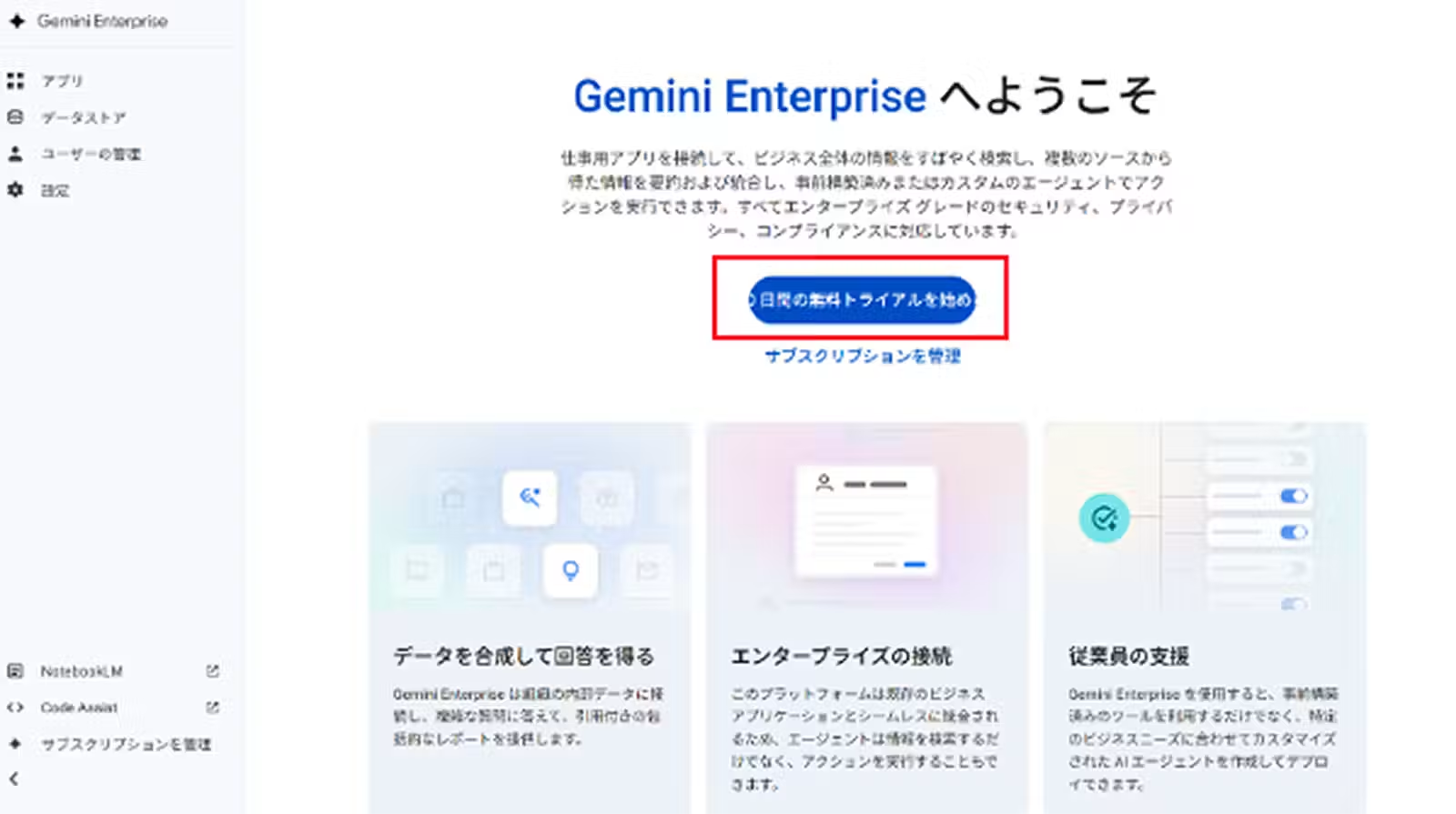
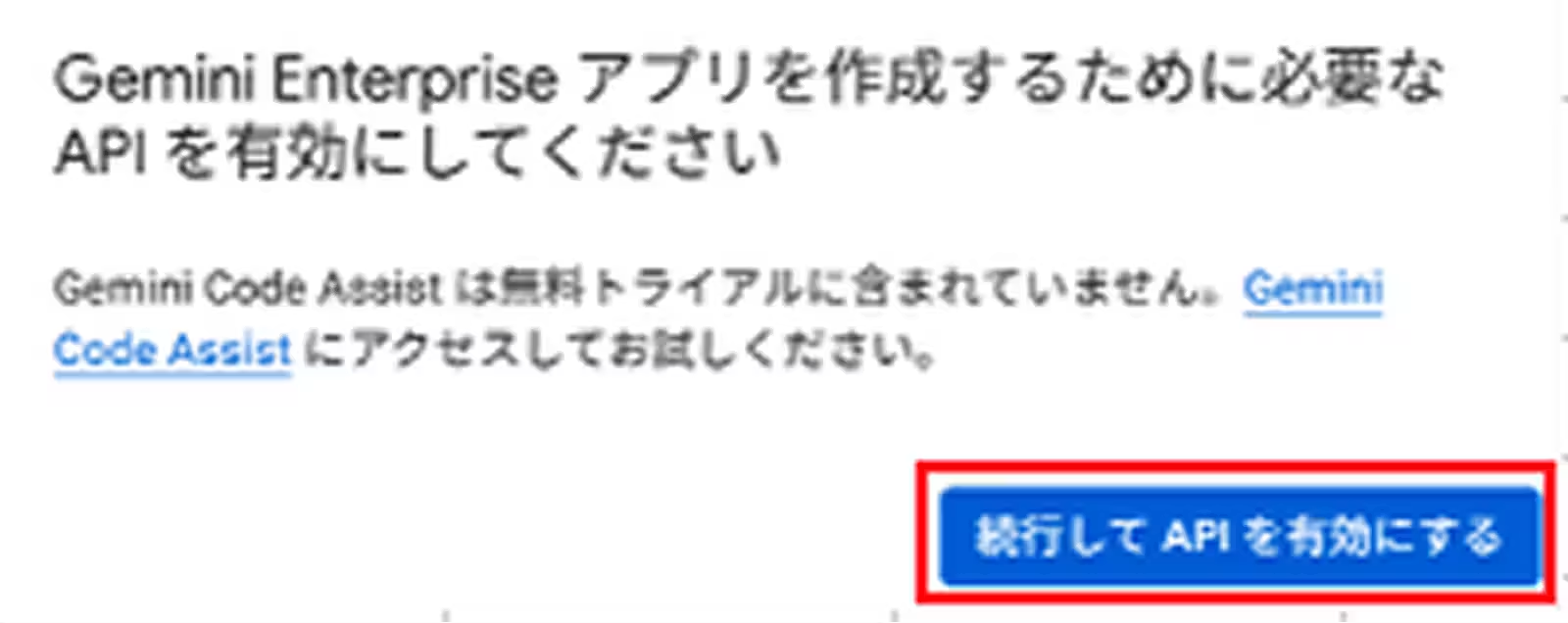
③「続行してAPIを有効にする」をクリックします。
④任意のアプリ名を設定します。
⑤リージョンはグローバルを指定します。
⑥詳細オプション
a.「外部向け社名」の入力をします。(任意項目)
※ 会社名を指定することで応答の質向上が見込めます。
b.「クロスドメインのドキュメントを含める」はチェックを外します。
⑦作成をクリックします。
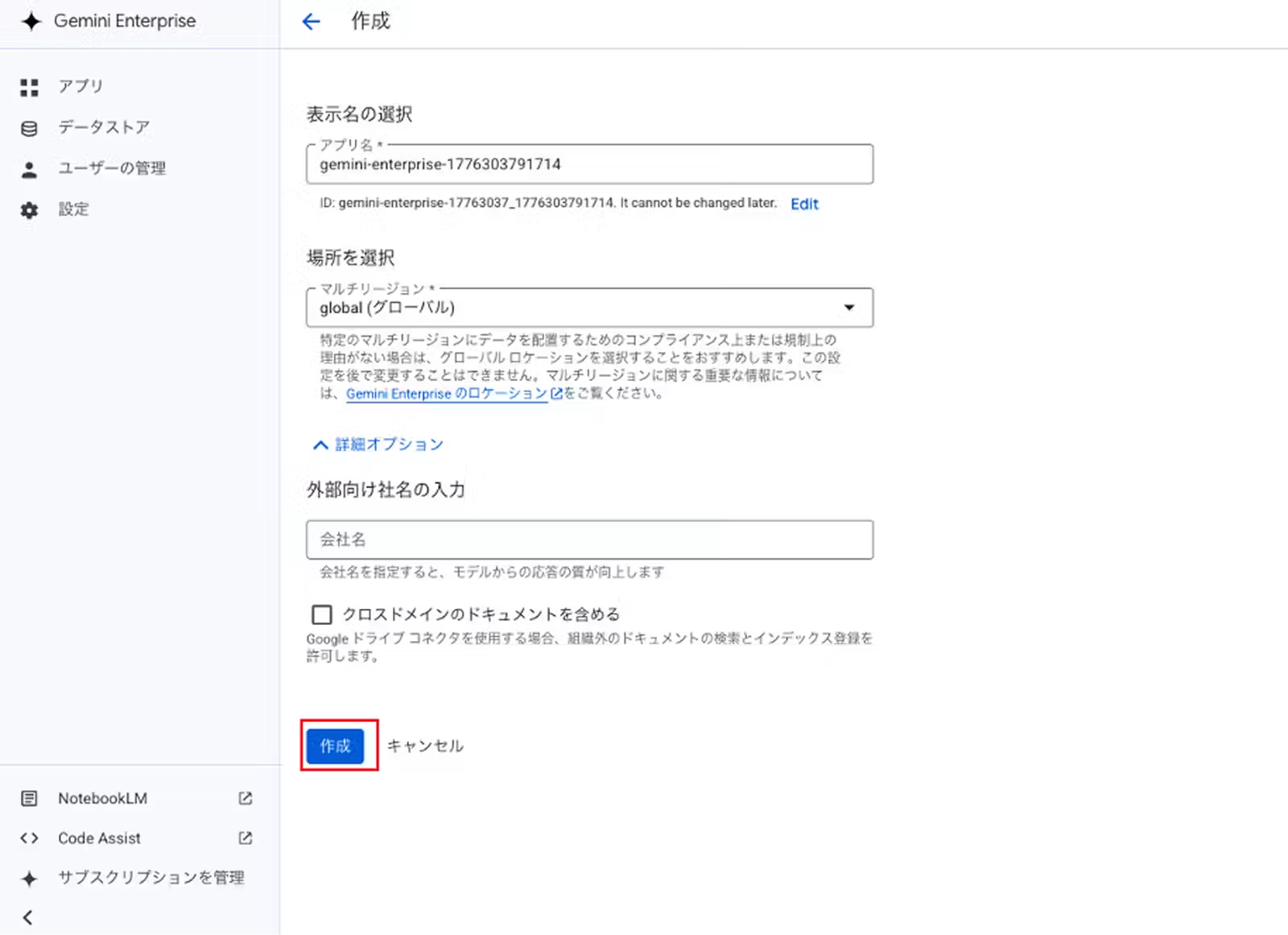
新規で Gemini Enterprise app が作成され、トライアルが開始されます。
認証基盤の設定
続いて、認証基盤の設定を実施します。
①Gemini Enterprise のトップ画面に戻ります。
②メニューバーから「設定」をクリックします。
③アプリケーションを作成したリージョンの右側にある鉛筆マークをクリックします。
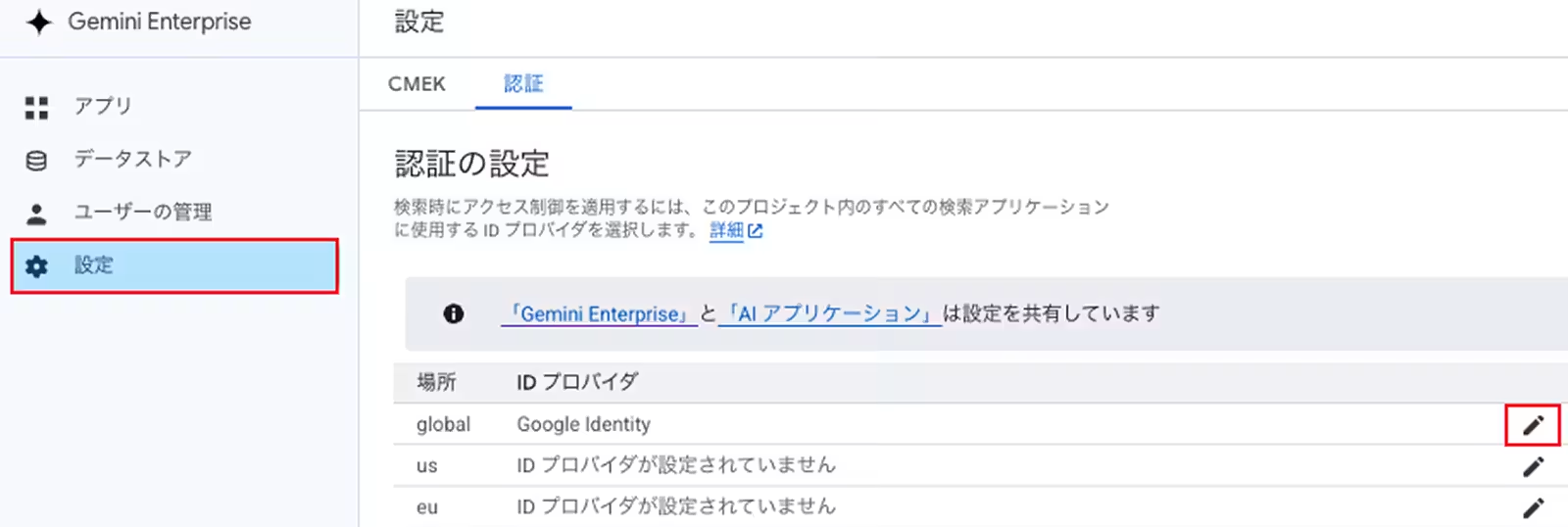
④「Google Identity」を選択し、「Save」をクリックします。
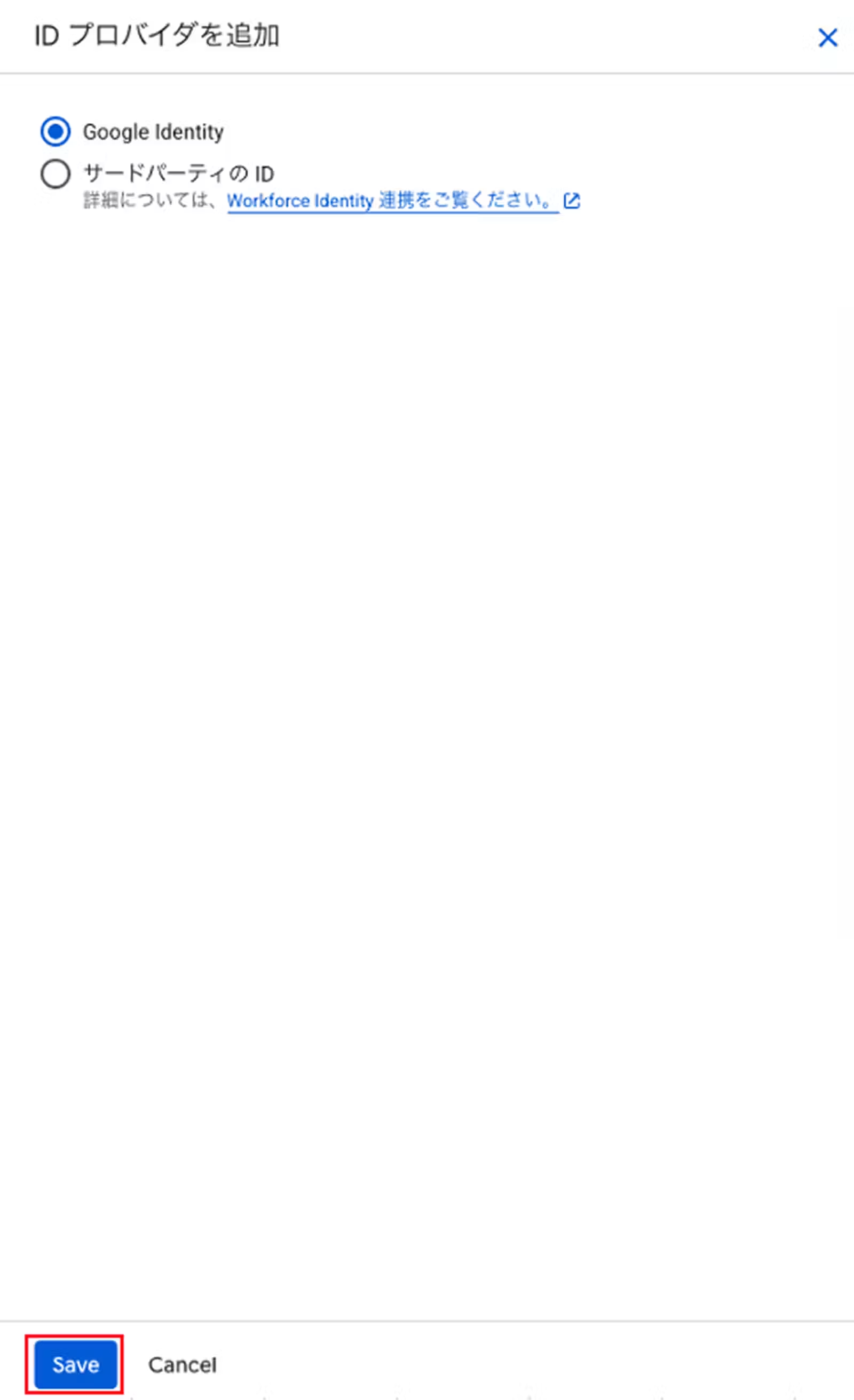
以上で認証基盤の設定は完了です。
3.IAM ロールの設定
Gemini Enterprise app の利用および管理には Google Cloud プロジェクトにて必要な権限を付与する必要があります。
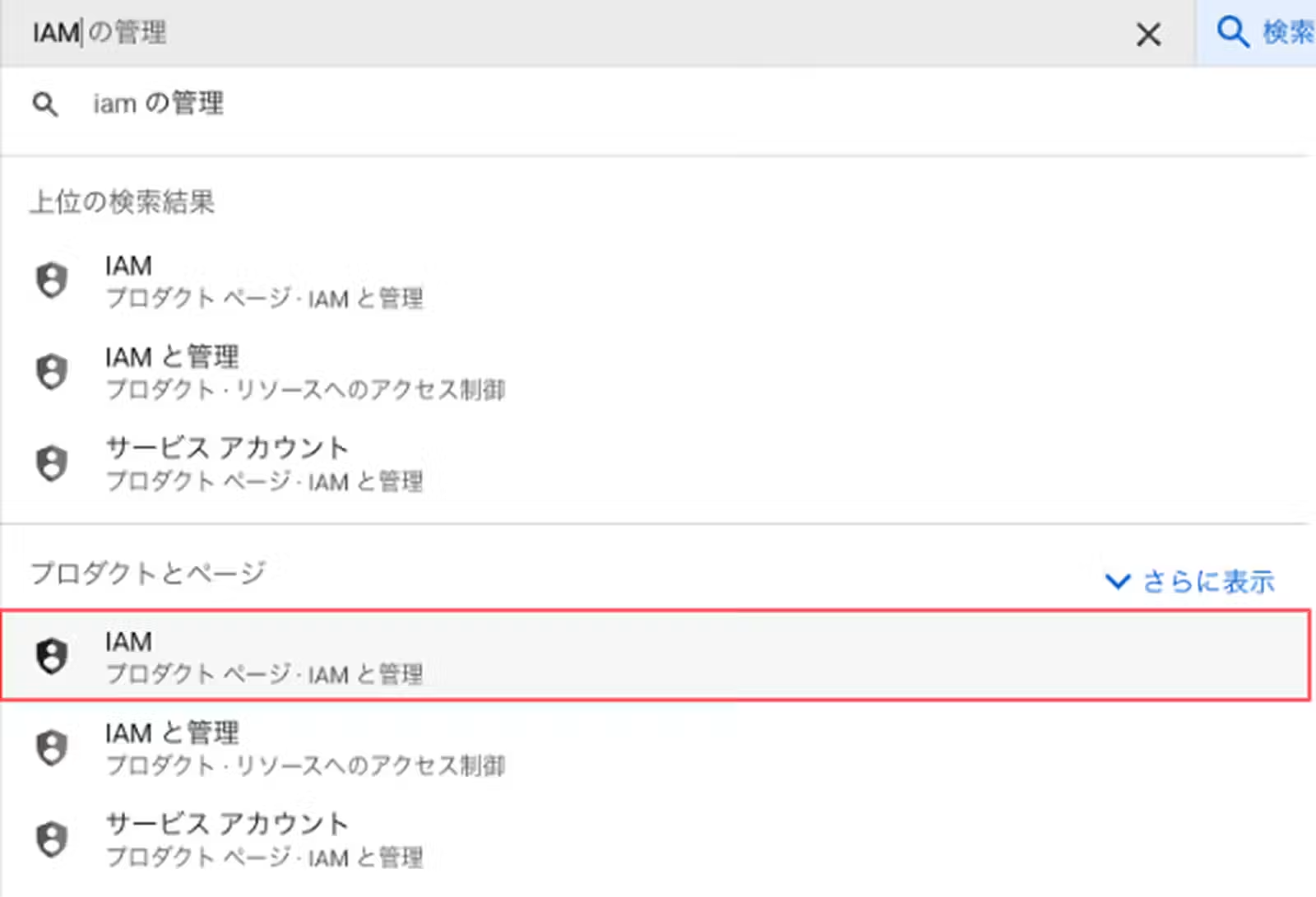
①Google Cloud の検索メニューバーから「IAM」を検索します。
②「IAM」のプロダクトを選択します。
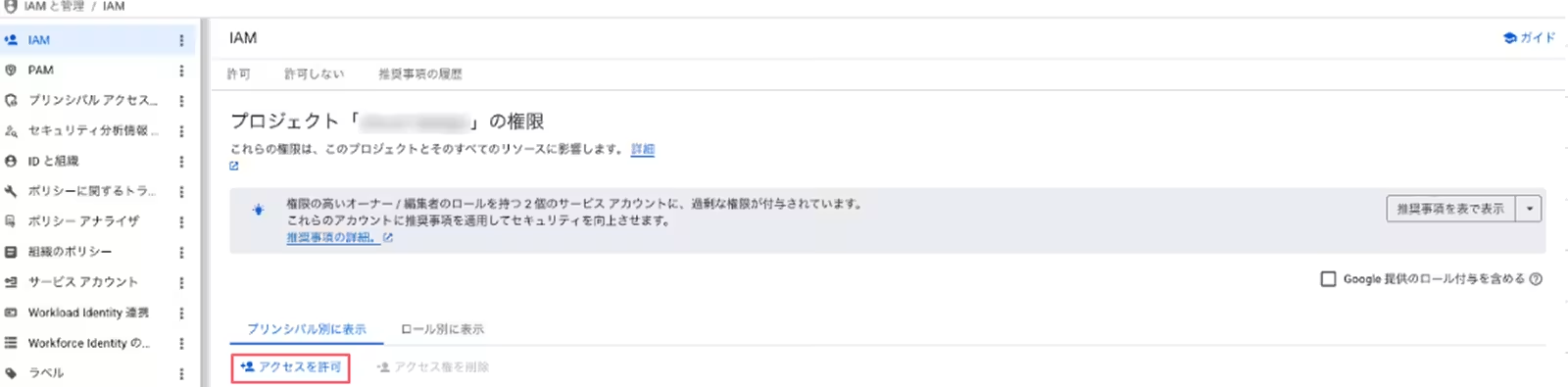
③「アクセスを許可」をクリックします。
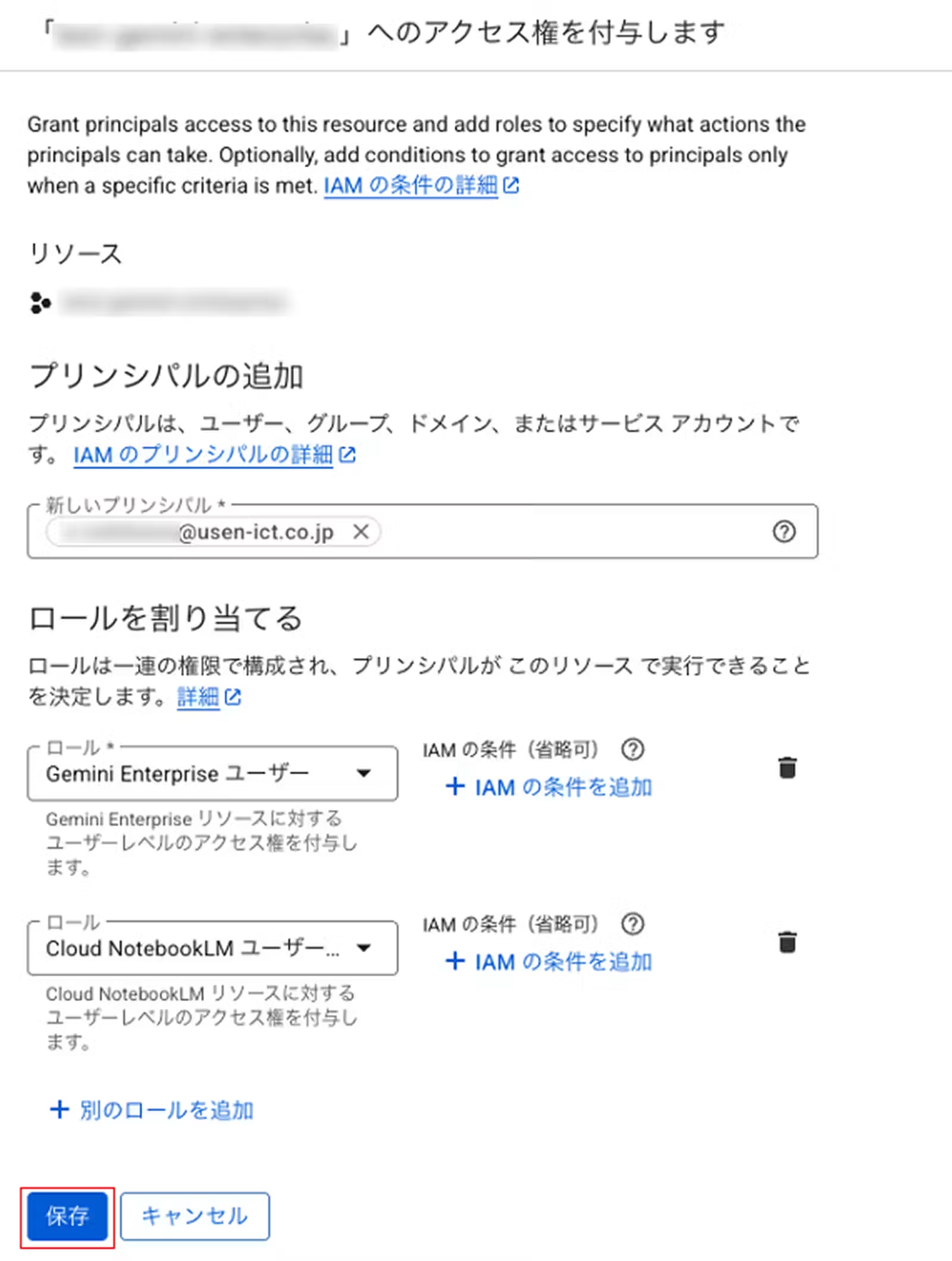
④Gemini Enterprise app にアクセスを許可したい「ユーザー」に対しては下記ロールを付与し「保存」をクリックします。
- 新しいプリンシパル → 追加したいユーザーの Google アカウントまたは、Google グループ
- ロール1 → Gemini Enterprise ユーザー
- ロール2 → Cloud NotebookLM ユーザー
⑤Gemini Enterprise app の管理画面にアクセスを許可したい「管理者」に対しては下記ロールを付与し「保存」をクリックします。
- 新しいプリンシパル → 追加したいユーザーの Google アカウントまたは、Google グループ
- ロール1 → Gemini Enterprise 管理者
- ロール2 → Cloud NotebookLM 管理者
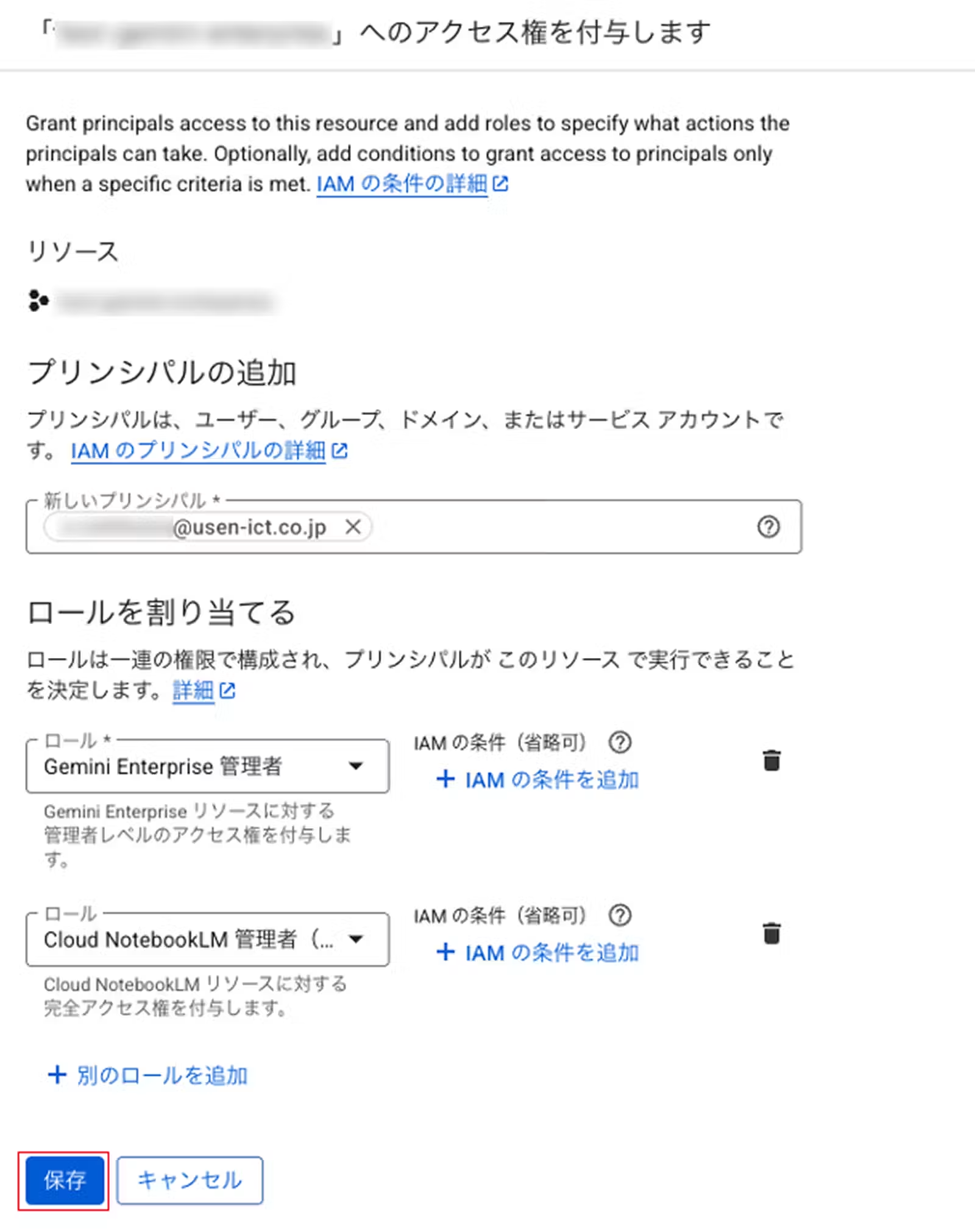
以上で IAM ロールの設定は完了です。
4.アプリケーションへのログイン確認
全ての設定が完了したら、最後はいよいよ「ログイン確認」です。
構築した Gemini Enterprise app の環境へ実際にアクセスし、アプリケーションが正常に起動するか、そして自身の組織アカウントで正しく認証ができるかを確かめていきましょう。
①Gemini Enterprise の画面から、作成したアプリケーションをクリックします。
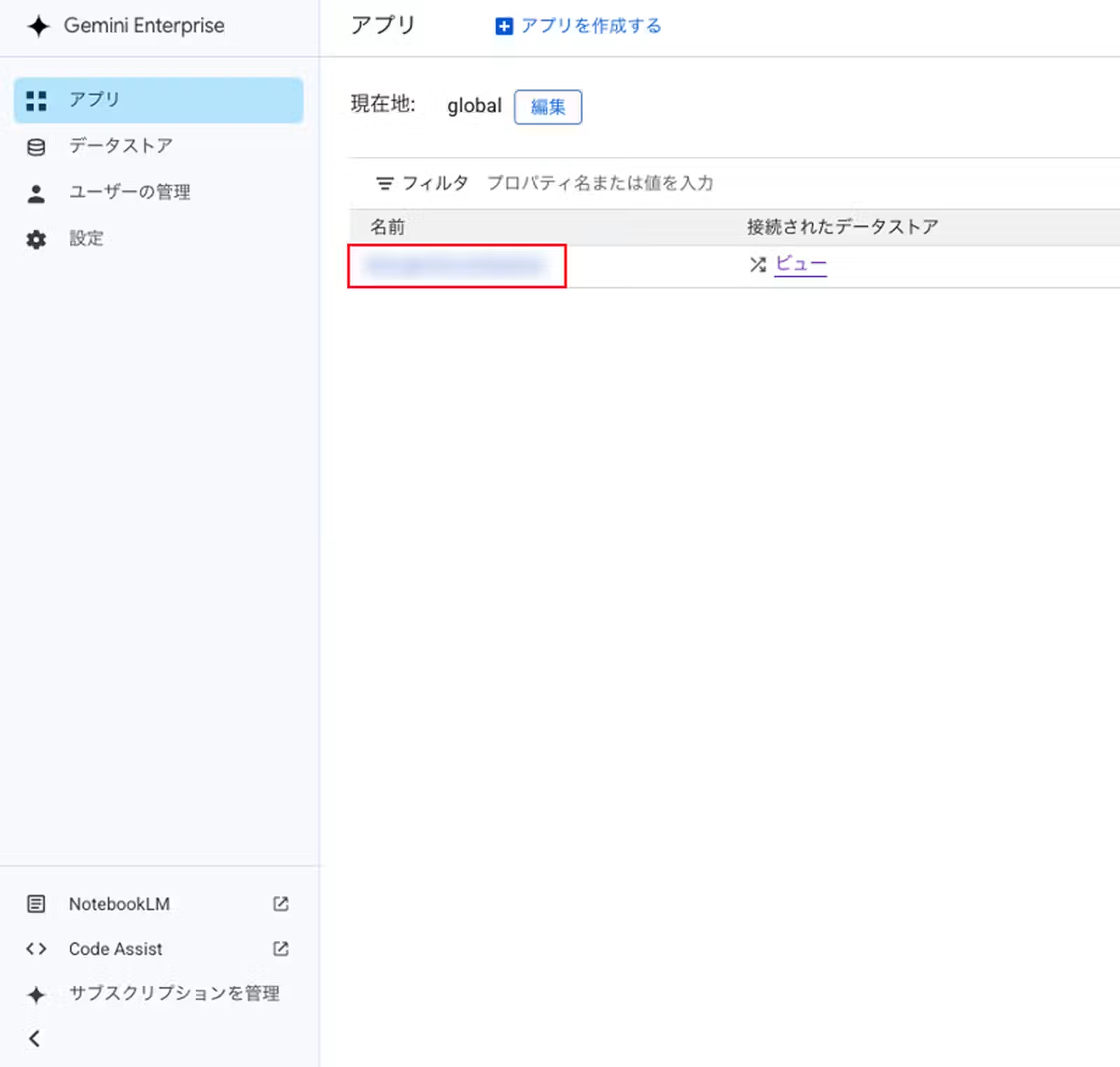
②アプリケーションのURLをコピーします。
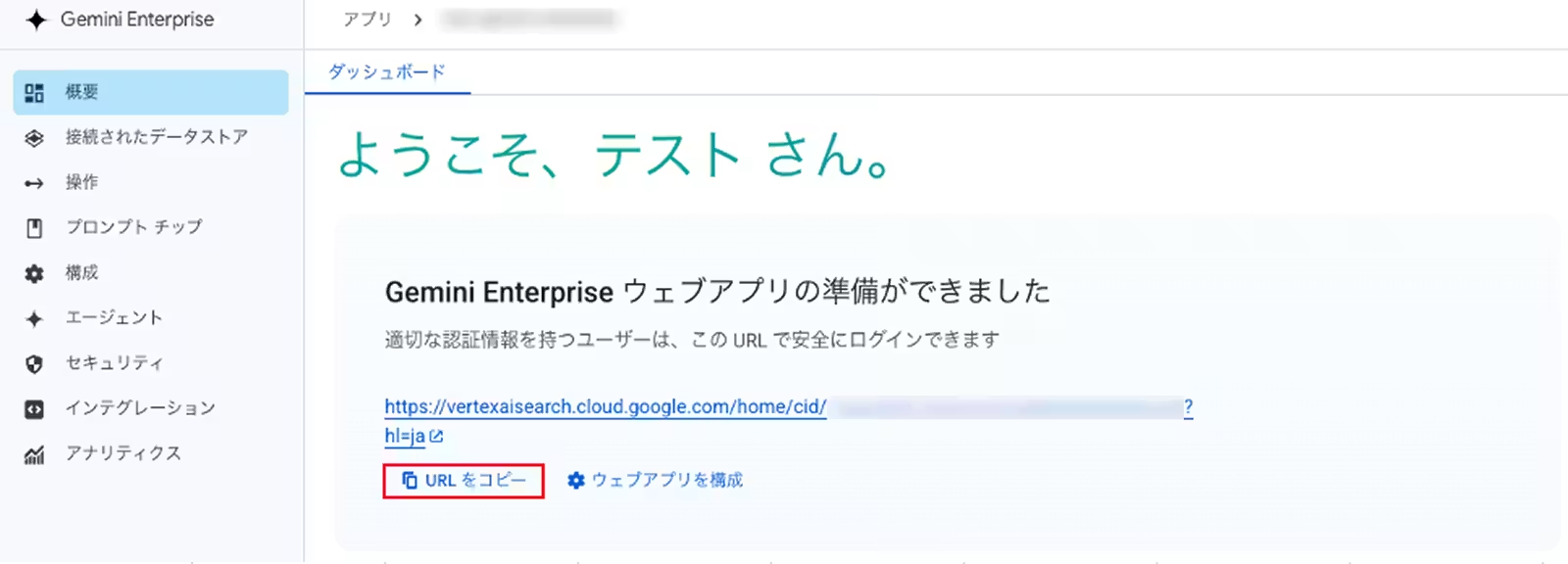
③ブラウザの別タブでコピーしたURLをペーストし、開きます。
④所有している Google アカウントでログイン認証を実施します。
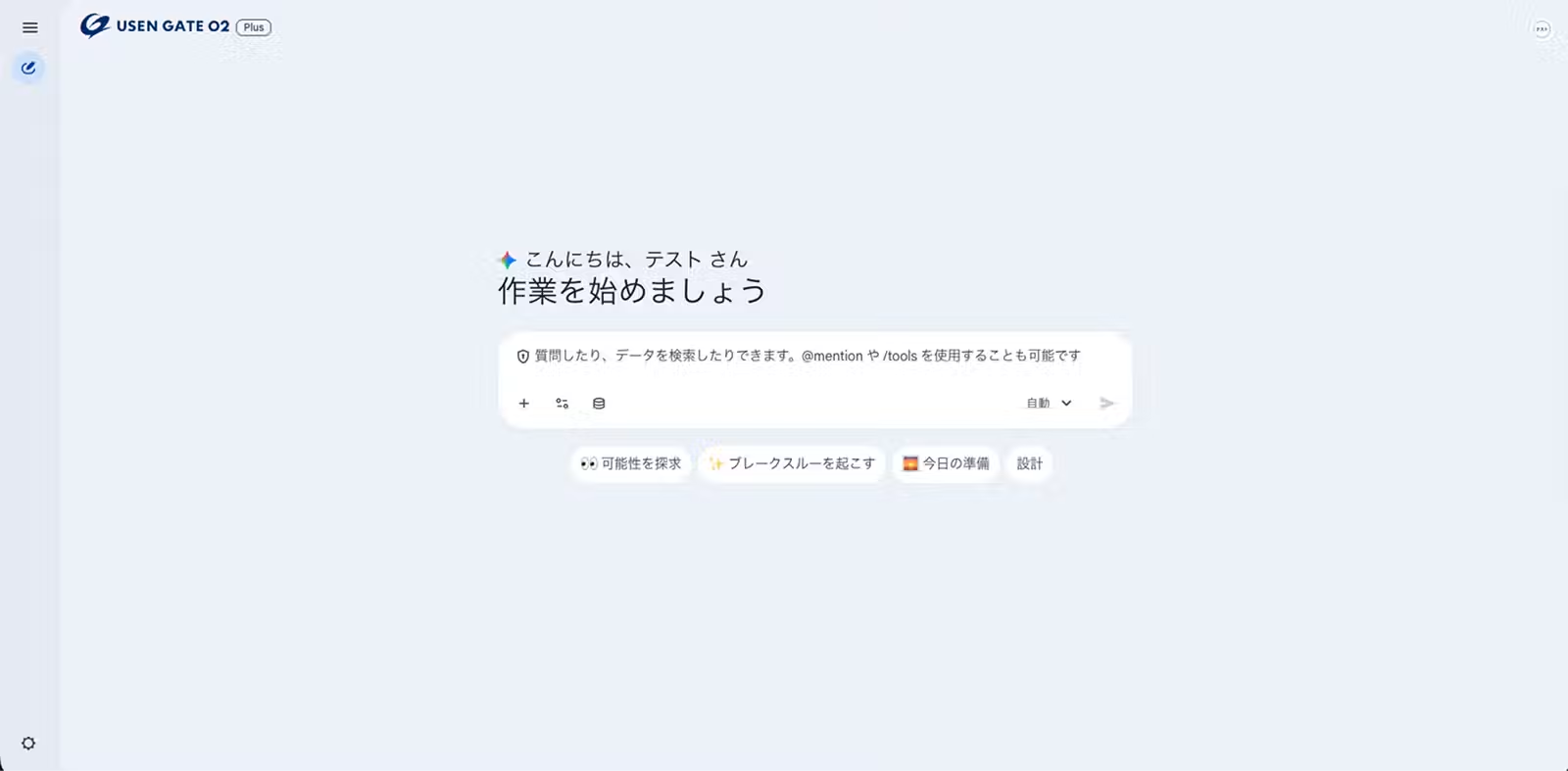
無事に画面が表示されれば、Gemini Enterprise app へのログインは成功です!
最後に
「トライアル開始編」では、Google Cloud のプロジェクト作成から Gemini Enterprise app の有効化、そしてアプリケーションへの初回ログインまでを解説しました。
次回予告:Part 2「データストア設定編」
ログインができるようになった次の一歩は、「社内データとの連携」です。自社独自のドキュメントやナレッジを参照させ、より実務に即した回答を引き出すための「データストア設定」について詳しく解説します。
【Part 2】Gemini Enterprise app の環境構築 〜データストア設定編〜
本記事では、「Google ドライブ」をデータストアとして設定し、Gemini Enterprise app を利用して Google ドライブ内のデータを検索する方法や、フォルダ作成等のアクションを実行する方法を解説します。

貴社でも Gemini Enterprise を導入しませんか?
AI-Clutchを運営するUSEN Smart Worksでは、Gemini Enterprise を提供しています。「Gemini Enterprise に興味があるけど、何から始めれば良いか分からない」という方は、ぜひお気軽にお問い合わせください。
執筆者

鈴木 翔太
株式会社USEN ICT Solutions IaaS&DCプロダクト部 部長
AI Clutch 副編集長
2008年、株式会社USEN(現:株式会社USEN ICT Solutions)入社。法人向けICTソリューションの最前線でキャリアを積み、IaaS事業の立ち上げを牽引。クラウドがビジネスの標準となったように、AI活用に対しても強い確信を持つ。2023年の生成AI台頭以降は、Azure OpenAI Service(AOAI)や Gemini Enterprise Agent Platform(旧 Vertex AI)を駆使したAI実装支援に従事。「AIをいかに実務へ溶け込ませるか」を追求し、顧客課題の解決と新たな価値還元をミッションとしている。現在は「AI-Clutch」の副編集長として、技術とビジネスの架け橋となる情報を発信中。
社内チャット・掲示板で共有