


Copilot Studio とは?できることや使い方、利用する際の注意点を解説


社内チャット・掲示板で共有
「AIを活用して業務の効率化を図りたいものの、プログラミングやITに関する専門知識がなく導入に不安を感じている」といった課題をお持ちではないでしょうか。
そのような企業や担当者に向けて、Microsoft が提供しているソリューションが「Microsoft Copilot Studio」です。
Copilot Studio は、高度なプログラミングスキルを必要とせず、画面上の直感的な操作や自然言語(日常的に使う言葉)による指示のみで、業務を支援する独自のAIエージェントを簡単に構築できるプラットフォームです。
本記事では、Copilot Studio でできることや具体的な使い方、利用する際の注意点を解説します。ぜひ参考にしてみてください。
Copilot Studio とは
Copilot Studio とは、Microsoft が提供する、AIエージェントを構築できるプラットフォームです。ここでは、Copilot Studio の特徴や類似サービスとの違いを解説します。
自分・自社専用の優秀なAIエージェントを誰でも簡単に作れる
これまで、社内のデータ・マニュアル・規定を効率的に運用する方法としては、チャットボットが主流でした。単純なドキュメントではなく、チャットによって従業員からの問い合わせに回答させられる点で評価されてきましたが、「あらかじめ決められた質問にしか答えられないことが多い」という課題もありました。
その後「AIチャットボット」が登場し、回答の精度は向上したものの、特定のサービスを導入する必要があったり、自社に合ったチャットボットを構築するのは難しかったりするという課題は残りました。
Copilot Studio では、そういったAIチャットボットのようなものを、「AIエージェント」という形で構築できます。AIエージェントと聞くと小難しそうに感じますが、複雑なプログラミングは必要なく、誰でも簡単に、自分・自社に合わせて作成することが可能です。
ローコードで、複雑なプログラミングは不要
Copilot Studio は「ローコード」と呼ばれる仕組みを採用しています。これは複雑なプログラムのコードを書く必要がなく、画面に出てくるボタンを選んだり、普段話している日本語で「社内ルールを案内するAIを作って」と入力したりするだけで作れることを意味します。
そのため、IT部門のプログラマーに頼らなくても、現場の担当者自身が「このようなアシスタントが欲しい」と思ったその日にすぐ作成を始められます。
作ったAIは、普段使っている社内チャットに連携できるため、日常の面倒な問い合わせ対応などを一気に自動化できます。ITに詳しくなくても、気軽に業務改善をスタートできるのがうれしいポイントです。
旧 Power Virtual Agents(PVA)からの進化点
以前 Microsoft は「Microsoft Power Virtual Agents」というツールを提供していました。その Power Virtual Agents の実質的な後継サービスにあたるのが、Copilot Studio です。
Power Virtual Agents は、前述した従来のチャットボットに近く、あらかじめ「この質問が来たらこう答える」というルールを人間が細かく設定しておく必要がありました。
一方、新しく生まれ変わった Copilot Studio には最新の生成AI技術が組み込まれており、細かい質問・回答の準備をしておかなくても、登録された資料に応じて、AIが自ら考えて回答してくれます。
さらに、Copilot Studio には業務の自動化を支援するワークフローのような機能もあり、単純なAIチャットボットから、「AIエージェント」を構築できるサービスへと進化しています。
「Copilot」や「Copilot Cowork」との違い
混同されやすいサービスとして、同じく Microsoft が提供する「Microsoft 365 Copilot」や「Microsoft Copilot Cowork」があります。
Microsoft 365 Copilot は、Word や Excel、Teams などで標準機能として搭載されているAIアシスタントです。Copilot Studio のように自分・自社に合わせて独自で構築するものではなく、Microsoft 365 の各機能に組み込まれた「生成AI」に近いサービスと言えます。
Copilot Cowork は、Microsoft 365 上で行う作業を、自然言語で命令することで、作業を自律的に実施させるサービスです。
項目 | Copilot Studio | Copilot | Copilot Cowork |
|---|---|---|---|
目的 | 業務特化型AIエージェントの構築・管理・展開 | 個人作業の効率化・AIチャットボットによる対話支援 | Microsoft 365 上の作業を自然言語で委任 |
利用者 | IT部門、業務改革・人事・経理などの専門的な業務部門 | Microsoft 365 Copilot を使う一般ユーザー、全社員 | Microsoft 365 Copilot を使う一般ユーザー、チームリーダー、管理職 |
得意領域 | 社内問い合わせ、専門領域の問い合わせ、外部展開、外部システム連携 | チャット形式での情報検索、要約、メール・文書のドラフト作成(単体操作) | メール、予定表、Word/Excel/PowerPoint 作成、Teams 投稿、ファイル整理などの Microsoft 365 内 |
詳しくは、下記の記事で解説しています。
Copilot Studio と Copilot Cowork の違いとは?使い分け・機能・導入シーンをわかりやすく解説
Copilot Studio と Copilot Cowork の違いをわかりやすく解説します。導入目的や得意領域を比較し、自社に適した活用シーンを判断するためのポイントをまとめました。


Copilot Cowork とは? Microsoft 365に登場した「仕事を任せるAI」を徹底解説
Microsoft 365 Copilotの新機能「Copilot Cowork」を徹底解説。従来のCopilotとの違いや主な機能、ユースケース、導入条件までわかりやすく紹介します。
Copilot Studio の3つの機能
Copilot Studio では、用途や利用シーンに合わせて、以下の3つの形態でAIエージェントを構築・活用できます。
- エージェント
- ワークフロー
- アプリ(プレビュー)
エージェント
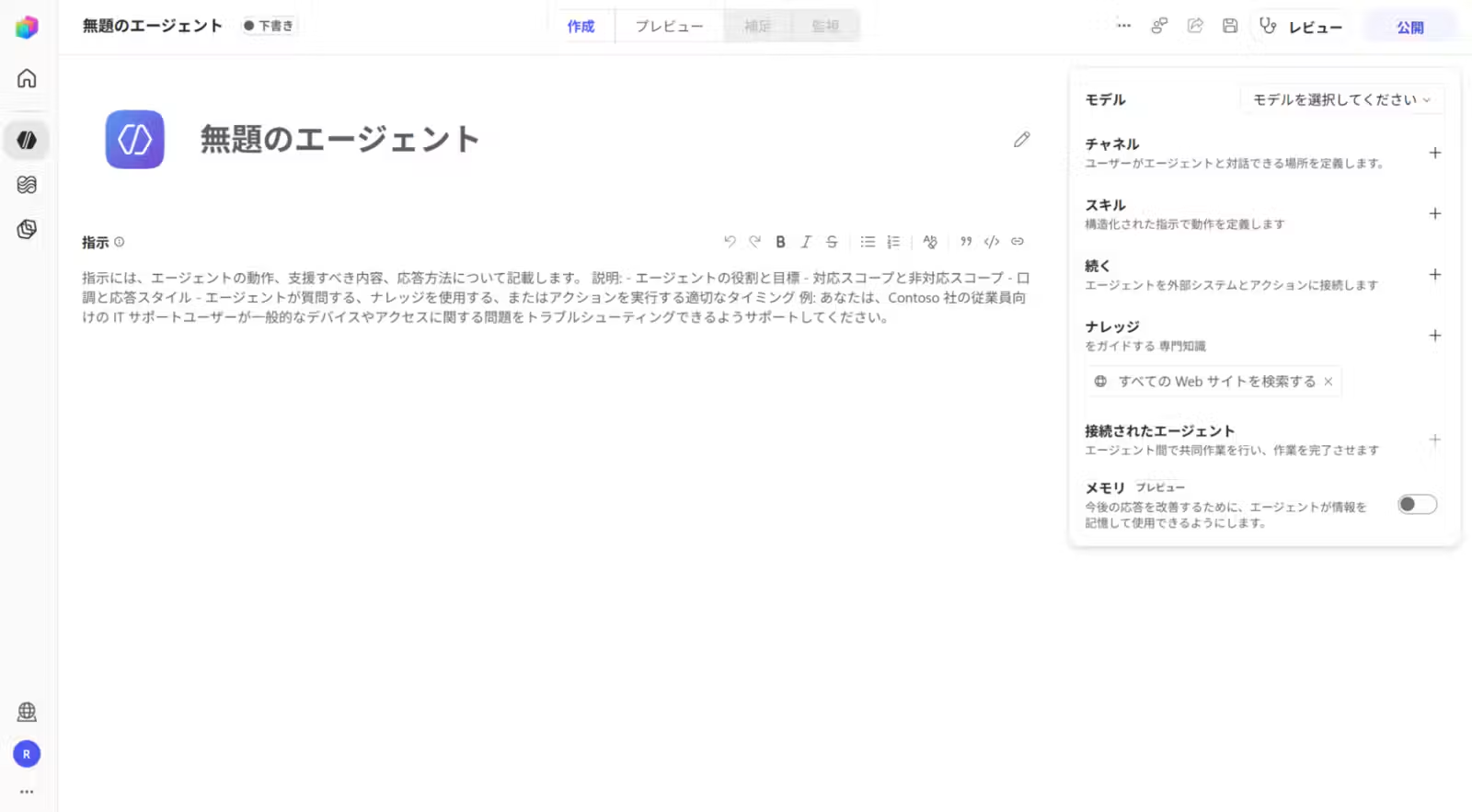
エージェントは、自然言語でのプロンプトを通じてユーザーの問い合わせに答えたり、複雑な業務タスクを自動処理したりするAIエージェントを作成することができます。
以下の表に、AIエージェントに設定できる項目を記載します。
項目 | 設定内容 |
|---|---|
名前 | 作成するAIエージェントの名前 |
指示 | AIエージェントの動作についてのプロンプト |
モデル | 使用する生成AIのモデル |
チャネル | 作成したAIエージェントを設置する場所 |
スキル | 特定の用途や好みに応じてAIをカスタマイズし、呼び出す機能 |
ツール | 接続したい外部サービス |
ナレッジ | 社内データなどの専用の情報を格納する場所 |
接続されたエージェント | 事前に作成したエージェントと共同作業をさせたいときに選択する |
メモリ(プレビュー) | 過去の履歴を記憶させるかを選択する |
ワークフロー
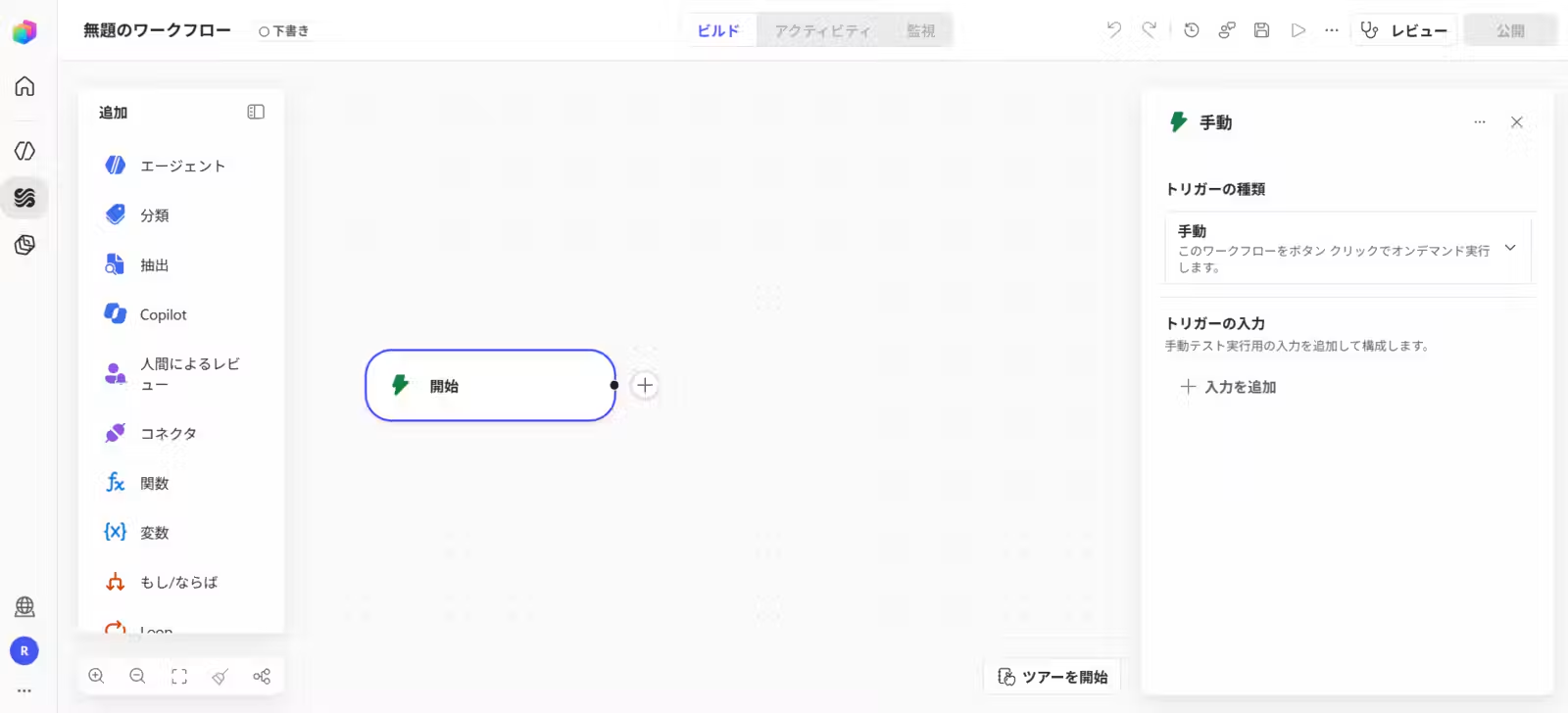
ワークフローは、あらかじめ定義した手順やロジックに従って、複数の処理や外部サービスとの連携を自動実行する機能です。
以下の表に、ワークフローに設定できる主な項目を記載します。
項目 | 設定内容 |
|---|---|
名前 | 作成するワークフローの名前 |
トリガー | ワークフローを開始させる条件(手動実行、スケジュール、特定イベントなど) |
アクション/ノード | 各ステップで実行する具体的な処理(AI処理、データ抽出、分岐など) |
コネクタ | 処理内で連携・接続する外部サービスやAPI |
変数 | ワークフローの途中でデータを保持・受け渡すための要素 |
アプリ(プレビュー)
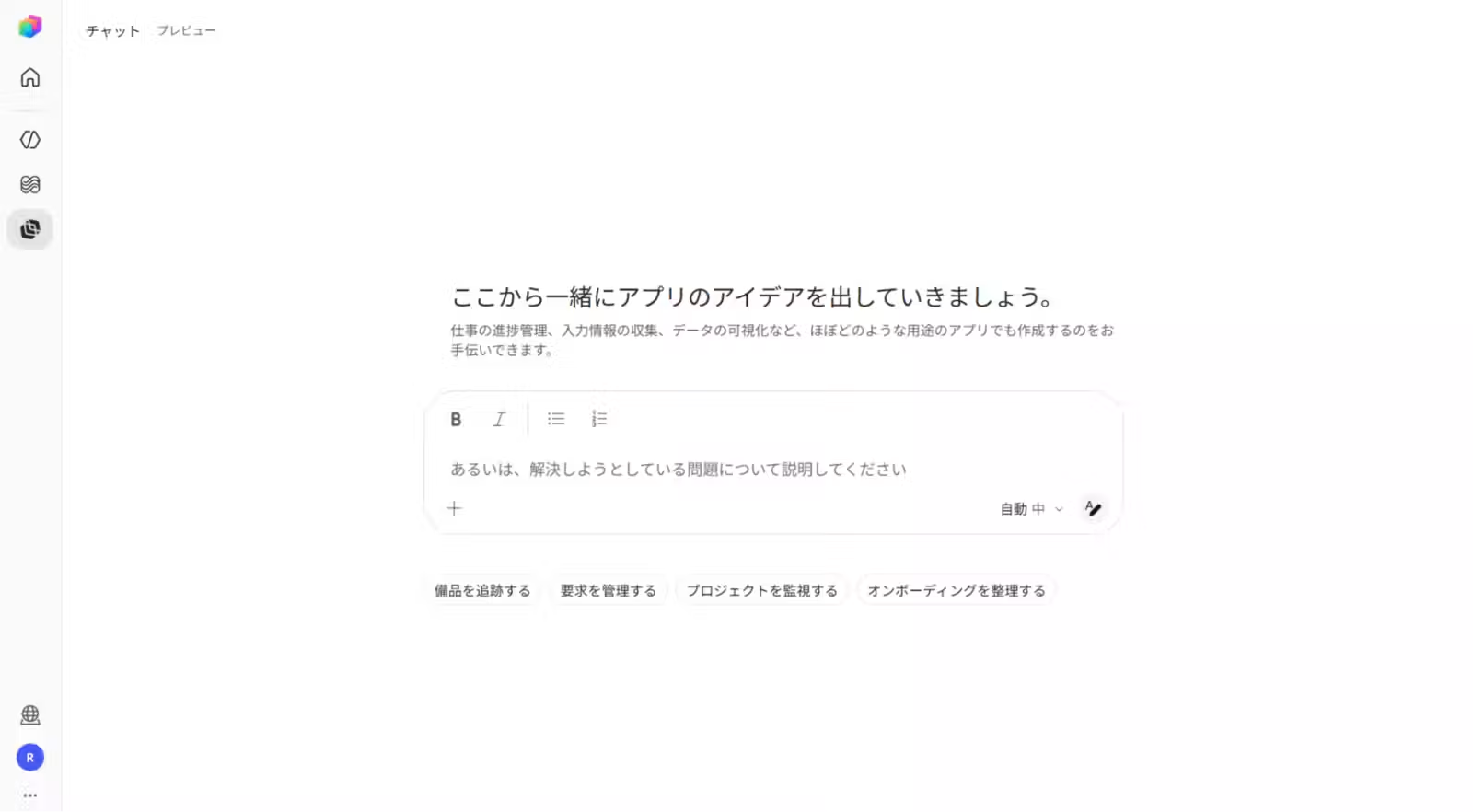
アプリは、業務の効率化や情報の収集、データの可視化など、目的(プロンプト)に合わせた独自のアプリケーションを作成する機能です。
以下の表に、アプリに設定できる主な項目を記載します。
項目 | 設定内容 |
|---|---|
指示 | AIエージェントの動作についてのプロンプト |
モデルと推論の作業 | AIが考えるレベルを、より高速化させるか、より深く考えさせるかを調整できる |
テキストの書式設定 | テキストの太字や斜体、箇条書きなどを設定できる |
添付ファイルの追加 | ファイルや作業コンテンツ、プラグなどを追加できる |
Copilot Studio でできること
Copilot Studio を使うと、日常のちょっとした困りごとから本格的な業務の自動化まで、さまざまなことを実現できます。
最大の強みは「自社の社内資料やルールをAIに読ませることができる」という点です。これにより、一般的な世の中の知識だけでなく、あなたの会社ならではの質問にも正確に答えてくれる頼もしい相棒が完成します。
さらに、作ったAIを社内で利用している Teams などのチャットに設置したり、安全に管理したりする仕組みも整っています。
ここでは、特に便利で知っておきたい3つの主要機能について、分かりやすく噛み砕いてご紹介していきます。
- AIアシスタントを自由にカスタマイズ
- Teams やWebサイトへ手軽に設置
- 安心のセキュリティと会社での管理機能がある
AIアシスタントを自由にカスタマイズ
Copilot Studio では、作成するAIのキャラクターや話し方、担当する仕事内容を思い通りに設定できます。「親しみやすいトーンで答えて」といった指定や、「回答するときは必ず社内マニュアルのページ数を添えて」といった細かいルールまで自由に指示できます。
また、社内のデータベースや外部のサービスとも簡単につなぐことができるため、単におしゃべりをするだけでなく「システムから必要なデータを探してきて報告する」といった高度な仕事までこなせるようになります。
Teams やWebサイトへ手軽に設置
Copilot Studio で作ったAIは、普段社内の連絡で利用している Microsoft Teams や社内のポータルサイト、さらには企業の公式Webサイトなどにボタン一つで設置できます。
そのため、社員や顧客は新しく操作方法を覚える必要がなく、いつものチャット画面で気軽にAIに質問することができます。誰もが使い慣れた環境ですぐにサポートを受けられるため、社内への定着もスムーズに進みます。
安心のセキュリティと会社での管理機能がある
Copilot Studio は、Microsoft の厳しい安全基準で作られているため、安心して業務に利用できます。また管理者は「誰がAIを作成できるか」や「どのデータにアクセスしてよいか」を細かく設定・制限できます。
さらに、AIがどれくらい使われているかや役に立っているかをレポート画面で一目で確認できるため、安全性をしっかり保ちながら会社全体で効率的に活用を進めていくことができます。
Copilot Studio の料金体系
Copilot Studio の料金体系は、利用する目的や規模に合わせて柔軟に選べるよう工夫されています。
基本的には、社内のメンバーだけで利用する場合と、会社の公式Webサイトなどで外部の顧客向けに公開する場合で仕組みが異なります。また、事前にクレジットを購入するプランや使った分だけ支払うプランなど、予算管理がしやすい工夫も用意されています。
方式 | 特徴 | 単価目安 |
|---|---|---|
Microsoft 365 Copilot ライセンス |
| 年払い月換算4,497円/ユーザー |
従量課金(PAYG) |
| 1クレジットあたり約0.01米ドル |
プリペイドパック | テナント単位で25,000クレジットを事前購入 | 月額約200米ドル(1クレジット約0.008ドル) |
料金体系についての詳細は下記の記事でも解説しています。ぜひご確認ください。
Copilot Studio の料金は?プランや課金体系、料金を最適化する方法を徹底解説
本記事では、「Copilot Studio の料金」をテーマに、「課金体系」や「プランの比較」、「料金を最適化する方法」を解説します。ぜひ参考にしてください。
Copilot Studio の使い方:エージェント構築の4ステップ
「実際にAIを作ってみたいけれど、難しそう...」と思うかもしれませんが、手順はとてもシンプルです。画面の案内に沿ってマウス操作や文字入力を進めていくだけで、誰でもあっという間に自分だけのAIを作成できます。特別な専門知識や複雑な設定作業は一切必要ありません。
ここでは、初めて触る方でも迷わずに進められるように、AIエージェントが完成するまでの全体の流れを4つのステップに分けて解説します。
- Copilot Studio へのサインインとAIエージェントの新規作成
- 基本プロンプトの設定
- 社内マニュアルや資料を読み込ませる
- テスト・公開・チャネル展開
Step1.Copilot Studio へのサインインとAIエージェントの新規作成
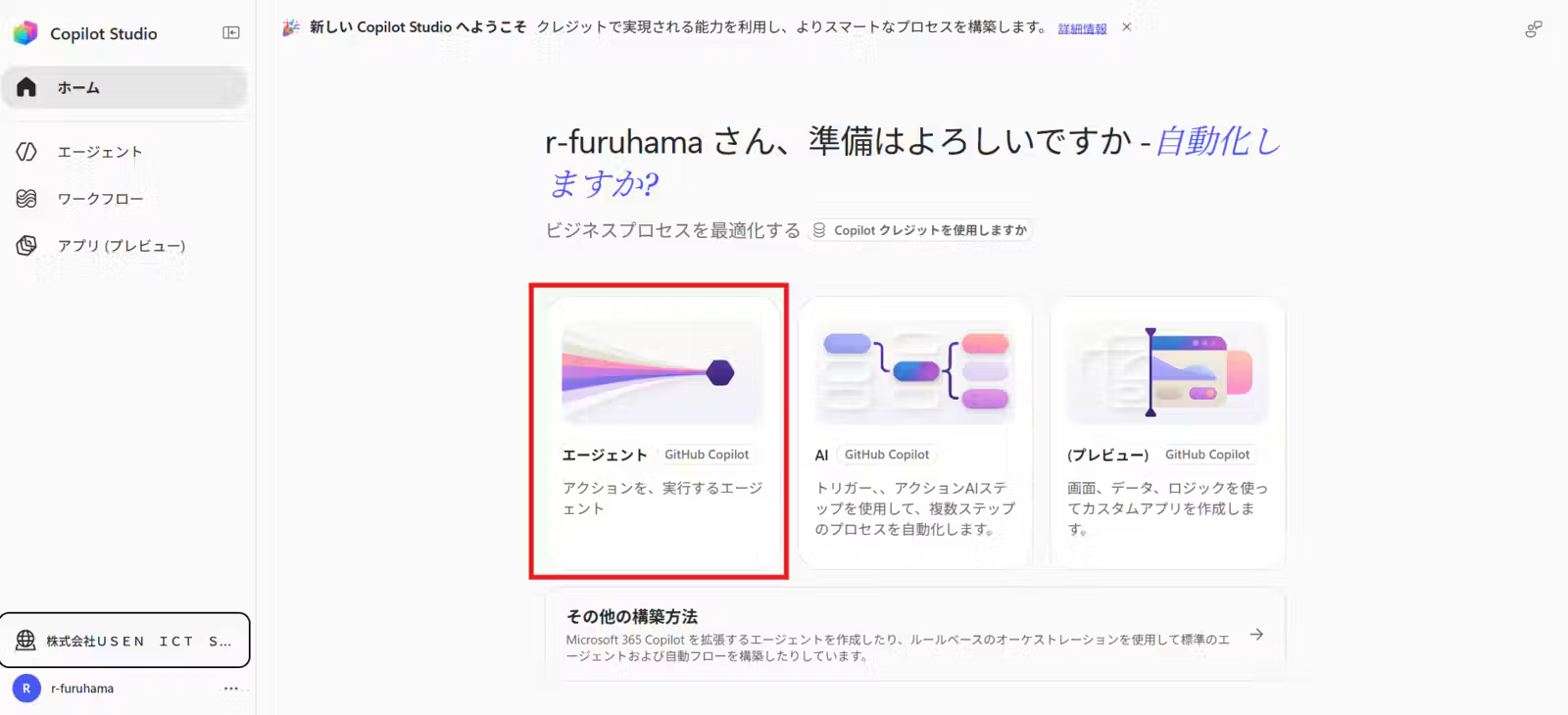
まずはWebブラウザーを開き、「Copilot Studio」などで検索し、Copilot Studio の公式サイトへアクセスしてログインします。
ログインすると、管理画面が表示されます。画面上にある「エージェント」というボタンをクリックすることで、作業を開始できます。
あらかじめ用意されている便利なテンプレートを利用して作ることもできますし、完全に自由な状態から作り始めることも可能です。面倒なソフトウェアのインストール作業なども一切不要で、ブラウザーさえあればすぐにスタートできます。
Step2.基本プロンプトの設定
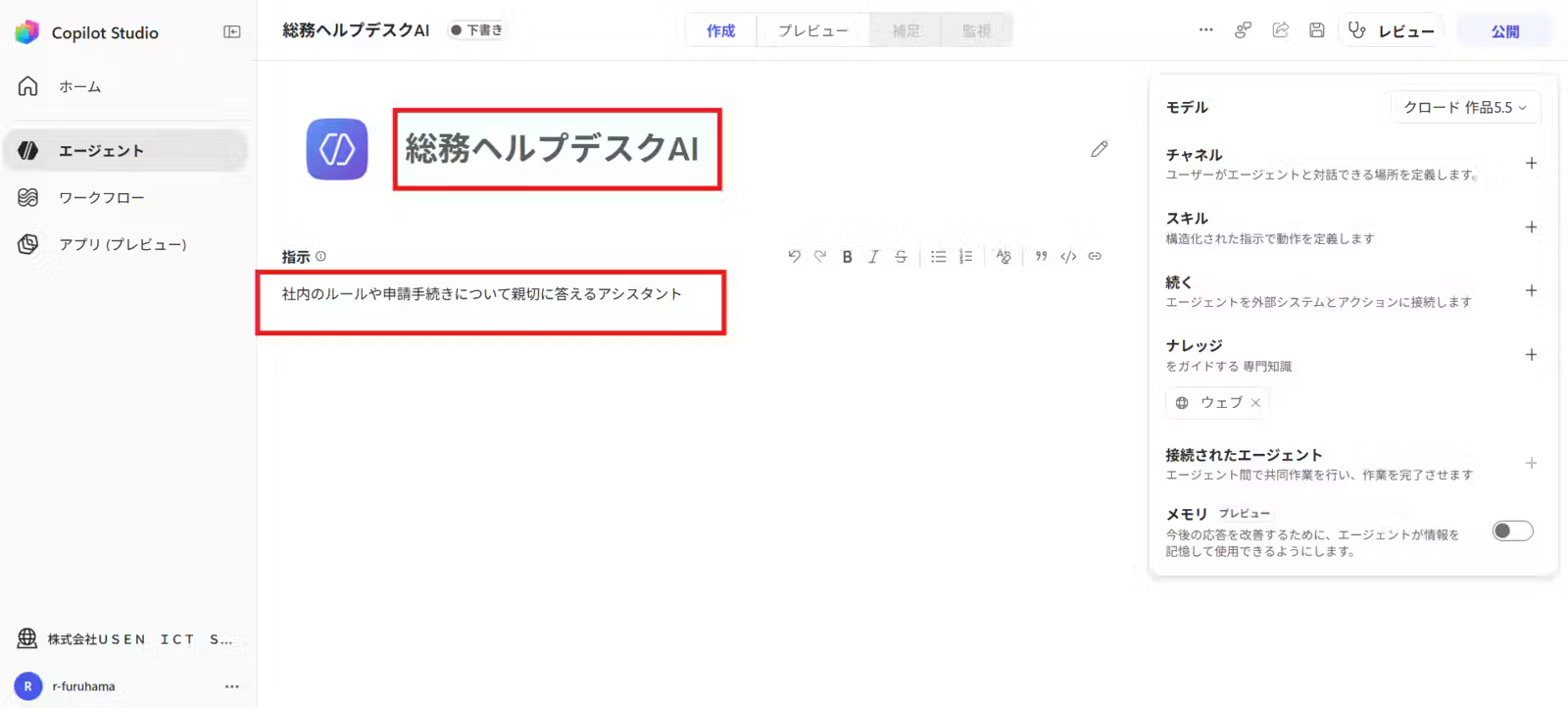
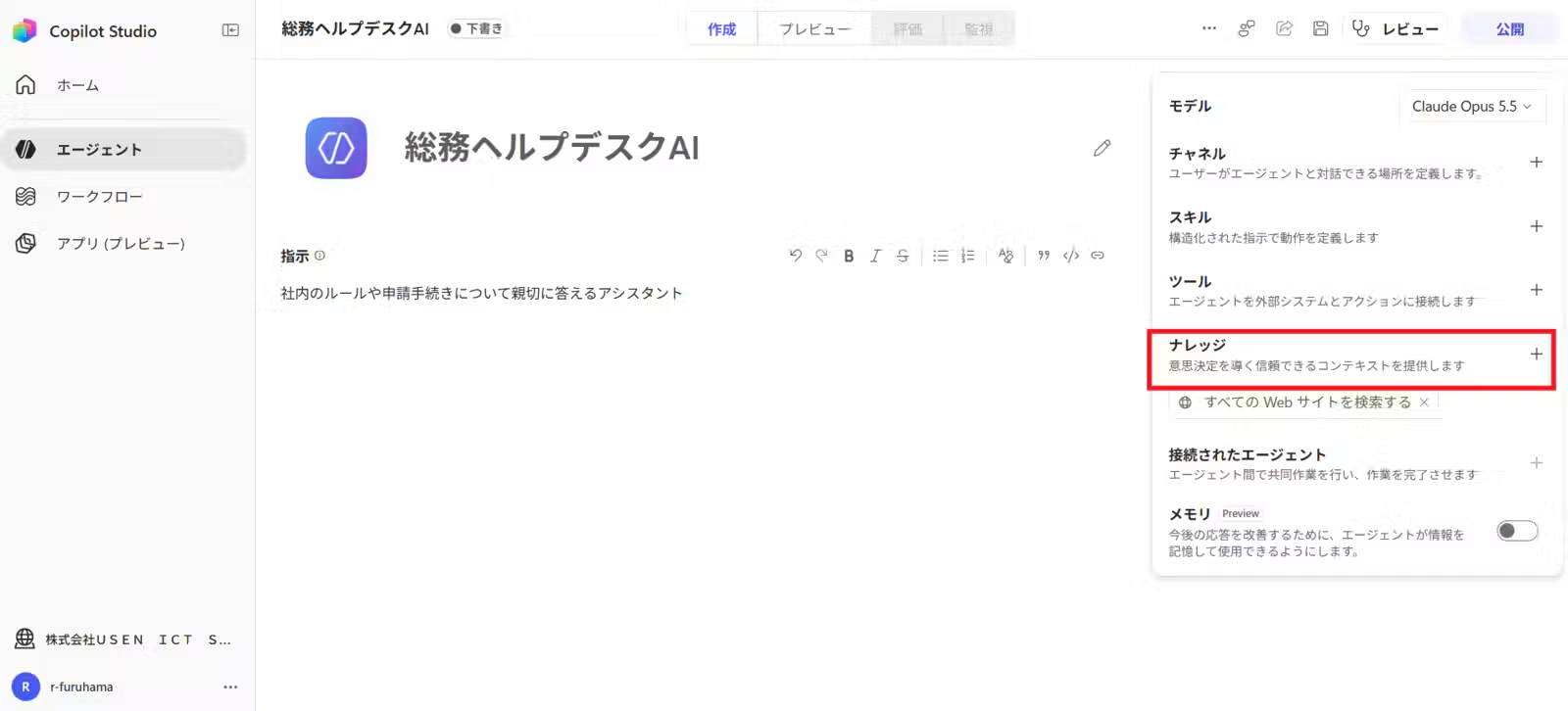
次に、作成するAIの「名前」や「どのような仕事をしてほしいか」を設定します。
例えば、名前を「総務ヘルプデスクAI」とし、説明欄に「社内のルールや申請手続きについて親切に答えるアシスタント」と日本語で入力します。すると、AIは自分の役割を理解し、その仕事にふさわしい言葉遣いで応答できるよう準備を始めます。
丁寧で分かりやすい名前や説明をつけておくことで、実際に社内のメンバーが使うときにも安心して質問できるようになります。
Step3.社内マニュアルや資料を読み込ませる
AIに問い合わせ内容を答えてもらうために、社内の資料やWebページのURLを読み込ませます。
例えば「社内規定のファイル」や「総務部のQ&Aページ」のリンクを指定するだけで、AIがその内容を自動的に学習してくれます。これにより、世の中の一般的な知識だけでなく「自社のルール」に基づいた正確な回答ができるようになります。
わざわざ手作業で一問一答のデータを作りこむ必要がないため、資料を用意するだけで一気に賢いアシスタントが完成します。
Step4.テスト・公開・チャネル展開
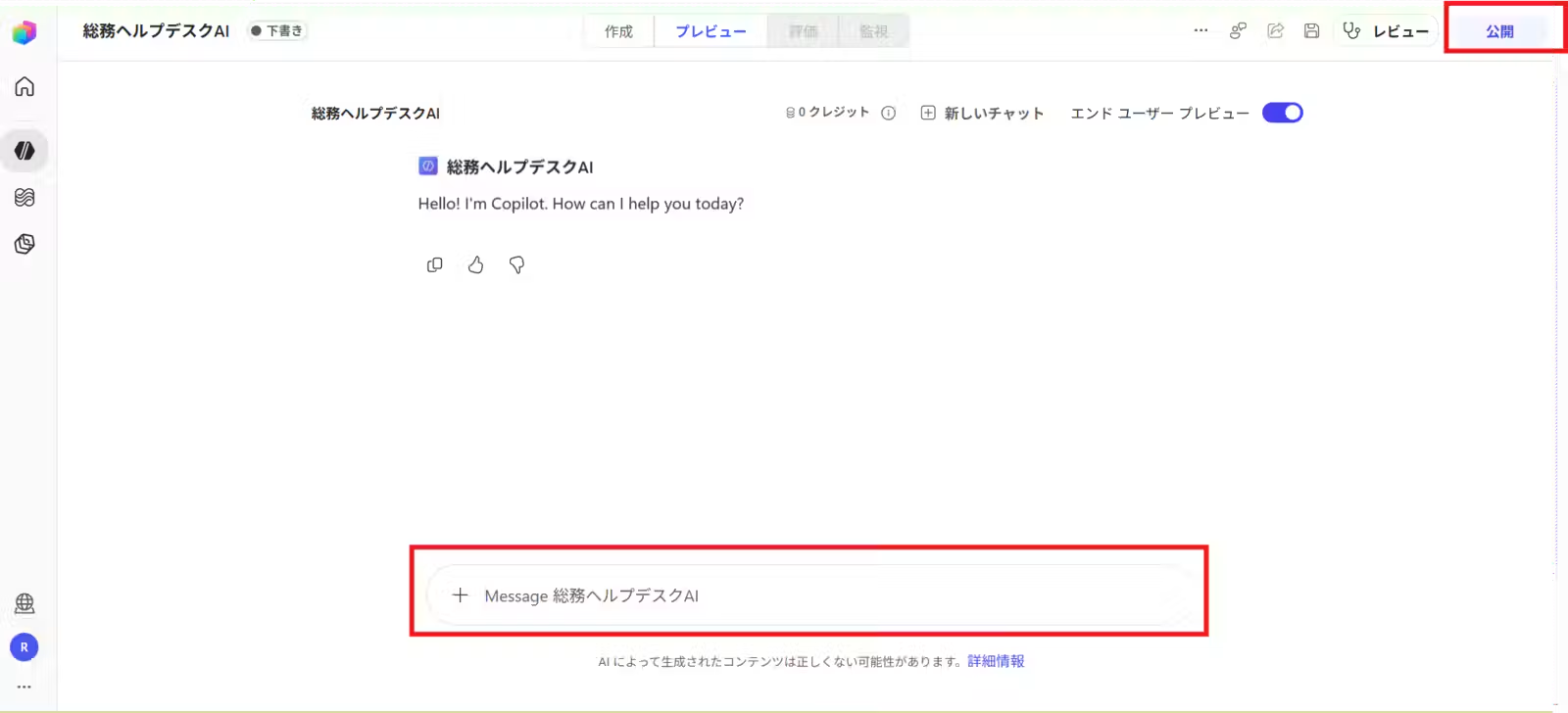
設定が終わったら、画面上部にある「プレビュー」を選択します。すると、実際にチャットを打ってAIの動きを試すことができます。
「期待通りの回答が返ってくるか」「案内手順に分かりづらいところはないか」を画面上でリアルタイムに確認・微調整できます。しっかりテストを行って問題がないことを確認できたら、公開ボタンをワンクリックするだけで完了です。
ボタン一つで Microsoft Teams や社内ポータルサイトにAIが登場し、すぐに社内で使い始めることができます。公開後もいつでも自由に修正できます。
Copilot Studio の具体的なユースケース
Copilot Studio は、社内の日常的な問い合わせ対応はもちろんのこと、各部署のちょっと面倒な事務作業の自動化まで幅広く活躍します。AIが単純作業や調べものを代わりに引き受けてくれるため、人はさらに重要な仕事に時間を使えるようになります。
ここでは、特に導入効果が高く、多くの企業で活用されている2つの代表的なシーンを分かりやすく解説していきます。
活用例1:社内ヘルプデスクや問い合わせ対応の自動化
最もおすすめなのが、社内の問い合わせ対応の自動化です。
「パスワードを忘れてしまった」「経費精算の締め切りはいつ?」といった何度も聞かれる質問に対して、AIが24時間いつでも即座に回答してくれます。
問い合わせをする社員は待たされずにすぐ疑問を解決できますし、今まで回答に追われていた総務やIT担当者は本来の重要な業務に集中できるようになります。
どうしてもAIでは解決できない複雑な相談だけを人間につなぐ仕組みも作れるため、お互いにとってストレスのない快適な環境が整います。
活用例2:人事・経理・法務などの事務プロセスの効率化
バックオフィス部門のさまざまな事務作業にも活用できます。
例えば人事部門では「入社手続きに必要な書類の案内」、経理部門では「請求書の発行手順や書式の案内」、法務部門では「契約書のチェック項目の確認」などをAIがサポートしてくれます。書類の探し出しや確認作業の手間が減るため、担当者の作業時間が短縮されます。
手作業による確認ミスや伝え忘れを防ぐ効果もあり、部署全体の業務スピードと品質がグッと向上します。ルーティンワークを減らしたいときにぴったりです。
さらに詳しい実践例が知りたい方は、下記の記事も参考にしてみてください。
Copilot Studio で何が作れる?中小企業向けAIエージェント実践例5選
Copilot Studio で何が作れるのかを中小企業向けにわかりやすく解説。Copilot Studio の位置づけから、業務効率化に役立つ実践例5選、導入前に押さえておきたいポイントまで紹介します。
Copilot Studio を利用する際の注意点
Copilot Studio は手軽で便利なツールですが、実際に社内で導入してスムーズに運用するためには事前に知っておくべき注意点があります。
特に契約や料金見積もり、AIの回答精度を保つための運用方法など、準備段階で考慮すべきポイントが存在します。
ここでは、導入時に失敗しないために押さえておきたい3つの注意点を分かりやすく解説します。これらを事前に把握しておくことで、社内調整や予算計画をスムーズに進めることができます。
- 本格的な利用には Azure サブスクリプションの契約が必要なこと
- 利用量によっては料金が変動するケースがある
- 読ませる社内マニュアルや元データを最新に保つ必要があること
本格的な利用には Azure サブスクリプションの契約が必要なこと
Copilot Studio を本格的に利用したり従量課金制や拡張機能を導入したりする際には、「Microsoft Azure」のサブスクリプション契約が必要となります。Microsoft 365 のライセンスだけで完結する社内チャット利用とは異なり、開発環境の構築やクラウドリソースの管理のために Azure アカウントを準備しなければなりません。
そのため、普段クラウドの管理をしていない部署や非IT担当者だけで進める場合は、社内のIT部門やシステム管理担当者とあらかじめ連携しておく必要があります。
利用量によっては料金が変動するケースがある
Copilot Studio の外部公開や拡張機能では「Copilot クレジット」という単位で利用量が計算されます。このクレジットは、ユーザーとのやりとり回数や、生成AIによる回答作成、外部システムとの連携アクション実行などによって消費量が変動します。
そのため「1ユーザー月額いくら」という単純な計算ではなく、実際にどれくらいチャットが使われるかによって毎月の費用が変わる仕組みです。
導入前に正確な請求額を予測することが難しいため、まずは小さな範囲でテスト運用を行い、実際の消費量を測定しながら見積もりを立てるのがおすすめです。
読ませる社内マニュアルや元データを最新に保つ必要があること
Copilot Studio で作るAIは、指定された社内マニュアルやWebページの内容を参照して回答を生成します。
そのため、学習元となる元データが古かったり間違っていたりすると、AIも当然間違った古い情報に答えてしまいます。いわゆる嘘の回答(ハルシネーション)や不要な混乱を防ぐためには、マニュアルやQ&A集を定期的に見直し、常に最新の状態に維持する社内ルールや運用の管理体制が不可欠です。
AIの回答精度を高めて信頼されるアシスタントに育てるためにも、元データの更新作業を日常業務に組み込んでおきましょう。
まとめ:Copilot Studio を利用して、日々の業務プロセスを自動化させる
Copilot Studio は「ITやプログラミングが得意でない人」にこそ使ってほしい、とてもやさしいAIエージェント作成ツールです。画面の指示に従って言葉を入力したり、社内マニュアルを読ませたりするだけで、明日からあなたの仕事を助けてくれる頼もしい相棒が完成します。
まずは「よくある質問への自動回答」といった身近で小さな作業から試してみるのがおすすめです。導入に迷っている方は、ぜひ一度試用版などでその使いやすさを体験してみてください。
貴社でも Copilot Studio を活用してみませんか?
「AI-Clutch」を運営するUSEN Smart Worksは、Microsoft Copilot Studio を提供しています。ご興味がございましたらぜひご相談ください。
執筆者

AI-Clutch 編集部
AI-Clutch 編集部には、Google Workspace with Gemini や Gemin Enterprise、Microsoft Copilot、Microsoft Azure OpenAI Service などのAIソリューションを販売するセールスメンバー、Google や Microsoft と連携してサービス拡販の施策を実行する企画・マーケティングメンバー、Claude を活用して開発を行うエンジニアが所属しています。
社内チャット・掲示板で共有