


Copilot Studio で何が作れる?中小企業向けAIエージェント実践例5選


社内チャット・掲示板で共有
Microsoft の「Copilot Studio」の導入を考えているが、自社にとって本当に必要なものなのか分からない。もしくは、何ができるのかがよく分からず、導入を検討すべきかどうかの判断がつかないという、中小企業の担当者の方も多いのではないでしょうか。
すでに Microsoft 365 を利用している企業であれば、AIエージェントの導入にそこまで大きな追加投資はありませんが、機能や料金体系が複雑なのもあり、結局何から確認すればいいのか分からないまま情報収集だけが続いているケースは少なくありません。
そこで本記事では、「Copilot Studio で何が作れるのか」を中小企業の方向けに解説します。「Copilot Studio の位置づけ」から「中小企業でも実践しやすい業務例5選」、「導入前に押さえておくべき条件」にも触れていますので、ぜひ参考にしてください。
<この記事で分かること>
- Copilot Studio の位置づけと Microsoft 365 Copilot との違い
- 中小企業で実践しやすいAIエージェントの活用例5選
- 導入前の条件と費用・ライセンスの考え方
Copilot Studio の位置づけ
Copilot Studio は、Microsoft が提供しているAIエージェントを構築して管理するためのプラットフォームです。ビジネスデータと連携させることで、自然言語を使用して自社用にカスタマイズできます。
専門的なプログラミング知識がなくても使える点もあり、多くの企業から注目を集めています。
Power Virtual Agents(PVA)の進化Ver
Copilot Studio の前身は、Microsoft が提供していたチャットボット構築ツール「Power Virtual Agents(PVA)」です。2023年11月、Microsoft は Power Virtual Agents を Copilot Studio へ統合・リブランドし、生成AI機能を大幅に強化し、今の形に至りました。
PVA から Copilot Studio への進化で大きく変わったのが、生成AIが導入された点です。例えば、旧 PVA は、「質問と回答のペアを1件ずつ手動で登録し、キーワードに基づいて回答を返す」というルールベースの仕組みで、登録されていない質問や言い回しの異なる質問には対応できませんでした。
ですが、生成AIを導入している Copilot Studio ではこの課題が解消され、SharePoint やWebサイトのドキュメントを接続するだけで、AIが文脈を理解したうえで柔軟に回答を生成できるようになっています。
加えて、既存の PVA ユーザーは特別な移行作業なしに、そのまま Copilot Studio として継続利用できる点も大きな特徴です。
Microsoft 365 Copilot との違い
Copilot Studioと「Microsoft 365 Copilot」は名前が似ていますが、全く別の役割を持つ製品です。以下の表を見てみましょう。
項目 | Microsoft 365 Copilot | Copilot Studio |
|---|---|---|
役割 | Word・Excel・Teams等で使う生産性AI | AIエージェントを作る・拡張するための基盤 |
主役 | 使う人(ユーザー体験) | 作る人(開発・カスタマイズ) |
できること | 文書要約・表分析・議事録作成 | 独自のチャットボット・業務自動化の構築 |
簡単に言うと、「既製品のAIを使う」のが Microsoft 365 Copilot、「自社独自の業務に合わせてAIをカスタマイズし、新しく作り出す」のが Copilot Studio です。全くの別物と言って良いでしょう。
ただしお互いに連携できるため、Copilot Studio で作ったエージェントを Microsoft 365 Copilot に公開して拡張するという使い方は可能です。
Copilot Studioで押さえておくべき基本ワード
Copilot Studio を理解するうえで、押さえておきたい基本用語は以下のとおりです。
用語 | 意味 |
|---|---|
エージェント | Copilot Studio で作成する、特定の業務やFAQ対応を担うAIチャットボットの単位 |
ナレッジソース | AIが回答の根拠として参照するデータ(SharePoint・Webサイト・ファイル等) |
トピック | 会話の中で扱う話題ごとの応答パターンを設定する単位 |
Copilot クレジット | Copilot Studio の利用量を計算する共通の単位 |
コネクタ | Power Automate や Dataverse 等、他の Microsoft サービスと連携する仕組み |
Copilot Studio を使用する際は、これらの用語を理解しておくことで、料金体系や機能説明を読む際の理解がスムーズになります。
Copilot Studio で作れる業務例
Copilot Studio では、さまざまなものを作れます。ここからは、どのような業務を作れるのか、5つの機能にわけて紹介します。
AIチャットボット・エージェントの構築
Copilot Studio では、AIチャットボット・エージェントの構築が可能です。そもそも、Copilot Studio の基本機能は、ノーコードでAIチャットボット・エージェントを構築できる点にあるため、正しい使い方と言えるでしょう。
作り方も簡単で、画面の指示に従って設定するだけです。以下の手順を参考に設定してみてください。
- 「空のエージェントを作成する」をクリック
- エージェントのモデルを決める
- 指示を定義する
- ナレッジを追加する
- トピックを設定する
Step1.「空のエージェントを作成する」をクリック
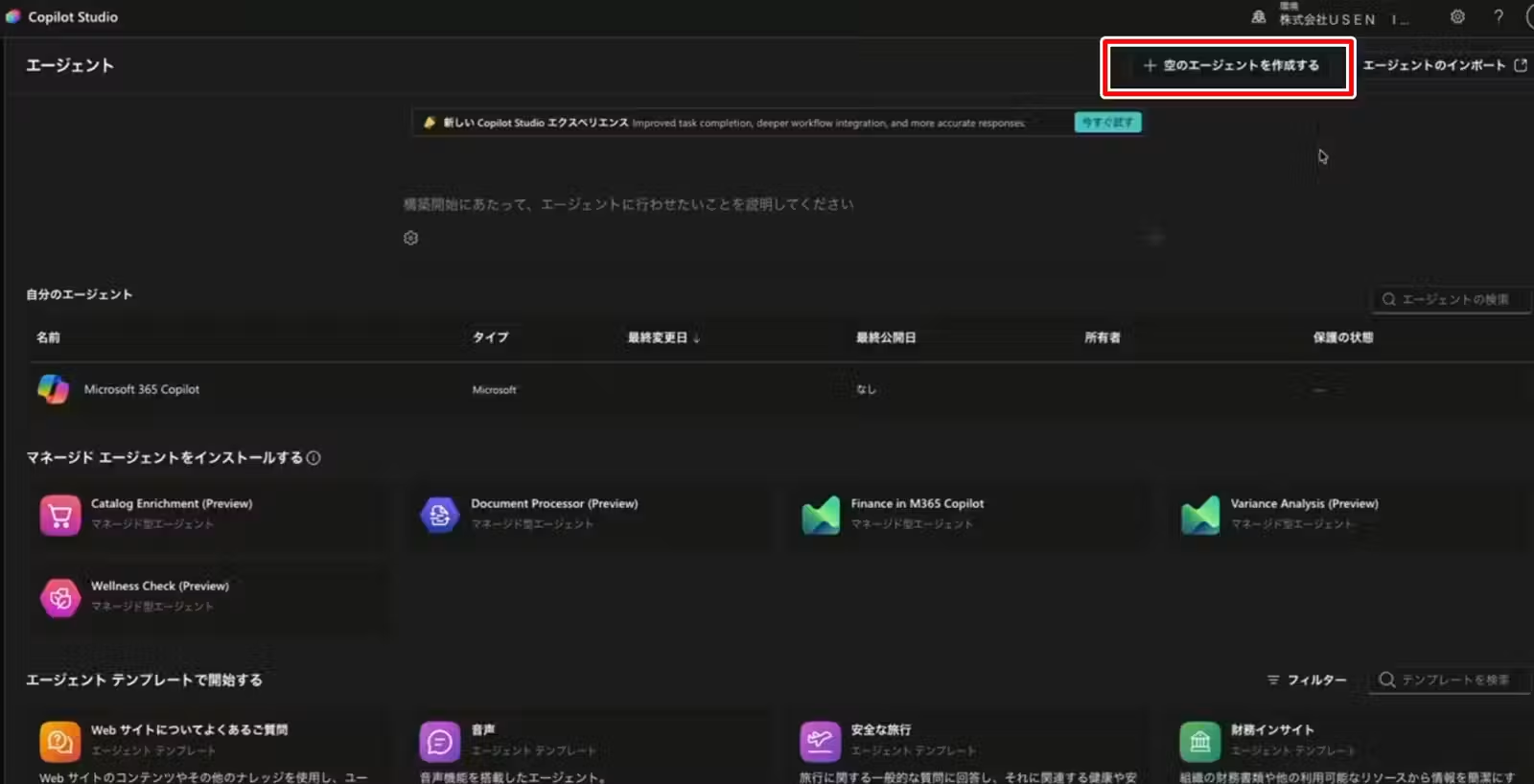
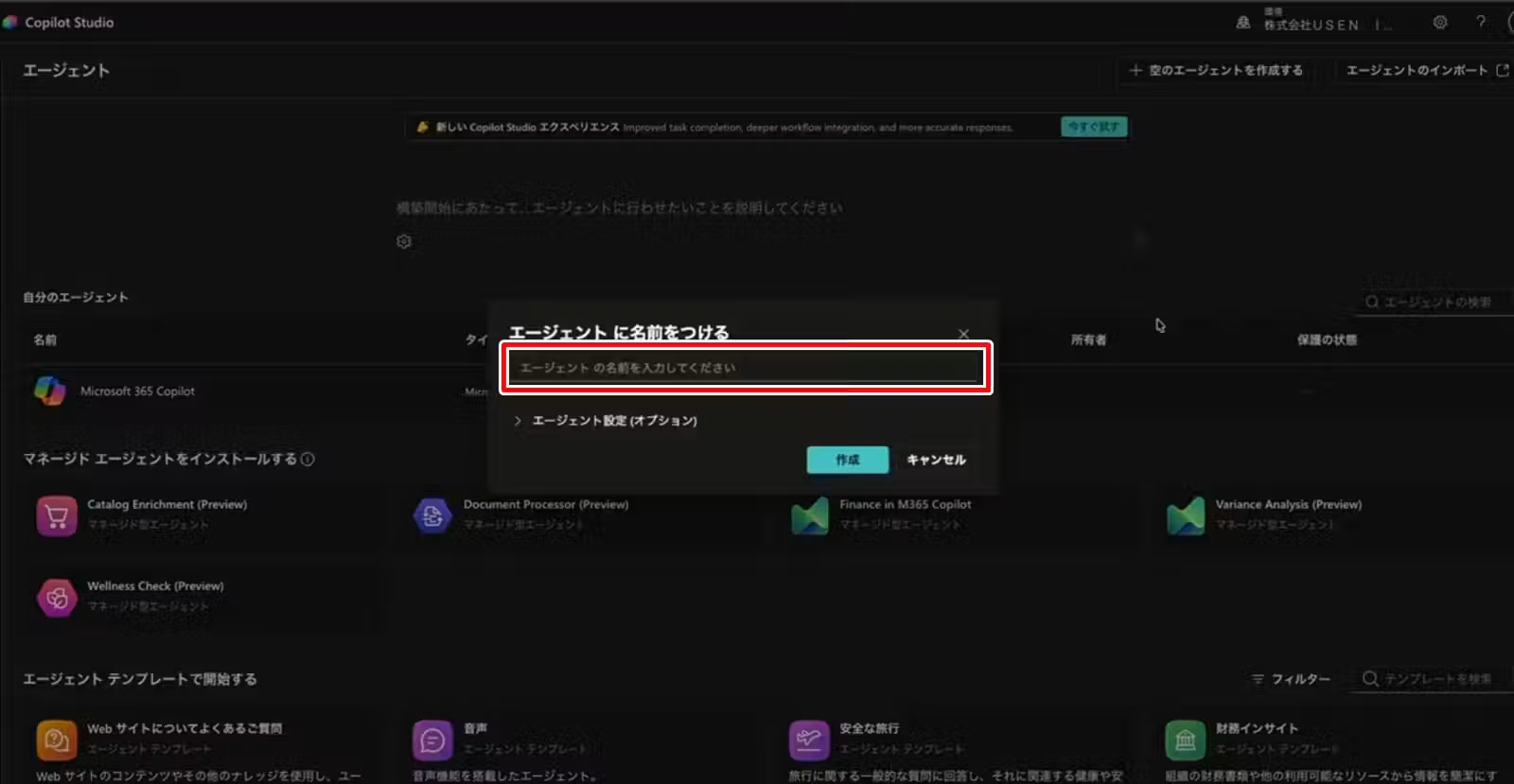
まず、「空のエージェントを作成する」をクリックします。この際、エージェントの名前を決められるので、任意の名前を設定しましょう。後で変更も可能です。
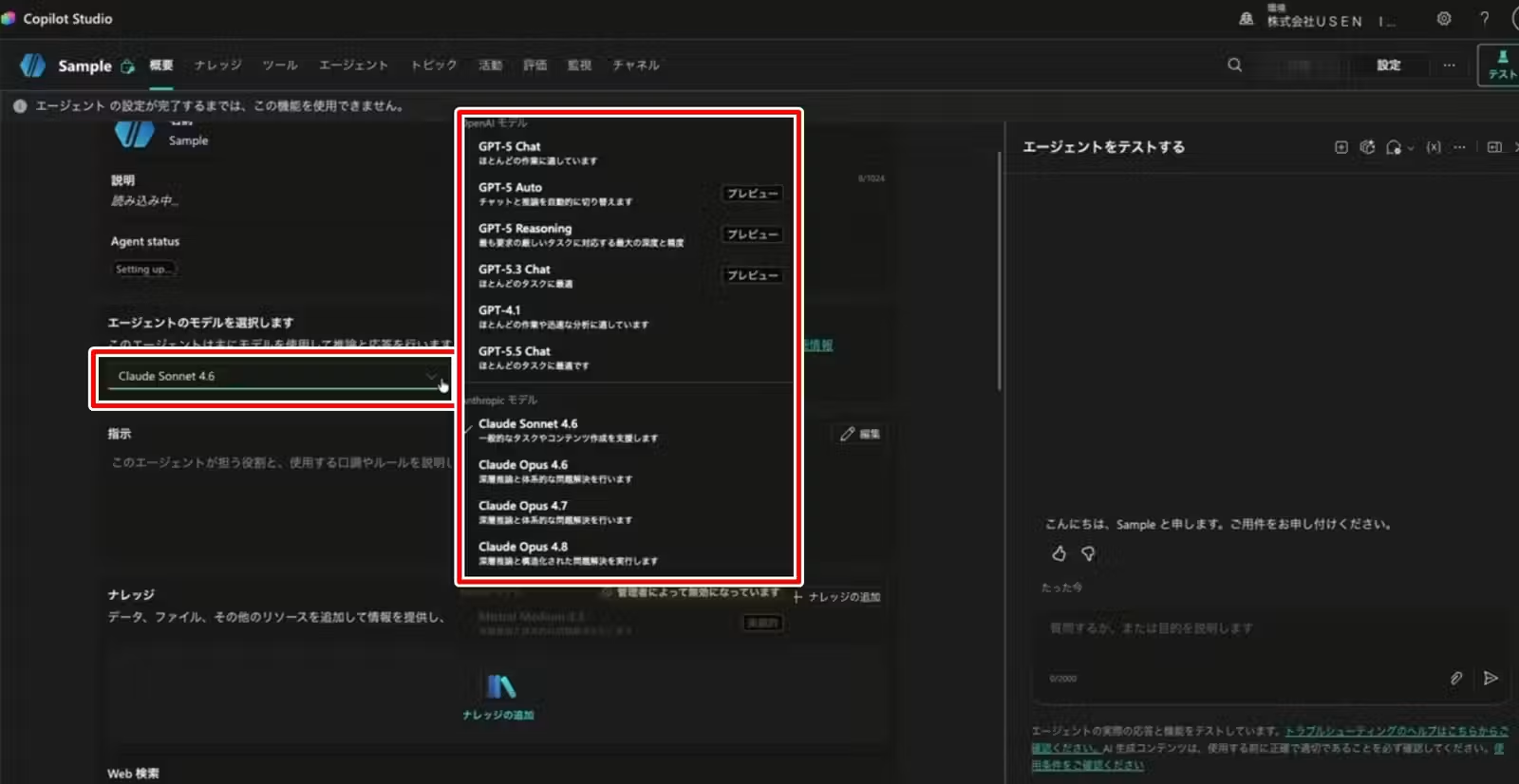
Step2.エージェントのモデルを決める
AIエージェントを構築するにあたって、まずは指示を定義するところから始めます。エージェント設定画面の「エージェントのモデルを選択します」から、希望のモデルを選びましょう。
Step3.指示を定義する
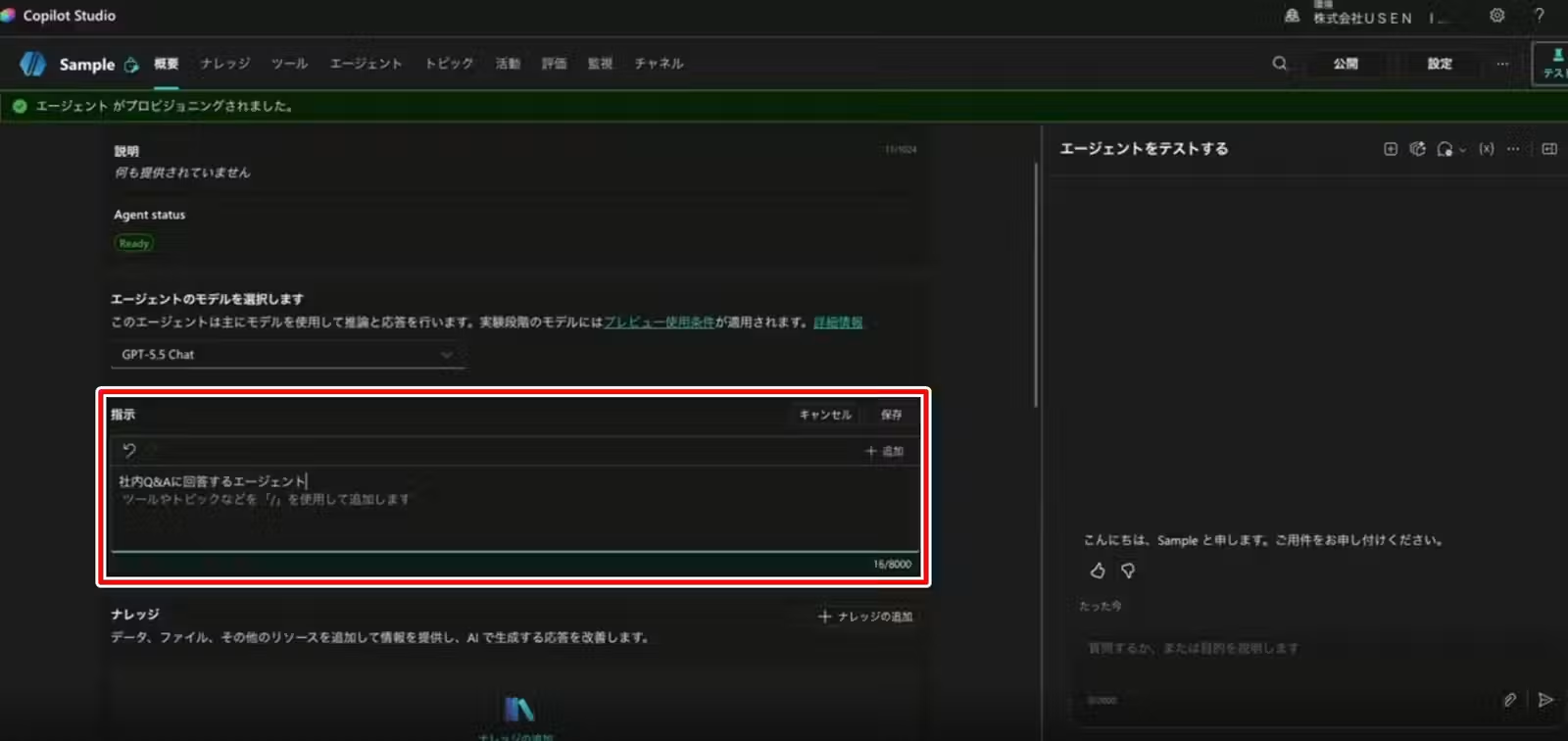
次に、AIエージェントの指示を定義します。「あなたは○○をするエージェントです」と決める形です。以下の例では、「社内Q&Aに回答するエージェント」と定義しています。
Step4.ナレッジを追加する
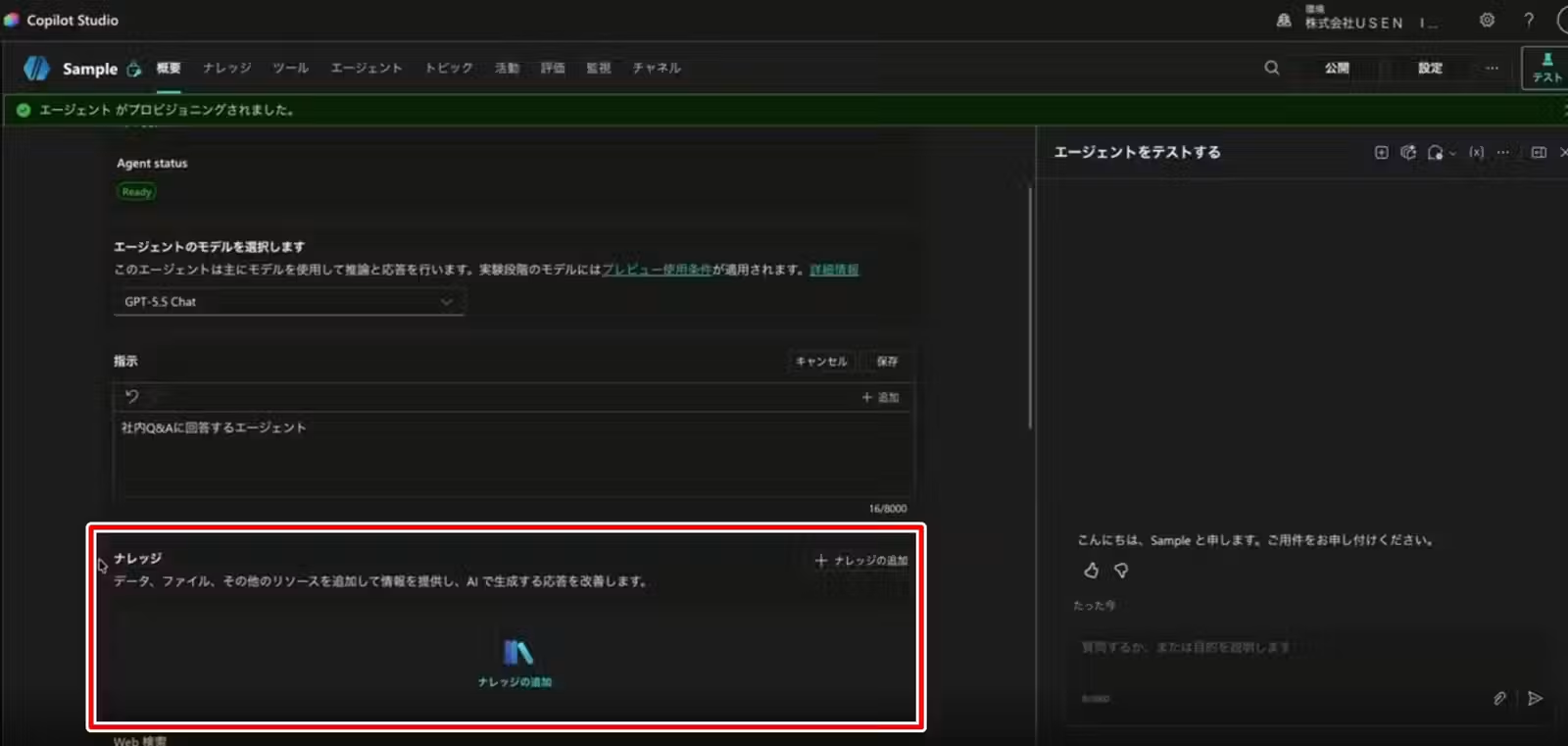
指示を定義したら、次にAIエージェントが回答の根拠とするデータを追加します。例えば、就業規則やガイドラインなどのファイルです。
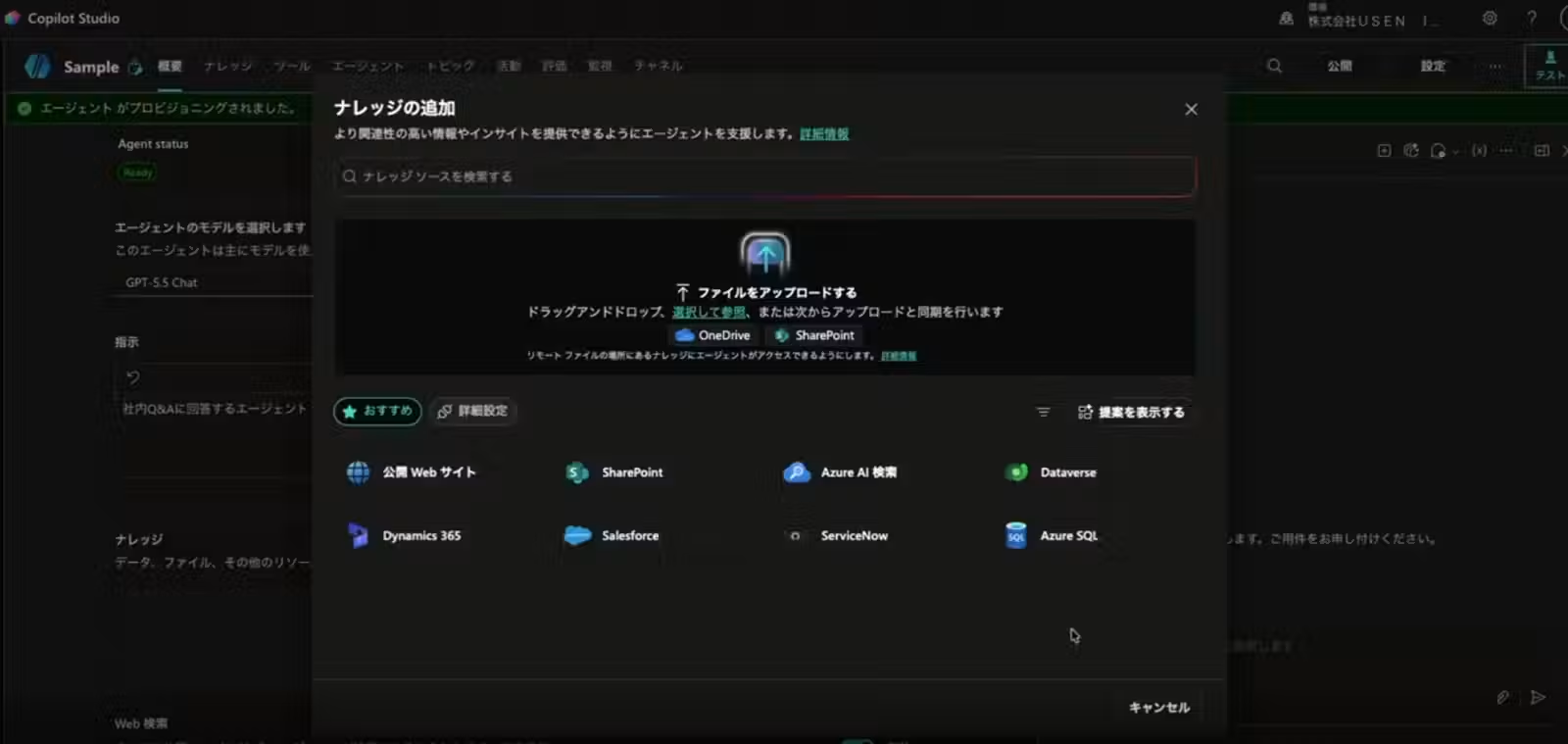
Copilot Studio では、Wordファイルなどを直接アップロードできるほか、SharePoint などと同期させて、常に最新の情報を参照させることもできます。
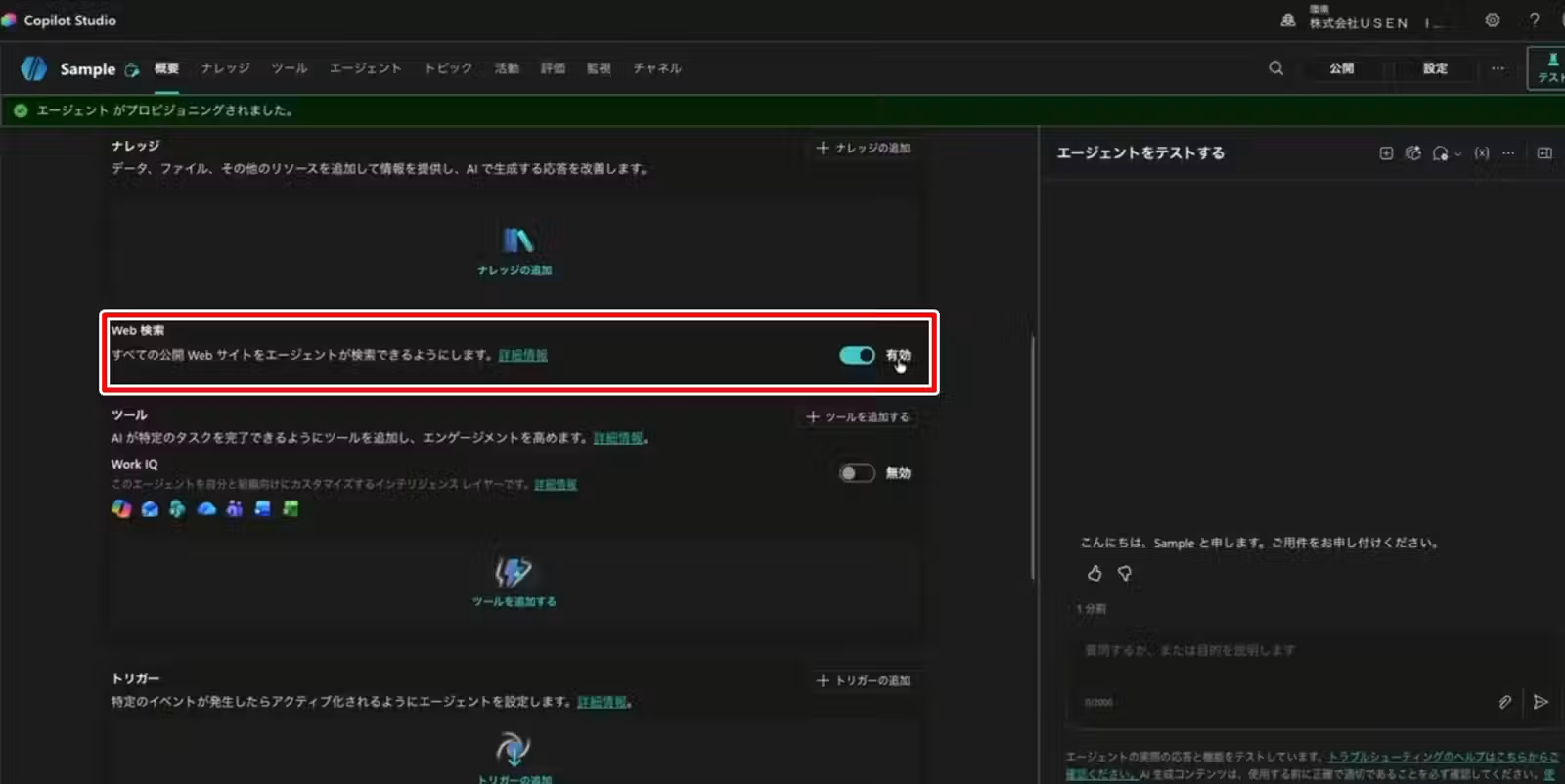
なお、ナレッジを追加する際は「web検索」が「有効」になっているかどうかも確認しておくようにしましょう。ただし、社内情報に限定した回答をさせたい場合は、オフにしてください。一般的な情報が混ざるケースを防げます。
Step5.トピックを追加する
次に「トピック」を追加します。トピックは Copilot Studio のタブにある「トピック」から編集するため、まずはトピックをクリックします。
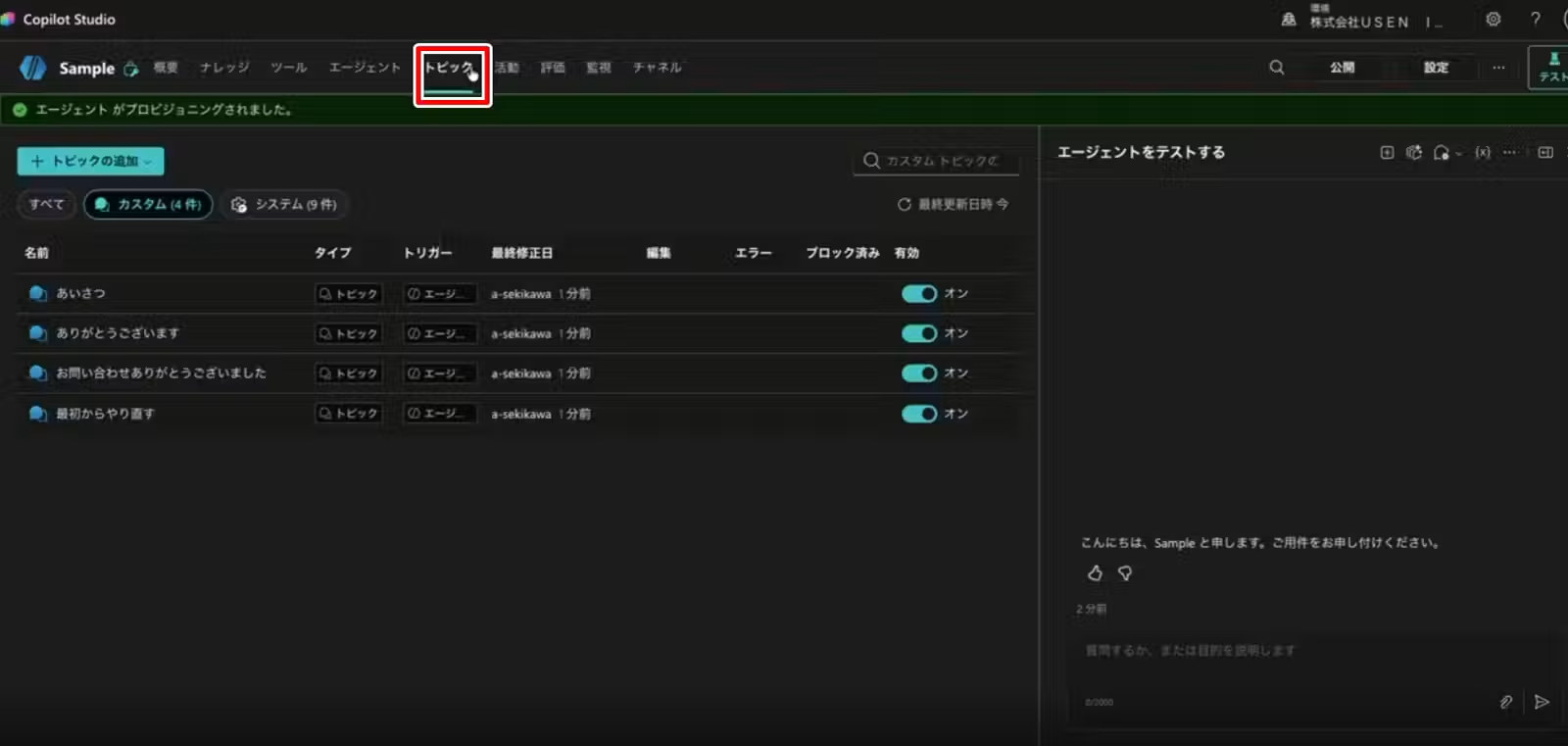
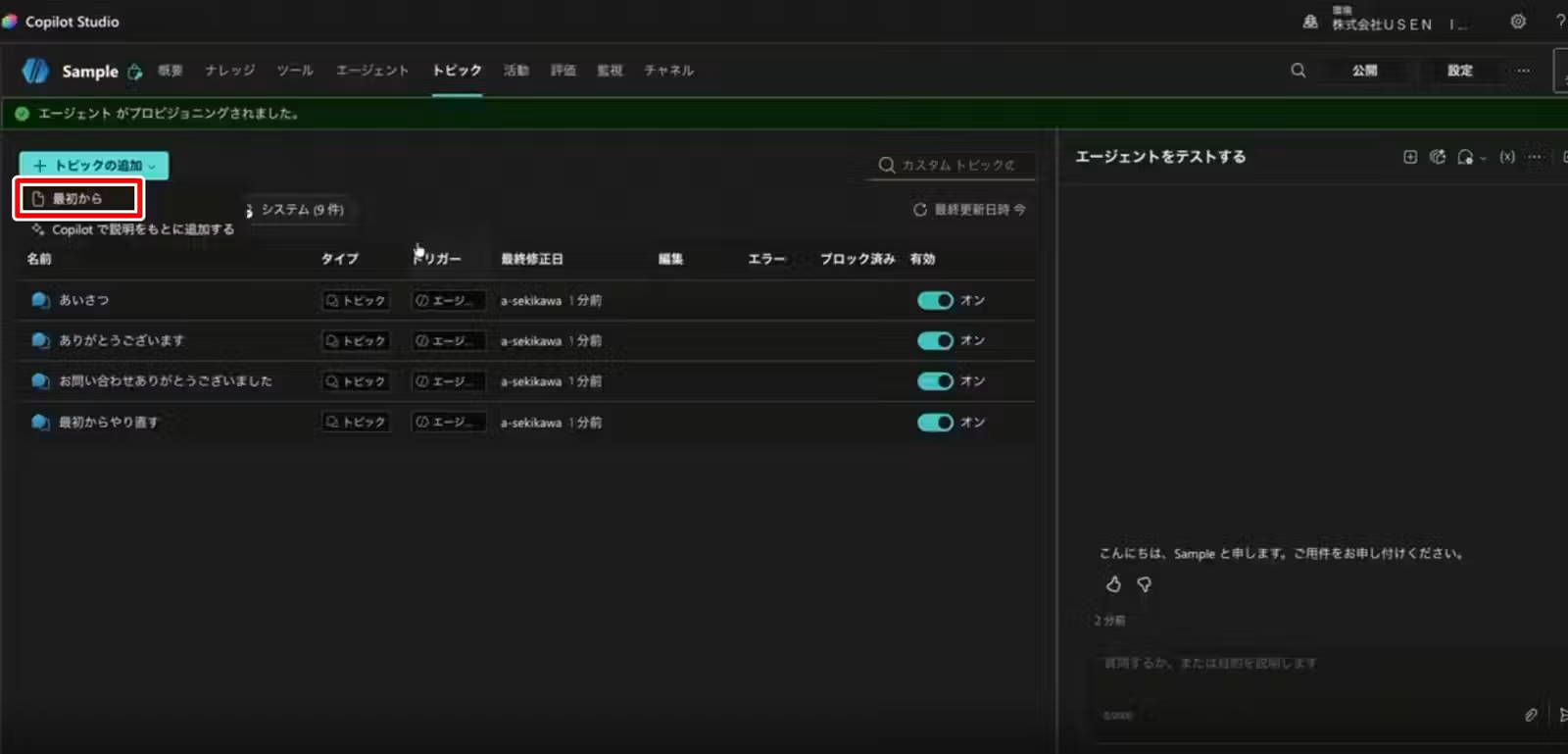
すると、設定しているトピックが表示されるので、「最初から」をクリックします。
表示された「トリガー」をクリックし、回答を設定します。
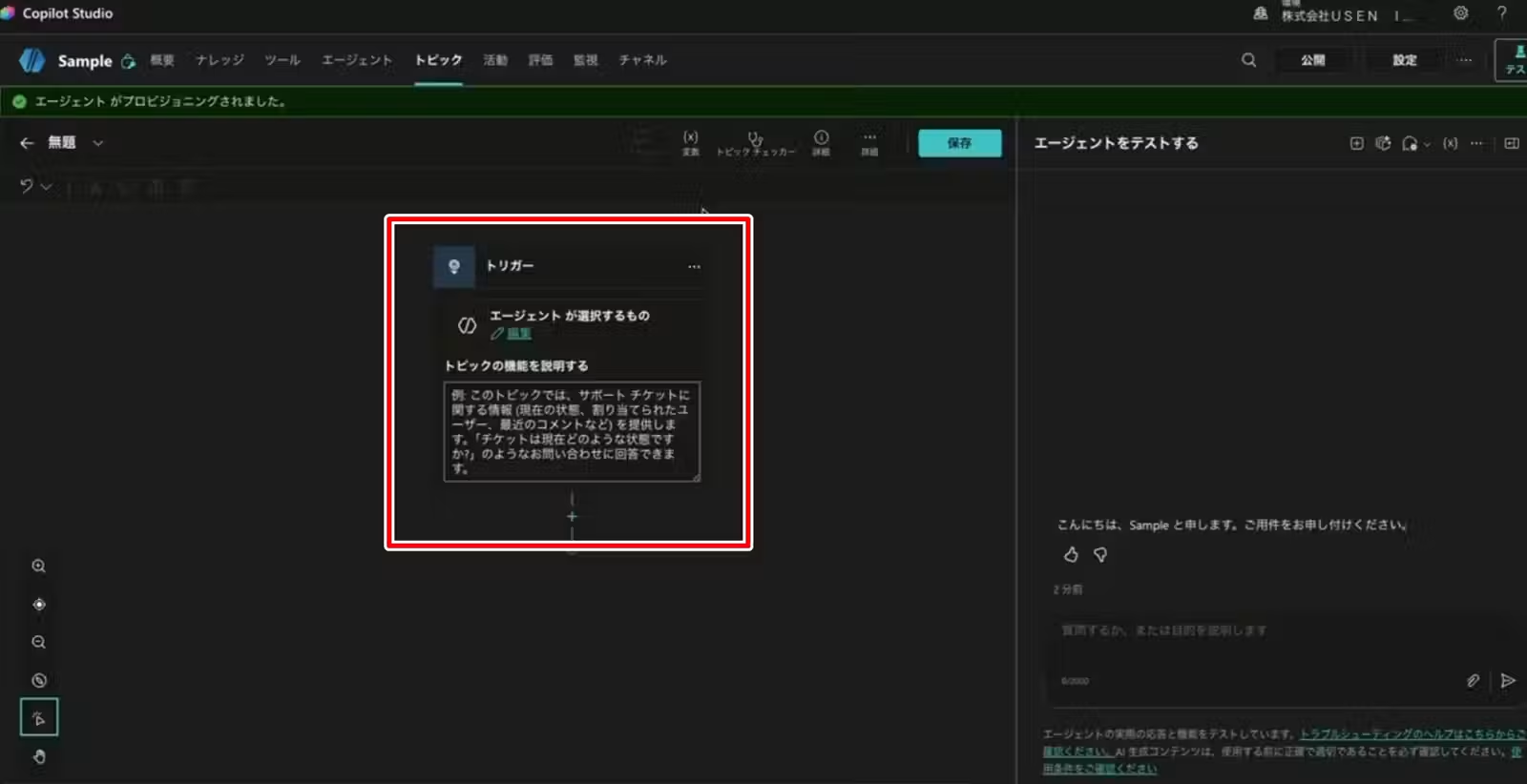
ここで設定されたトリガー(特定のキーワード)に対して、AIエージェントが決まったメッセージを返したり、複雑な条件分岐をしていきます。
例えば、「経費精算したい」という入力に対して、特定の案内メッセージを必ず表示させるといった形が可能です。
このように、Step5までの流れでAIエージェントの構築が可能です。短時間で社内外からの問い合わせに対応するのも簡単にできるでしょう。
プログラミングの専門知識がなくても構築できるため、中小企業にとって非常に嬉しい機能です。
自然な会話の生成AIによる応答
Copilot Studio では、生成AIによって自然な会話での応答ができます。ChatGPT などを日常使いしている方なら、イメージしやすいでしょう。
従来の旧 Power Virtual Agents ではキーワードマッチによる硬い応答しかできませんでしたが、Copilot Studio ではユーザーが多少言い回しを変えて質問しても、AIが意図をくみ取って適切な回答を生成してくれます。そのため、「結局人に聞いた方が早い」という状況が起きにくくなっています。
こうした自然な会話生成の仕組みにより、チャットボットに対して感じていた「融通が利かない」という印象も大きく改善できるでしょう。
社内ナレッジやドキュメントを活用した応答
Copilot Studio の大きな強みのひとつが、社内に蓄積されたドキュメントをそのまま回答の元データとして活用できる点です。
SharePoint やファイルサーバー、Dataverse 等に保存されている以下のナレッジソースを接続するだけで、AIが社員からの質問に回答してくれます。
- マニュアル
- 規定集
- 過去の議事録
上記を用いた方法として、例えば、以下のようなができます。
- 就業規則や経費精算ルールについての質問に自動回答
- 過去のプロジェクト資料をもとにした社内FAQの自動化
- 製品マニュアルを読み込ませたカスタマーサポートの補助
データを追加する際も、「Copilot Studio にアップロードする」か「SharePoint などと同期する」だけでOKです。常に最新の情報を反映できるのも強みと言えます。
新たに質問と回答のペアを一つひとつ手動登録する必要がない点は、中小企業にとって大きな導入メリットと言えるでしょう。
Power Automate との連携による業務自動化
Copilot Studio は、Microsoft の業務自動化ツール「Power Automate」と連携させることで、業務自動化も実現できます。
例えば、「経費申請の状況を教えて」という問い合わせに対して、AIが回答するだけでなく、その場で申請フローを自動的に実行するといった連携が可能です。
会話(Copilot Studio)と自動化(Power Automate)を組み合わせられるため、問い合わせ対応から実際の業務処理までを一気通貫でAIエージェントに任せられるようになります。
Teams や社内Webサイトへの展開
Copilot Studio で作成したエージェントは、Microsoft Teams や社内Webサイト、SharePoint など、社員が普段使っているツールにそのまま展開できます。
新しいアプリやツールを別途導入する必要がなく、既存の業務フローの中にAIエージェントを組み込める点が大きなメリットです。
例えば、すでにTeamsを日常的に利用している中小企業であれば、社員は新しい操作を覚えることなく、普段のチャット画面からAIエージェントに質問できるようになります。
導入コストを削減するという意味では、非常に大きいと言えるでしょう。
中小企業での活用シーン|Copilot Studio 実践例5選
先述したとおり、Copilot Studio には大きくわけて5つの機能が搭載されています。ここからは、実際の中小企業でどう活用できるのかを具体的な業務シーンで解説します。
実践例1:総務・人事への定型問い合わせ対応(チャットボット・エージェントの構築)
Copilot Studio の実用例として、総務・人事への定型問い合わせ対応を紹介します。チャットボット・エージェント構築によって対応する形です。
例えば、社員数30~50名規模の会社でよくある質問として、「有給休暇の残日数を教えてほしい」「経費精算の書式はどこにあるか」といった総務・人事への定型的な問い合わせがあります。
こうした質問に Copilot Studio で作成したエージェントを対応させることで、総務担当者が同じ質問に何度も答える手間を削減できます。
就業規則や経費精算ルールをナレッジソースとして接続しておけば、社員は Teams 上でいつでも質問でき、担当者は本来の業務に集中できるようになります。
実践例2:顧客からの製品・サービス問い合わせ対応(自然な会話の生成AIによる応答)
Copilot Studio の実用例として、顧客からの製品・サービス問い合わせ対応を紹介します。生成AIによる自然な会話の応答によって、スムーズに理解してもらう使い方です。
この場合、自社のWebサイトに、製品の仕様や利用方法についてよくある質問に答えるAIチャットボットを設置します。
旧来のキーワードマッチ型ボットでは、「営業時間を教えて」という質問に「営業時間について」という登録済みの言い回しでしか反応できませんでした。
ですが、Copilot Studio では「何時から開いいますか?」のような表現の揺れにも柔軟に対応できます。
営業時間外の問い合わせにも一次対応できるため、機会損失の防止と顧客満足度の向上につながります。
実践例3:製品マニュアル・過去の対応履歴を活用したサポート業務(社内ナレッジやドキュメントを活用した応答)
Copilot Studio の実用例として、製品マニュアル・過去の対応履歴を活用したサポート業務もあります。社内ナレッジやドキュメントを活用した応答を使う形です。
例えば、製造業や小売業で、製品マニュアルや過去のクレーム対応履歴が紙や Excel で散在しているケースは少なくありません。
これらを SharePoint 等に集約したうえで Copilot Studio に接続すれば、サポート担当者が「この症状の対処法は?」と質問するだけで、過去の対応履歴をもとにした回答を得られます。
属人化していたベテラン担当者のノウハウを、新人でも参照できる形に変換できるため、業務全体の平均値を底上げできます。
実践例4:見積書・請求書に関する社内問い合わせと処理の自動化(Power Automate との連携による業務自動化)
Copilot Studio では、見積書・請求書に関する社内問い合わせと処理の自動化も可能です。Power Automate との連携が必要にはなりますが、業務負担を大幅に軽減できます。
実際、経理担当者が「〇〇社への請求書はもう発行した?」と頻繁に聞かれて業務が中断される、という悩みを持つ会社は少なくありません。思い当たる節のある方もいるでしょう。
ですが、Copilot Studio と Power Automate を連携させると、社員がAIエージェントに状況を尋ねるだけで、会計システムと連動した Power Automate のフローが自動的に処理状況を確認し、回答するという仕組みを構築できます。
しかも、単なる回答だけでなく、承認フローの起動や通知の送信までの自動化も可能です。
見積書や請求書に関する問い合わせは、積み重なると大きく時間を奪われてしまうため、自動化できるメリットは非常に大きいと言えます。
実践例5:Teams を起点にした全社的な情報共有の仕組み化(Teams や社内Webサイトへの展開)
Copilot Studio によって、Teams を起点にした全社的な情報共有を仕組み化できます。社内Webサイトへの展開もできるため、素早く情報共有をする際に非常に便利な機能です。
例えば、複数拠点を持つ会社やリモートワークを導入している会社では、「あの資料どこにあるんだっけ?」という情報探しに時間がかかりやすくなります。資料を探している間に10分以上経過してしまっていた、なんてこともあるでしょう。
ですが、Copilot Studio で作成したエージェントをTeamsに展開しておけば、社員は普段使っているチャット画面から必要な資料や情報の保管場所をすぐに聞けるようになります。
チャット画面で質問するだけなので新しいツールの導入に伴う教育コストもかからないため、Teamsを日常的に使っている会社ほどスムーズに定着しやすいでしょう。
Copilot Studio の導入前条件
Copilot Studio は非常に便利なツールですが、導入する前に確認しておきたい項目があります。中でも、以下の条件はなるべく確認しておくようにしてください。
確認したい項目 | 内容 |
|---|---|
Microsoft 365 の契約状況 | 既存のライセンス(E3・E5 等)と Copilot Studio は別契約であることを理解しておく |
社内データの整備状況 | AIに読み込ませるドキュメントが整理されているか(散在した情報のままでは精度が上がりにくい) |
エージェント作成担当者の選定 | ノーコードとはいえ設計・運用を担う担当者が必要 |
セキュリティ・アクセス権限の設計 | 社外公開する場合は特に、参照させるデータの範囲を慎重に設計する |
特に気を付けたいのが、社内データの整備状況です。AIに読み込ませるドキュメントを準備できていたとしても、整理されていないと精度がなかなか上がりません。散らかった机の上から資料を探すのが大変なのは、AIも同じです。AIが探しやすいように整理しておきましょう。
なお、Copilot Studio は「作成者にはライセンスが必要だが、利用者にはライセンスが不要」という仕組みのため、Microsoft 365 Copilot のライセンスを全ユーザー分契約するより安価に展開が可能です。
そのため、導入の際は、まず自社の Microsoft 365 の契約状況を確認するところから始めましょう。
Copilot Studio の費用と運用の考え方
Copilot Studio を導入するには、費用と運用をどのように考えるかがポイントです。費用感と運用の考え方を詳しく解説します。
ライセンスの種類
2026年時点での Copilot Studio のライセンスは、大きく3つのパターンにわかれます。
ライセンスの種類 | 月額比 | 特徴 |
|---|---|---|
Microsoft 365 Copilot ライセンス内での利用 | 4,497円/ユーザー | 月額4,497円。ユーザーの Microsoft 365 Copilot ライセンスがあれば、基本機能を追加費用なしで利用可能 |
購入前プラン(月額固定) | 29,985円/パック | プリペイド量をあらかじめ設定し、月ごとの利用量の変動を効率的に管理できる。エージェントの利用は Azure サブスクリプションが必要。 |
従量課金制 | 使用料に応じた後払い | 事前クレジットなし。 |
社外向けにエージェントを公開する場合や、大量のメッセージ処理を行う場合は、Microsoft 365 Copilot ライセンスだけでは不十分です。別途、購入前プランの契約が必要になるケースがあります。
従量課金制は、使用量に応じて後払いとなるため、導入初期の検証段階やPoC(検証実証)に向いています。そのため、本格利用する前のお試しとしての活用がおすすめです。
上記のケースも鑑みて、自社の利用規模を見極めたうえでプランを選ぶようにしましょう。
Copilot クレジットの仕組み
2025年9月以降、Copilot Studio の課金単位は「メッセージ数」から「Copilot クレジット」に変更されました。Copilot クレジットとは、エージェントが情報を取得し、ユーザーのプロンプトに応答してアクションを実行するのに必要な時間と負荷を示す共通の単位です。従来とは、以下の点が異なります。
- 旧課金方式(メッセージ数):やりとりの回数で一律にカウント
- 新課金方式(Copilot クレジット):処理の重さに応じて消費量が変動
例えば、同じ問い合わせ件数でも、シンプルなFAQ対応と生成AIを多用する複雑な処理では、消費するクレジット数が大きく異なります。
エージェントの設計内容によって月々のコストが変動するため、運用開始後は定期的に消費量をモニタリングした方が良いでしょう。
なお、購入したクレジットは月単位で適用され、未使用分の翌月への繰り越しはできません。
無料トライアルを活用する
Copilot Studio を初めて利用する際は、無料トライアルを活用するのがおすすめです。有料版とほぼ同等の機能を60日間無料で使えるため、チャットボット生成から生成AIまでさまざまな機能を試せます。
社内データとの連携や Power Automate との統合も試せるのもあり、実際の業務フローを想定した使い方が可能です。利用量には上限が設けられているものの、上限内であれば問題なくテストができる点が魅力となっています。
組織用の Microsoft 365 アカウントがあれば簡単に申し込めるため、まずは無料の範囲で自社の業務にどう活用できるかを試し、手応えを感じたら本格的な契約を検討すると良いでしょう。
Microsoft 365
Word や Excel、PowerPoint などの Office アプリや、Copilot、最新のセキュリティ機能パッケージされたクラウドサービスです。

費用やライセンスの仕組みを理解し、Copilot Studio を使いこなそう
Copilot Studio は、Microsoft 365 を利用している企業にとって大きな追加投資なしにAIエージェントを導入できる可能性を持つツールです。
一方で、ライセンス体系やクレジットの仕組みはやや複雑なため、自社の利用規模に合ったプラン選定は慎重にしなければなりません。
特に、「自社の契約でどこまで使えるのか」「どのプランを選べばコストを抑えられるのか」といった疑問は、実際の契約内容を確認しながら整理した方が良いでしょう。
貴社でも Copilot Studio を利用してみませんか?
「AI-Clutch」を運営するUSEN Smart Worksは、Copilot Studio が使える Microsoft 365 を提供しています。「Microsoft 365 を利用していて、Copilot Studio に興味がある」という方は、ぜひお気軽にお問い合わせください。
社内チャット・掲示板で共有